Полезные советы для Windows.
2. Создание загрузочного образа ISO Windows 7 из VHD-образа + интеграция LIP.
Для работы нам потребуются программа DISM, входящая в состав Windows 7, либо включенная в WAIK, GimageX (русская старая) или GimageX (английская новая), WinImage и ERD Commander для x86 или x64.
Вариант 1.
1) Создайте на диске C: папки DVD, VHD, Lip, Mount, Temp и mWim.
2) Запускаете утилиту WinImage, открываете в ней VHD-образ. В открывшемся диалоге щелкаете ОК. Выделяете справа все файлы и щелкаете на выделенном правой кнопкой. Выбираете Extract, затем щелкаете Browse и выбираете папку VHD. Чуть ниже выбираете Extract with pathname. Ждете завершения процесса распаковки. Если появится ошибка, просто нажимаете продолжить.
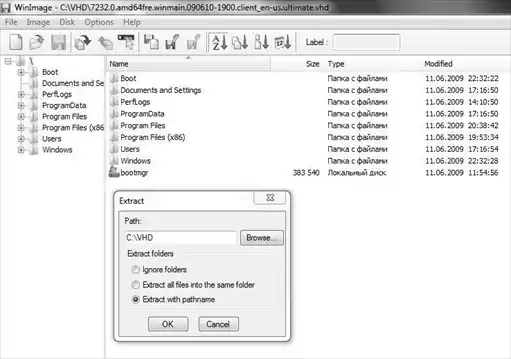
3) Распакуйте образ дистрибутива(ваш ISO), с помощью программы архиватора 7zip в папку C:\DVD.
4) Скопируете в папку C:\Lip файл lp.cab и создайте в ней подпапку uLip.
5) Запустите коммандную строку от имени администратора (Win+R -> cmd -> Ok).
6) Распакуйте lp.cab в папку C:\Lip\uLip выполнив в консоли команду:
Expand C:\Lip\lp.cab -f:* C:\Lip\uLip.
7) При помощи GimageX узнаете индекс Ultimate.
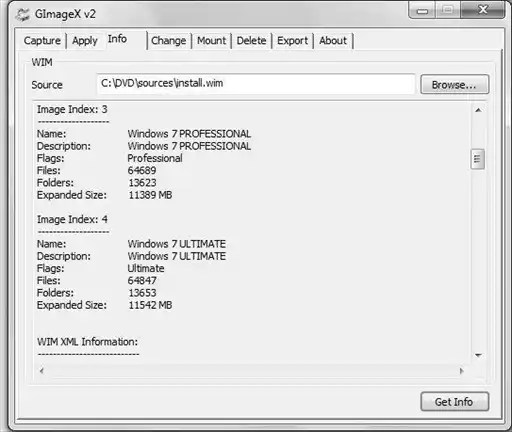
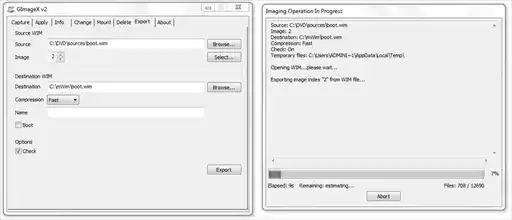
8) Экспортируйте из файла install.wim в папке C:\DVD\sources в папку C:\mWim образ Ultimate (индекс 5 для x86 или 4 для x64) как install.wim.
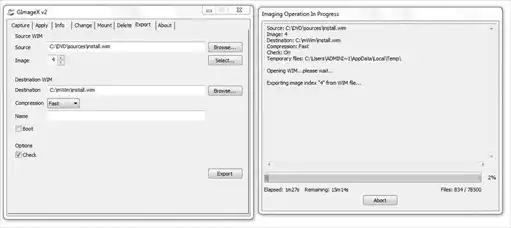
9) При помощи GimageX узнаете индекс Microsoft Windows Setup (x64).
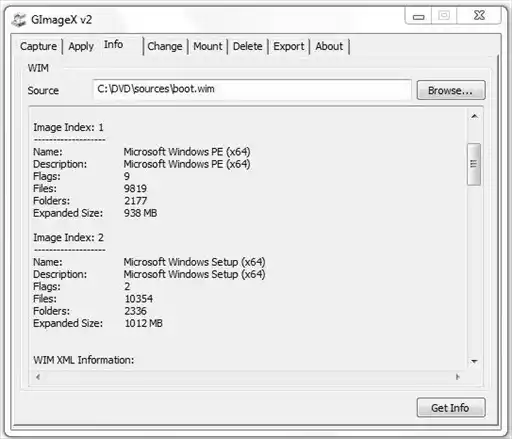
10) Экспортируйте из файла boot.wim в папке C:\DVD\sources в папку C:\mWim образ Ultimate (индекс 2) как boot.wim.
11) Перезагрузите компьютер.
Примечание: Комманды DISM Вы можете также выполнять в командной строке ERD Commander, чтобы не думать о проблемах доступа к папкам. Создание образа ERD описано в разделе Разное в совете №9.
12) Запустите коммандную строку от имени администратора (Win+R -> cmd -> Ok).
13) Монтируете файл C:\mWim\install.wim в папку C:\Mount выполнив в консоли команду:
Dism /Mount-Wim /WimFile:C:\mWim\install.wim /index:1 /MountDir:C:\Mount.
14) Интегрируете LIP в install.wim.
Dism /image:C:\Mount\ /Add-Package /PackagePath:C:\Lip\lp.cab /ScratchDir:C:\Temp.
15) Применяете все настройки для русского языка командой:
Dism /image:C:\Mount /Set-AllIntl:ru-RU.
16) Копируете все файлы и папки из C:\VHD в C:\Mount, кроме папки C:\VHD\Boot и файла C:\VHD\bootmgr (Если Вы в Erd Commander, то через Micosoft Diagnostics and Recovery Toolset -> Explorer).
17) Демонтируете install.wim с сохранением изменений из C:\Mount:
Dism /Unmount-Wim /MountDir:C:\Mount /commit.
18) Монтируете файл C:\mWim\boot.wim в папку C:\Mount.
Dism /Mount-Wim /WimFile:C:\mWim\boot.wim /index:1 /MountDir:C:\Mount.
19) Добавляете в boot.wim русский язык:
Xcopy C:\Lip\uLip\setup\* C:\Mount\ /cheryki.
20) Добавляете в boot.wim файлы лицензий:
Xcopy C:\Lip\uLip\sources\license\* C:\Mount\sources\license\ /cheryki.
21) Правите текст файла (Если Вы в Erd Commander, то через Micosoft Diagnostics and Recovery Toolset -> Explorer) C:\Mount\sources\lang.ini.
[Available UI Languages].
Ru-RU = 2.
En-US = 3.
[Fallback Languages].
Ru-RU = ru-ru.
En-US = en-us.
22) Демонтируете boot.wim с сохранением изменений из C:\Mount:
Dism /Unmount-Wim /MountDir:C:\Mount /commit.
23) Правите текст файла (Если Вы в Erd Commander, то через Micosoft Diagnostics and Recovery Toolset -> Explorer) C:\DVD\sources\lang.ini, в котором должно быть следующее:
[Available UI Languages].
Ru-RU = 2.
En-US = 3.
[Fallback Languages].
Ru-RU = ru-ru.
En-US = en-us.
24) Заменяете файл (Если Вы в Erd Commander, то через Micosoft Diagnostics and Recovery Toolset -> Explorer) C:\DVD\sources\install.wim в дистрибутиве, файлом C:\mWim\install.wim.
25) Заменяете файл (Если Вы в Erd Commander, то через Micosoft Diagnostics and Recovery Toolset -> Explorer) C:\DVD\sources\boot.wim в дистрибутиве, файлом C:\mWim\boot.wim.
26) Перезагружаетесь в Windows.
27) Открываете с помощью UltraISO образ дистрибутива. Удаляете из него все содержимое и копируем в него содержимое папки C:\DVD.
28) Удаляете из него все содержимое и копируем в него содержимое папки C:\DVD.
29) Сохраняете в другое место или под другим именем.
Вариант 2.
1) Открываете меню Пуск, в поле поиска пишите diskmgmt.msc и нажимаете Enter.
2) В верхнем меню нажимаете Действие -> Присоединить виртуальный жесткий диск.
3) Указываете местонахождение VHD-образа, жмете ОК.
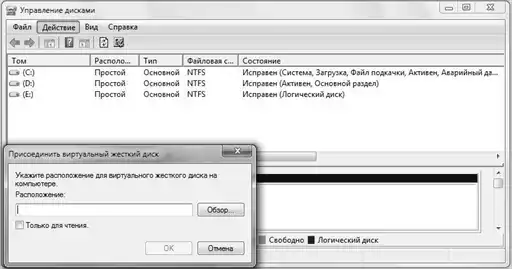
4) Выбираете нужную вам букву для данного диска.
5) Установите Windows AIK.
6) Запустите программу GImageX и укажите в параметрах как на рисунке:
Source: - путь к виртуальному диску.
Destination - путь куда будет сохранен готовый install.wim файл.
Name - Имя образа (Windows 7 Ultimate).
Description - Описание образа (Windows 7 Ultimate).
Compression - Сжатие полученного install.wim файла (Maximum).

7) Открываете с помощью UltraISO образ дистрибутива Windows 7.
8) Удаляете в папке \Sources файл install.wim.
9) Добавляете созданный вами новый install.wim вместо старого.
10) Сохраняете образ под новым именем.
11) Записываете образ на USB флеш-накопитель (флешку) или DVD.
Также для работы с программой DISM в графическом режиме Вы можете воспользоваться программой DISM Tool. Данная программа позволяет выполнять, все необходимые Вам команды, используя графический интерфейс. С помощью неё Вы сможете смонтировать (Mount WIM) и демонтировать (Dis-Mount WIM) образ, интегрировать языковой пакет или необходимое Вам обновление(используйте пункт Add Packages).
- 1.
- 2.
- 3.
- 4.
- 5.
- 6.
- 7.
- 8.
- 9.
- 10.
- 11.
- 12.
- 13.
- 14.
- 15.
- 16.
- 17.
- 18.
- 19.
- 20.
- 21.
- 22.
- 23.
- 24.
- 25.
- 26.
- 27.
- 28.
- 29.
- 30.
- 31.
- 32.
- 33.
- 34.
- 35.
- 36.
- 37.
- 38.
- 39.
- 40.
- 41.
- 42.
- 43.
- 44.
- 45.
- 46.
- 47.
- 48.
- 49.
- 50.
- 51.
- 52.
- 53.
- 54.
- 55.
- 56.
- 57.
- 58.
- 59.
- 60.
- 61.
- 62.
- 63.
- 64.
- 65.
- 66.
- 67.
- 68.
- 69.
- 70.
- 71.
- 72.
- 73.
- 74.
- 75.
- 76.
- 77.
- 78.
- 79.
- 80.
- 81.
- 82.
- 83.
- 84.
- 85.
- 86.
- 87.
- 88.
- 89.
- 90.
- 91.
- 92.
- 93.
- 94.
- 95.
- 96.
- 97.
- 98.
- 99.
- 100.
- 101.
- 102.
- 103.
- 104.
- 105.
- 106.
- 107.
- 108.
- 109.
- 110.
- 111.
- 112.
- 113.
- 114.
- 115.
- 116.
- 117.
- 118.
- 119.
- 120.
- 121.
- 122.
- 123.
- 124.
- 125.
- 126.
- 127.
- 128.
- 129.
- 130.
- 131.
- 132.
- 133.
- 134.
- 135.
- 136.
- 137.
- 138.
- 139.
- 140.
- 141.
- 142.
- 143.
- 144.
- 145.
- 146.
- 147.
- 148.
- 149.
- 150.
- 151.
- 152.
- 153.
- 154.
- 155.
- 156.
- 157.
- 158.
- 159.
- 160.
- 161.
- 162.
- 163.
- 164.
- 165.
- 166.
- 167.
- 168.
- 169.
- 170.
- 171.
- 172.
- 173.
- 174.
- 175.
- 176.
- 177.
- 178.
- 179.
- 180.
- 181.
- 182.
- 183.
- 184.
- 185.
- 186.
- 187.
- 188.
- 189.
- 190.
- 191.
- 192.
- 193.
- 194.
- 195.
- 196.
- 197.
- 198.
- 199.
- 200.
- 201.
- 202.
- 203.
- 204.
- 205.
- 206.
- 207.
- 208.
- 209.
- 210.
- 211.
- 212.
- 213.
- 214.
- 215.
- 216.
- 217.
- 218.