HTML, XHTML и CSS на сто процентов.
Доступ к объектам документа.
Сценарии JavaScript очень часто применяются для создания динамических вебстраниц, способных получать и обрабатывать произвольную информацию. Для этого необходимо организовать доступ сценария к определенным элементам веб-страницы.
Доступ к различным объектам HTML-документа в языке JavaScript организован в строгом соответствии с иерархией объектов. Каждый объект иерархической структуры имеет свое имя.
Например, на веб-странице может находиться несколько изображений с именами img1, img2 и img3. Если вы хотите обратиться к первому рисунку, то должны сориентироваться в иерархии объектов и начать с самой ее вершины. Главный объект на веб-странице называется Document. Все изображения на странице представлены как коллекция images. Причем первый рисунок всегда обозначается как images [0], второй как images [1], третий как images [2] и т. д. Иными словами, отсчет объектов в коллекции начинается не с единицы, а с нуля.
Таким образом, вы можете получить доступ к первому изображению img1, записав в сценарии JavaScript document.images[0]. Чтобы получить доступ ко второму изображению img2, запишите в сценарии строку document. images [1]. Соответственно для получения доступа к третьему изображению img3 на веб-странице используйте конструкцию document.images[2].
Примечание.
Как видите, номер изображения на веб-странице и номер изображения в коллекции отличаются на единицу.
Тот же принцип действует по отношению к ссылкам и формам. Если вы хотите получить доступ к какому-либо элементу формы, снова необходимо начать с вершины иерархии объектов. Затем прослеживаете путь к объекту и последовательно записываете названия всех объектов, которые минуете.
Например, чтобы узнать, какой текст ввел посетитель вашей веб-страницы в поле формы, необходимо обратиться к значению (value) данного поля. Для этого в сценарии JavaScript можно записать строку name= document. forms [0]. elements [0]. value. Полученная строка заносится в переменную name. И теперь вы можете работать с этой переменной, используя ее в других строках сценария JavaScript.
Однако, если вы создаете сложную веб-страницу, процедура адресации к различным объектам по номеру становится весьма затруднительной. Например, довольно неудобно обращаться к объекту через строку document. forms [4]. elements [15]. Можно запутаться в количестве объектов на странице и неправильно указать номер нужного объекта.
Во избежание подобной проблемы в JavaScript можно не только пользоваться существующими коллекциями объекта Document, но и самим присваивать различным объектам уникальные имена. Например, форме на вашей веб-странице можно присвоить имя myform с помощью оператора name: <form name="myform">. Эта запись означает, что первая форма, соответствующая объекту forms[0], получает уникальное имя myform.
Точно так же нужно поступать по отношению к любому элементу формы. Вместо elements[0] вы можете указывать оператор name. Вместо name = document. forms[0].elements[0].value можно записать name = document.myf orm. element name.value.
Такой прием значительно упрощает доступ к элементам HTML-документа, а следовательно, и программирование на JavaScript, особенно в случае с большими веб-страницами, содержащими множество объектов.
Внимание!
При написании имен объектов обязательно следите за положением регистра. Нельзя писать Myform вместо myform, поскольку язык JavaScript чувствителен к регистру и будет воспринимать их как совершенно разные имена объектов.
Таким образом, доступ к объектам HTML-документа можно получить двумя способами:
• используя коллекции и нумерацию объектов;
• присваивая каждому объекту уникальное имя.
В любом из этих случаев вам необходимо будет определить имя объекта и всех его предков. Объект высшего уровня всегда находится слева в выражении, и слева направо происходит переход к дочерним объектам. По правилам языка JavaScript родительские и дочерние объекты отделяются друг от друга точками.
Рассмотрим несколько примеров, иллюстрирующих способы доступа к объектам веб-страницы.
В листинге 10.22 приведен текст сценария, в котором данные, введенные пользователем в поле формы, передаются в функцию для дальнейшей обработки.
Листинг 10.22. Передача данных в функцию.
<html>
<head>
<!–Код JavaScript –>
<script language="JavaScript">
Function doit().
{
Var greeting="Мне нравится ".
Alert(greeting + document.aform.color.value.
+ " " + document.aform.geometr.value).
Var prich="Потому, что ".
Alert(prich + document.aform.prichina.value).
Alert("Количество букв в названии вашей фигуры ".
+ document.aform.geometr.value.length).
}
</script>
</head>
<body>
<center>
<!–Форма –>
<form name="aform">
Ваша любимая геометрическая фигура:
<input type="text" NAME="geometr"><p>
Ваш любимый цвет:
<input type="text" NAME="color"><p>
Почему вам нравится эта фигура:
<input type="text" NAME="prichina"><p>
<input type="button" VALUE="Ответить" onClick="doit()">
</form>
</center>
</body>
</html>
В данном HTML-документе расположена форма с полями ввода и кнопкой (рис. 10.22). При ее нажатии обработчик событий onClick запускает функцию doit(), обрабатывающую данные, введенные пользователем в поля формы.
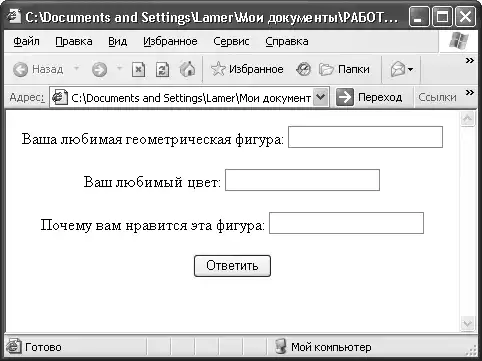 Рис. 10.22. Элементы формы.
Доступ к объектам формы в данном сценарии организован путем присвоения каждому объекту формы уникального имени и перечисления всех объектов в соответствии с их иерархией в документе.
Самой форме присвоено имя aform. Каждому полю ввода также присвоены уникальные имена: geometr, color, prichina. Введенные пользователем данные передаются в функцию как значение value. В соответствии с иерархией объектов на первом месте стоит объект Document, далее идет форма, затем поле формы и, наконец, значение поля – текст, введенный пользователем.
В сценарии эта цепочка объектов выглядит следующим образом: document. aform.geometr.value. Таким образом, функция doit() получает данные пользователя из значения value поля geometr формы aform в HTML-документе document. Аналогично происходит передача данных в функцию из других полей формы.
Данные, полученные от формы, отображаются функцией в окне Alert (рис. 10.23).
Рис. 10.22. Элементы формы.
Доступ к объектам формы в данном сценарии организован путем присвоения каждому объекту формы уникального имени и перечисления всех объектов в соответствии с их иерархией в документе.
Самой форме присвоено имя aform. Каждому полю ввода также присвоены уникальные имена: geometr, color, prichina. Введенные пользователем данные передаются в функцию как значение value. В соответствии с иерархией объектов на первом месте стоит объект Document, далее идет форма, затем поле формы и, наконец, значение поля – текст, введенный пользователем.
В сценарии эта цепочка объектов выглядит следующим образом: document. aform.geometr.value. Таким образом, функция doit() получает данные пользователя из значения value поля geometr формы aform в HTML-документе document. Аналогично происходит передача данных в функцию из других полей формы.
Данные, полученные от формы, отображаются функцией в окне Alert (рис. 10.23).
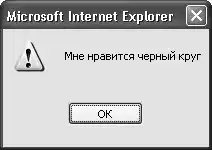 Рис. 10.23. Результат работы сценария.
Рассмотрим еще один пример сценария JavaScript (листинг 10.23).
Листинг 10.23. Смена изображений на веб-странице.
<html>
<head>
<titlе>Смена картинок через массив</titlе>
<!–Код JavaScript –>
<script language="JavaScript">
Function myimage(pic) //функция.
{
Document.images[0].src=pic.
}
</script>
</head>
<body text="#000000" bgcolor="#FFFFCC" link="#0000EE" vlink="#551A8B" alink="#FF0000">
<!– Элементы страницы –>
<h1>
<font color="#000099">Просмотр фотографий</FОNТ>
</h1>
<center>
<table cols=2 width="100%">
<caption>
<font color="#000099" size=+2>Природа</fоnt>
</caption>
<tr>
<td>
<ul>
<li><a href="javascript:myimage('a.jpg')">картинка1</li>
<li><a href="javascript:myimage('b.jpg')">картинка2</li>
<li><a href="javascript:myimage('c.jpg')">картинка3</li>
<li><a href="javascript:myimage('d.jpg')">картинка4</li>
<li><a href="javascript:myimage('e.jpg')">картинка5</li>
<li><a href="javascript:myimage('f.jpg')">картинка6</li>
<li><a href="javascript:myimage('g.jpg')">картинка7</li>
</ul>
</td>
<td align=center valign=center>
<img src="d.jpg"> </td>
</tr>
</table>
</center>
</body>
</html>
Данный сценарий позволяет просматривать различные фотографии природы на веб-странице (рис. 10.24).
Рис. 10.23. Результат работы сценария.
Рассмотрим еще один пример сценария JavaScript (листинг 10.23).
Листинг 10.23. Смена изображений на веб-странице.
<html>
<head>
<titlе>Смена картинок через массив</titlе>
<!–Код JavaScript –>
<script language="JavaScript">
Function myimage(pic) //функция.
{
Document.images[0].src=pic.
}
</script>
</head>
<body text="#000000" bgcolor="#FFFFCC" link="#0000EE" vlink="#551A8B" alink="#FF0000">
<!– Элементы страницы –>
<h1>
<font color="#000099">Просмотр фотографий</FОNТ>
</h1>
<center>
<table cols=2 width="100%">
<caption>
<font color="#000099" size=+2>Природа</fоnt>
</caption>
<tr>
<td>
<ul>
<li><a href="javascript:myimage('a.jpg')">картинка1</li>
<li><a href="javascript:myimage('b.jpg')">картинка2</li>
<li><a href="javascript:myimage('c.jpg')">картинка3</li>
<li><a href="javascript:myimage('d.jpg')">картинка4</li>
<li><a href="javascript:myimage('e.jpg')">картинка5</li>
<li><a href="javascript:myimage('f.jpg')">картинка6</li>
<li><a href="javascript:myimage('g.jpg')">картинка7</li>
</ul>
</td>
<td align=center valign=center>
<img src="d.jpg"> </td>
</tr>
</table>
</center>
</body>
</html>
Данный сценарий позволяет просматривать различные фотографии природы на веб-странице (рис. 10.24).
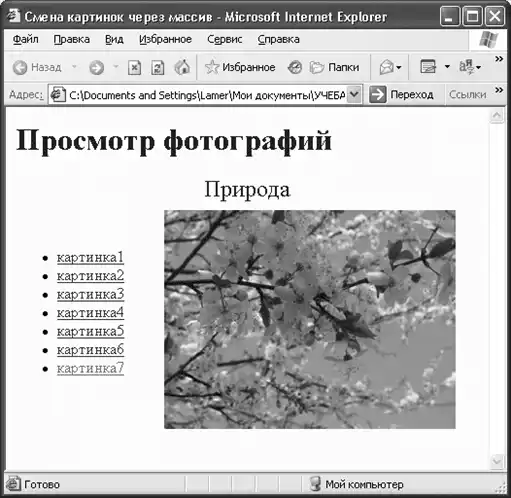 Рис. 10.24. Просмотр фотографий на странице.
В HTML-документе размещена таблица с двумя столбцами. В первом столбце находятся ссылки на изображения, которые загружаются во второй столбец. Без сценария JavaScript реализация такой задачи практически невозможна.
Сам сценарий находится в заголовке HEAD HTML-документа. Он содержит функцию myimage(pic), которой передаются названия рисунков. В функции определена строка, ответственная за смену изображений: document. images [0]. src=pic. Как видите, в данной строке указаны объект Document, массив изображений на странице (images [0]) и источник изображений (src). В массиве определен индекс [0], поскольку в веб-странице отображается только одна картинка. Как вы помните, нулевой индекс в коллекции соответствует первому изображению в HTML-документе.
Изначально на странице отображается картинка d.jpg. Это определено в строке <IMG SRC="d.jpg">. При щелчке кнопкой мыши на ссылке с названием картинки запускается сценарий: <A HREF="javascript: myimage ('a.jpg')">. Фотографии сменяют друг друга благодаря тому, что название изображения из скобок передается в строку document.images [0].src=pic. Значение pic заменяется названием фотографии из выбранной ссылки, например 'a.jpg'. При выборе следующей ссылки значение pic опять заменяется названием фотографии, а точнее именем файла с изображением.
С помощью данного сценария можно организовать удобный просмотр фотографий в одном окне браузера на одной веб-странице. Этот прием довольно часто используется в фотогалереях и интернет-магазинах.
Итак, мы рассмотрели объекты HTML-документа. Это сама веб-страница и расположенные на ней элементы. Все они обладают своими свойствами. К каждому из них можно применить определенные действия, или методы. Эти методы позволяют управлять содержимым веб-страницы и динамически его изменять.
Рис. 10.24. Просмотр фотографий на странице.
В HTML-документе размещена таблица с двумя столбцами. В первом столбце находятся ссылки на изображения, которые загружаются во второй столбец. Без сценария JavaScript реализация такой задачи практически невозможна.
Сам сценарий находится в заголовке HEAD HTML-документа. Он содержит функцию myimage(pic), которой передаются названия рисунков. В функции определена строка, ответственная за смену изображений: document. images [0]. src=pic. Как видите, в данной строке указаны объект Document, массив изображений на странице (images [0]) и источник изображений (src). В массиве определен индекс [0], поскольку в веб-странице отображается только одна картинка. Как вы помните, нулевой индекс в коллекции соответствует первому изображению в HTML-документе.
Изначально на странице отображается картинка d.jpg. Это определено в строке <IMG SRC="d.jpg">. При щелчке кнопкой мыши на ссылке с названием картинки запускается сценарий: <A HREF="javascript: myimage ('a.jpg')">. Фотографии сменяют друг друга благодаря тому, что название изображения из скобок передается в строку document.images [0].src=pic. Значение pic заменяется названием фотографии из выбранной ссылки, например 'a.jpg'. При выборе следующей ссылки значение pic опять заменяется названием фотографии, а точнее именем файла с изображением.
С помощью данного сценария можно организовать удобный просмотр фотографий в одном окне браузера на одной веб-странице. Этот прием довольно часто используется в фотогалереях и интернет-магазинах.
Итак, мы рассмотрели объекты HTML-документа. Это сама веб-страница и расположенные на ней элементы. Все они обладают своими свойствами. К каждому из них можно применить определенные действия, или методы. Эти методы позволяют управлять содержимым веб-страницы и динамически его изменять.
Рис. 10.22. Элементы формы.
Доступ к объектам формы в данном сценарии организован путем присвоения каждому объекту формы уникального имени и перечисления всех объектов в соответствии с их иерархией в документе.
Самой форме присвоено имя aform. Каждому полю ввода также присвоены уникальные имена: geometr, color, prichina. Введенные пользователем данные передаются в функцию как значение value. В соответствии с иерархией объектов на первом месте стоит объект Document, далее идет форма, затем поле формы и, наконец, значение поля – текст, введенный пользователем.
В сценарии эта цепочка объектов выглядит следующим образом: document. aform.geometr.value. Таким образом, функция doit() получает данные пользователя из значения value поля geometr формы aform в HTML-документе document. Аналогично происходит передача данных в функцию из других полей формы.
Данные, полученные от формы, отображаются функцией в окне Alert (рис. 10.23).
Рис. 10.23. Результат работы сценария.
Рассмотрим еще один пример сценария JavaScript (листинг 10.23).
Листинг 10.23. Смена изображений на веб-странице.
<html>
<head>
<titlе>Смена картинок через массив</titlе>
<!–Код JavaScript –>
<script language="JavaScript">
Function myimage(pic) //функция.
{
Document.images[0].src=pic.
}
</script>
</head>
<body text="#000000" bgcolor="#FFFFCC" link="#0000EE" vlink="#551A8B" alink="#FF0000">
<!– Элементы страницы –>
<h1>
<font color="#000099">Просмотр фотографий</FОNТ>
</h1>
<center>
<table cols=2 width="100%">
<caption>
<font color="#000099" size=+2>Природа</fоnt>
</caption>
<tr>
<td>
<ul>
<li><a href="javascript:myimage('a.jpg')">картинка1</li>
<li><a href="javascript:myimage('b.jpg')">картинка2</li>
<li><a href="javascript:myimage('c.jpg')">картинка3</li>
<li><a href="javascript:myimage('d.jpg')">картинка4</li>
<li><a href="javascript:myimage('e.jpg')">картинка5</li>
<li><a href="javascript:myimage('f.jpg')">картинка6</li>
<li><a href="javascript:myimage('g.jpg')">картинка7</li>
</ul>
</td>
<td align=center valign=center>
<img src="d.jpg"> </td>
</tr>
</table>
</center>
</body>
</html>
Данный сценарий позволяет просматривать различные фотографии природы на веб-странице (рис. 10.24).
Рис. 10.24. Просмотр фотографий на странице.
В HTML-документе размещена таблица с двумя столбцами. В первом столбце находятся ссылки на изображения, которые загружаются во второй столбец. Без сценария JavaScript реализация такой задачи практически невозможна.
Сам сценарий находится в заголовке HEAD HTML-документа. Он содержит функцию myimage(pic), которой передаются названия рисунков. В функции определена строка, ответственная за смену изображений: document. images [0]. src=pic. Как видите, в данной строке указаны объект Document, массив изображений на странице (images [0]) и источник изображений (src). В массиве определен индекс [0], поскольку в веб-странице отображается только одна картинка. Как вы помните, нулевой индекс в коллекции соответствует первому изображению в HTML-документе.
Изначально на странице отображается картинка d.jpg. Это определено в строке <IMG SRC="d.jpg">. При щелчке кнопкой мыши на ссылке с названием картинки запускается сценарий: <A HREF="javascript: myimage ('a.jpg')">. Фотографии сменяют друг друга благодаря тому, что название изображения из скобок передается в строку document.images [0].src=pic. Значение pic заменяется названием фотографии из выбранной ссылки, например 'a.jpg'. При выборе следующей ссылки значение pic опять заменяется названием фотографии, а точнее именем файла с изображением.
С помощью данного сценария можно организовать удобный просмотр фотографий в одном окне браузера на одной веб-странице. Этот прием довольно часто используется в фотогалереях и интернет-магазинах.
Итак, мы рассмотрели объекты HTML-документа. Это сама веб-страница и расположенные на ней элементы. Все они обладают своими свойствами. К каждому из них можно применить определенные действия, или методы. Эти методы позволяют управлять содержимым веб-страницы и динамически его изменять.- 1.
- 2.
- 3.
- 4.
- 5.
- 6.
- 7.
- 8.
- 9.
- 10.
- 11.
- 12.
- 13.
- 14.
- 15.
- 16.
- 17.
- 18.
- 19.
- 20.
- 21.
- 22.
- 23.
- 24.
- 25.
- 26.
- 27.
- 28.
- 29.
- 30.
- 31.
- 32.
- 33.
- 34.
- 35.
- 36.
- 37.
- 38.
- 39.
- 40.
- 41.
- 42.
- 43.
- 44.
- 45.
- 46.
- 47.
- 48.
- 49.
- 50.
- 51.
- 52.
- 53.
- 54.
- 55.
- 56.
- 57.
- 58.
- 59.
- 60.
- 61.
- 62.
- 63.
- 64.
- 65.
- 66.
- 67.
- 68.
- 69.
- 70.
- 71.
- 72.
- 73.
- 74.
- 75.
- 76.
- 77.
- 78.
- 79.
- 80.
- 81.
- 82.
- 83.
- 84.
- 85.
- 86.
- 87.
- 88.
- 89.
- 90.
- 91.
- 92.
- 93.
- 94.
- 95.
- 96.
- 97.
- 98.
- 99.
- 100.
- 101.
- 102.
- 103.
- 104.
- 105.
- 106.
- 107.
- 108.
- 109.
- 110.
- 111.
- 112.
- 113.
- 114.
- 115.
- 116.
- 117.
- 118.
- 119.
- 120.
- 121.
- 122.
- 123.
- 124.
- 125.
- 126.
- 127.
- 128.
- 129.
- 130.
- 131.
- 132.
- 133.
- 134.
- 135.
- 136.
- 137.
- 138.
- 139.
- 140.
- 141.
- 142.
- 143.
- 144.
- 145.
- 146.
- 147.
- 148.
- 149.
- 150.
- 151.
- 152.
- 153.
- 154.
- 155.
- 156.
- 157.
- 158.
- 159.
- 160.
- 161.
- 162.
- 163.
- 164.
- 165.
- 166.
- 167.
- 168.
- 169.
- 170.
- 171.
- 172.
- 173.
- 174.
- 175.
- 176.
- 177.
- 178.
- 179.
- 180.
- 181.
- 182.
- 183.
- 184.
- 185.
- 186.
- 187.
- 188.
- 189.
- 190.
- 191.
- 192.
- 193.
- 194.
- 195.
- 196.
- 197.
- 198.
- 199.
- 200.
- 201.
- 202.
- 203.
- 204.
- 205.
- 206.
- 207.
- 208.
- 209.
- 210.
- 211.
- 212.
- 213.
- 214.
- 215.
- 216.
- 217.
- 218.
- 219.
- 220.
- 221.
- 222.
- 223.
- 224.
- 225.
- 226.
- 227.
- 228.
- 229.
- 230.
- 231.
- 232.
- 233.
- 234.
- 235.
- 236.
- 237.
- 238.
- 239.
- 240.
- 241.
- 242.
- 243.
- 244.
- 245.
- 246.
- 247.
- 248.
- 249.
- 250.
- 251.
- 252.
- 253.
- 254.
- 255.
- 256.
- 257.