HTML, XHTML и CSS на сто процентов.
12.3. Вводим первый сценарий.
Классическим примером в начале изучения любого языка программирования является программа, выводящая сообщение Привет, мир!!!. Вот и мы создадим на JavaScript сценарий, который будет выводить такое сообщение. Чтобы проиллюстрировать возможности отладчика Microsoft Script Debugger, немного усложним пример и выведем не одно сообщение Привет, мир!!! а несколько. Кроме того, в процессе разбора сценария вы увидите, что очень просто изменить количество сообщений, выводимых в документе. Для примера работы в отладчике вмешаемся в ход выполнения сценария, изменив значение переменной-счетчика.
Теперь пора перейти к практике и создать, наконец, первый сценарий. Прежде стоит повторить, что язык JavaScript чувствителен к регистру символов. Это означает, что вам следует внимательно следить за тем, какими буквами вы набираете код сценария. Ведь, например, слова if и If в языке JavaScript – это абсолютно разные слова. Более подробно об этом вы узнаете в следующих главах, а пока достаточно правильно переписать сценарий из листинга 12.2.
1. Запустите текстовый редактор, в котором вы собираетесь создавать свои вебстраницы.
2. Создайте новый текстовый файл.
3. Введите текст вашего первого сценария из листинга 12.2.
Листинг 12.2. Первый сценарий.
<html>
<head>
<meta http-equiv="Content-Type" content="text/html; charset=windows-1251">
<titlе>Наш первый сценарий</titlе>
</head>
<body>
<script type="text/javascript">
<!–
For (var i = 0; i < 10; i++).
{
Document.write("Привет, мир!!!");
}
//–>
</script>
</body>
</html>
4. Сохраните файл, например, с именем script1.html.
Создав веб-страницу со сценарием, можно посмотреть, как она будет выглядеть в браузере. Чтобы убедиться, что сценарий работает как следует, проверьте его во всех установленных на вашем компьютере браузерах.
Итак, если вы ввели все строки без ошибок, как в листинге 12.2, то на экране вашего браузера появится десять сообщений Привет, мир!!! (рис. 12.3).
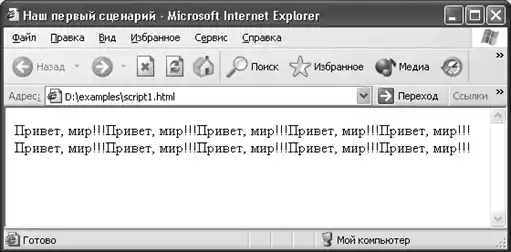 Рис. 12.3. Первый сценарий, открытый в браузере.
При разработке сценариев обычно одновременно открыт и текстовый редактор, в котором создается веб-страница, и несколько браузеров, в которых проверяется работоспособность создаваемой веб-страницы. Таким образом, после внесения и сохранения каких-либо изменений в сценарий достаточно перейти в окно браузера и нажать кнопку Обновить.
Однако удобнее разрабатывать веб-страницы и сценарии в специально созданных для этого редакторах. Поэтому в качестве примера разберем работу первого сценария в среде редактора Microsoft FrontPage.
Рис. 12.3. Первый сценарий, открытый в браузере.
При разработке сценариев обычно одновременно открыт и текстовый редактор, в котором создается веб-страница, и несколько браузеров, в которых проверяется работоспособность создаваемой веб-страницы. Таким образом, после внесения и сохранения каких-либо изменений в сценарий достаточно перейти в окно браузера и нажать кнопку Обновить.
Однако удобнее разрабатывать веб-страницы и сценарии в специально созданных для этого редакторах. Поэтому в качестве примера разберем работу первого сценария в среде редактора Microsoft FrontPage.
Рис. 12.3. Первый сценарий, открытый в браузере.
При разработке сценариев обычно одновременно открыт и текстовый редактор, в котором создается веб-страница, и несколько браузеров, в которых проверяется работоспособность создаваемой веб-страницы. Таким образом, после внесения и сохранения каких-либо изменений в сценарий достаточно перейти в окно браузера и нажать кнопку Обновить.
Однако удобнее разрабатывать веб-страницы и сценарии в специально созданных для этого редакторах. Поэтому в качестве примера разберем работу первого сценария в среде редактора Microsoft FrontPage.- 1.
- 2.
- 3.
- 4.
- 5.
- 6.
- 7.
- 8.
- 9.
- 10.
- 11.
- 12.
- 13.
- 14.
- 15.
- 16.
- 17.
- 18.
- 19.
- 20.
- 21.
- 22.
- 23.
- 24.
- 25.
- 26.
- 27.
- 28.
- 29.
- 30.
- 31.
- 32.
- 33.
- 34.
- 35.
- 36.
- 37.
- 38.
- 39.
- 40.
- 41.
- 42.
- 43.
- 44.
- 45.
- 46.
- 47.
- 48.
- 49.
- 50.
- 51.
- 52.
- 53.
- 54.
- 55.
- 56.
- 57.
- 58.
- 59.
- 60.
- 61.
- 62.
- 63.
- 64.
- 65.
- 66.
- 67.
- 68.
- 69.
- 70.
- 71.
- 72.
- 73.
- 74.
- 75.
- 76.
- 77.
- 78.
- 79.
- 80.
- 81.
- 82.
- 83.
- 84.
- 85.
- 86.
- 87.
- 88.
- 89.
- 90.
- 91.
- 92.
- 93.
- 94.
- 95.
- 96.
- 97.
- 98.
- 99.
- 100.
- 101.
- 102.
- 103.
- 104.
- 105.
- 106.
- 107.
- 108.
- 109.
- 110.
- 111.
- 112.
- 113.
- 114.
- 115.
- 116.
- 117.
- 118.
- 119.
- 120.
- 121.
- 122.
- 123.
- 124.
- 125.
- 126.
- 127.
- 128.
- 129.
- 130.
- 131.
- 132.
- 133.
- 134.
- 135.
- 136.
- 137.
- 138.
- 139.
- 140.
- 141.
- 142.
- 143.
- 144.
- 145.
- 146.
- 147.
- 148.
- 149.
- 150.
- 151.
- 152.
- 153.
- 154.
- 155.
- 156.
- 157.
- 158.
- 159.
- 160.
- 161.
- 162.
- 163.
- 164.
- 165.
- 166.
- 167.
- 168.
- 169.
- 170.
- 171.
- 172.
- 173.
- 174.
- 175.
- 176.
- 177.
- 178.
- 179.
- 180.
- 181.
- 182.
- 183.
- 184.
- 185.
- 186.
- 187.
- 188.
- 189.
- 190.
- 191.
- 192.
- 193.
- 194.
- 195.
- 196.
- 197.
- 198.
- 199.
- 200.
- 201.
- 202.
- 203.
- 204.
- 205.
- 206.
- 207.
- 208.
- 209.
- 210.
- 211.
- 212.
- 213.
- 214.
- 215.
- 216.
- 217.
- 218.
- 219.
- 220.
- 221.
- 222.
- 223.
- 224.
- 225.
- 226.
- 227.
- 228.
- 229.
- 230.
- 231.
- 232.
- 233.
- 234.
- 235.
- 236.
- 237.
- 238.
- 239.
- 240.
- 241.
- 242.
- 243.
- 244.
- 245.
- 246.
- 247.
- 248.
- 249.
- 250.
- 251.
- 252.
- 253.
- 254.
- 255.
- 256.
- 257.