Интернет для ваших родителей.
Часть I. Основы работы в Интернете.

Глава 1. Интернет — начинаем работать.
Запуск обозревателя Internet Explorer.
Для запуска обозревателя нужно щелкнуть по его значку — это симпатичная голубая буква е, вокруг которой что-то быстро вращается по орбите. Значок IE можно найти:
□ в панели быстрого запуска, на панели задач в нижней, левой части экрана, рядом с кнопкой Пуск;
□ на рабочем столе;
□ в меню Пуск.
Запустите программу. Если у вас установлен браузер восьмой версии, то при первом запуске откроется окно настроек (рис. 1.1, а).
 Примечание.
Во время подготовки этой книги к печати вышел релиз-кандидат (почти готовый продукт) браузера IE 9-й версии. Не можем отказать себе в удовольствии продемонстрировать вам его стартовую страницу (рис. 1.1, б).
Примечание.
Во время подготовки этой книги к печати вышел релиз-кандидат (почти готовый продукт) браузера IE 9-й версии. Не можем отказать себе в удовольствии продемонстрировать вам его стартовую страницу (рис. 1.1, б).
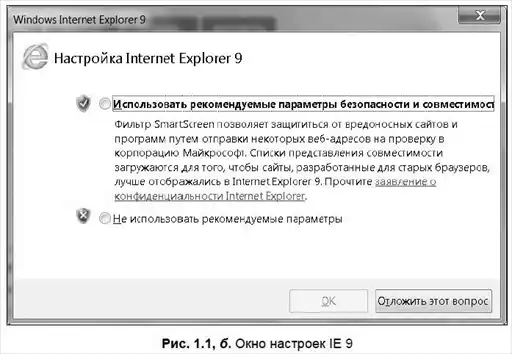
Для начала откажемся от услуг мастера настроек, закрыв это окно или щелкнув по кнопке Отложить этот вопрос. Настройки мы рассмотрим позже. Если у вас установлен браузер более ранней версии, то это окно не появится (не велика потеря).
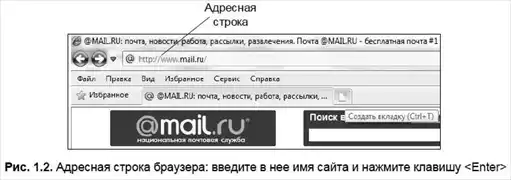
Найдите адресную строку (рис. 1.2) и, поместив курсор в поле ввода, введите с клавиатуры латинскими буквами следующее: Maii.Ru. Регистр не важен, можно писать как строчными, так и заглавными буквами: mail.ru, — адреса в Интернете регистронезависимы. Затем нажмите клавишу <Enter>. Пока вы не нажмете <Enter>, браузер не станет предпринимать никаких действий — он будет ожидать завершения ввода. Так часто случается у начинающих пользователей — они ждут новую страницу, а браузер «ждет» завершения ввода. Браузер допишет к введенному вами адресу протокол: http://www.mail.ru.
 Примечание.
Протокол — это правила, по которым компьютеры общаются в сети. Для каждого сервиса существует свой протокол. Для сервиса WWW — это протокол HTTP (гипертекстовый транспортный протокол). Разбираться с протоколами — дело браузера. Только иногда, когда мы станем использовать Интернет для передачи секретных данных, мы будем «руками» самостоятельно изменять протокол.
Примечание.
Протокол — это правила, по которым компьютеры общаются в сети. Для каждого сервиса существует свой протокол. Для сервиса WWW — это протокол HTTP (гипертекстовый транспортный протокол). Разбираться с протоколами — дело браузера. Только иногда, когда мы станем использовать Интернет для передачи секретных данных, мы будем «руками» самостоятельно изменять протокол.
Если после ввода адреса в окне обновится информация, значит, ваш компьютер подключен к Интернету — все замечательно и можно наслаждаться открывающимися для вас возможностями. Если же с подключением есть проблемы, компьютер сразу об этом сообщит. Тогда придется вернуться на шаг назад и обеспечить подключение к Интернету.
Конечно, интересно сразу почитать интересную информацию, которая появится на странице. Это и нужно делать в качестве отдыха. Но пока займемся изучением теории — самой программы и системы адресации в Интернете.
Адресация в Интернете.
Каждый компьютер имеет в Интернете свой уникальный адрес. Это четырехбайтовое слово, которое выглядит примерно так: 175,240,14,37. Людям работать с такими «цифровыми» адресами не очень-то удобно, поэтому для использования «в быту» они по особой схеме, называемой системой домéнных имен, подменяются именами смысловыми, доменными, например, magazine.spb.ru, lavka.msk.ru. Все такие имена разбиты на группы в соответствии со своими доменами (чуть далее будет разъяснено, что это такое), Существуют тематические домены:
□ com — в этой группе регистрируются обычно коммерческие организации;
□ org — государственные и общественные организации;
□ edu — образовательные учреждения;
□ net — сайты, посвященные вопросам сети. Впрочем, сайт deneg.net никакого отношения к протоколам Web не имеет;
□ mil — военные организации и т. д.
Позже появились региональные домены. Так, в 1982 году появился существующий и поныне домен su для Советского Союза, а в 1984 году — домен ru для России. Поэтому 1984 год считается годом рождения так называемого Рунета — российского сектора Интернета.
Важно четко понимать, что никакой связи с географией здесь не существует. Достаточно привести в пример сайт microsoft.ru фирмы Microsoft, который расположен, как и сама фирма, в Америке. Ситуация напоминает мобильную связь — номер телефона никакой информации о звонящем не несет, купить телефонный номер можно в Москве, а звонить из Петербурга. Любой человек или организация имеют полное право приобрести себе адрес в любом домене. Увидев, что адрес находится в домене ru, можно предположить, что на странице должен быть русский текст, хотя и это иногда не так — имеются в домене ru сайты, на которых нет ни слова по-русски.
Институт, занимающийся вопросами Интернета в России, счел целесообразным разбить домен ru на несколько поддоменов, или доменов второго уровня (попросту — подгрупп). Поэтому существуют адреса вида: magazine.spb.ru, lavka.msk.ru. Первый адрес, очевидно, намекает на Санкт-Петербург, второй — на Москву. И опять напомню, что никакой связи с географией интернет-адрес не имеет. Сайт, как и фирма, которую он представляет, может находиться где угодно, хоть в Австралии. Правда, возникает вопрос — зачем это надо? Так что если мы видим в адресе spb, то, наверное, какое-то отношение к Санкт-Петербургу этот сайт все же имеет.
Интернет-адрес читается справа налево. Первая часть адреса magazine.spb.ru говорит о том, что сайт расположен в домене (группе адресов) ru, поддомене (подгруппе) spb и называется magazine. Обычно еще добавляют префикс www, чтобы получилось так: www.magazine.spb.ru. Как правило, сайт откроется как в случае набора www.magazine.spb.ru, так и если набрать просто magazine.spb.ru. Хотя существуют исключения, когда без WWW сайт не открывается — но это упущение администратора (управляющего) сайта.
Итак, адреса сайтов в Интернете — это наборы букв на латинице, неважно больших или маленьких, не имеющие пробелов, разделенные точками на группы и подгруппы.
Частное мнение. Появившийся в последнее время кириллический домен ру, по скромному мнению вашего покорного слуги, мягко говоря, не очень удачная затея. Интернет объединил человечество, стер границы между государствами и континентами. Ну, так уж получилось, что родной язык компьютера — английский. Проблема национальных алфавитов — это проблема всех не англоговорящих стран. Если все эти страны станут переходить на свои алфавиты, Интернет превратится в набор не связанных между собой зон. Опять железный занавес? Находясь на отдыхе у моря в испаноговорящей, к примеру, стране, вы не сможете зайти на сайт собственной организации, потому что на клавиатуре компьютера в их интернет-кафе нет кириллической разметки. А латинский алфавит есть на любом — хоть китайском, хоть арабском — компьютере. Очень надеюсь, что это начинание умрет само по себе.В завершение темы адресов разберемся, чем отличается интернет-адрес от адреса электронной почты. В адресе электронной почты всегда присутствует символ «коммерческое эт» — @ (у нас принято называть этот символ «собакой»), Вот пример адреса электронной почты — ofTice@mail.ru. Никакой страницы по такому адресу не существует, но на адрес электронной почты можно написать письмо. И наоборот, нельзя написать письмо по адресу страницы www,mail.ru, Впрочем, скорее всего, на интернет-странице вы найдете адрес электронной почты владельца сайта или его разработчика, куда можно будет направить письмо.
Не открывается страница…
Иногда после ввода адреса ожидаемая страница не открывается, а появляется нечто такое (рис. 1.3).

Возможные причины появления такого сообщения:
□ Нарушено подключение к Интернету — отключился кабель или упал уровень сигнала при подключении по USB-модему. В этом случае не будут открываться и другие страницы.
Решение: найти и устранить причину самостоятельно или прибегнуть к помощи специалистов.
□ Проблема возникла у провайдера (того, кто предоставляет вам доступ в Интернет).
Решение: позвонить по телефону в службу поддержки провайдера (этот телефон хорошо бы узнать заранее) и уточнить, в чем дело и на какое время отключен Интернет.
□ У вас израсходовались деньги либо трафик превышен…
Решение: увы, добавьте денег на свой счет.
□ Введен неправильный адрес — страницы с таким адресом попросту нет. Интернет — очень динамичная среда, там ежедневно возникают и исчезают сотни тысяч страниц.
Решение: введите правильный адрес.
Ссылки.
Вы, наверное, слышали о ссылках и гиперссылках? Чем же ссылка отличается от гиперссылки? Честно говоря, ничем. Просто гиперссылка звучит посолиднее. На самом деле, если из контекста понятно, о чем идет речь, то можно употребить слово «ссылка». Если существует некая неопределенность, то слово «гиперссылка» конкретно указывает, что речь идет именно об Интернете.
Во многом Интернет, каким он сейчас стал, обязан изобретению принципа гиперссылки. Сети существуют очень давно. Кому они были интересны, кроме узких специалистов, когда приходилось вручную писать протоколы и адреса? И только с изобретением идеи гиперссылки и созданием простого текстового браузера, когда отпала необходимость писать вручную для каждого перехода со страницы на страницу протокол и адрес, помнить их и разбираться в этом, Интернет стал достоянием многих. Человек, ленивый по своей природе, получил возможность часами просиживать за компьютером, одним щелчком мышки загружая на экран своего монитора информацию, которая расположена на разных компьютерах, раскиданных по всей планете, нимало не заботясь о протоколах и прочих сложностях.
Итак, ссылка (гиперссылка) — это некий объект на странице, при щелчке по которому загружается другая страница или другая часть этой же страницы или выполняется некий сценарий. Что такое сценарий? Собственно говоря, сценарий — это описание словами некоторой последовательности действий. Например, вы щелкаете по кнопке Далее, и загружается следующее изображение из просматриваемой фотогалереи, или звучит музыка, или меняется оформление страницы (шрифт меняет свой цвет или размер), или на ваш компьютер пробирается вирус. Не пугайтесь! Бдительная Windows и антивирусная программа предупредят вас о такой угрозе (вопросы безопасности будут рассмотрены далее). Кстати, компьютерные игры — своего рода сценарии, в которых элементы управления — своего рода ссылки.
Как узнать ссылку? При наведении на ссылку курсора мыши, который обычно имеет вид стрелки, наклоненной влево он принимает вид кисти руки с вытянутым указательным пальцем (рис. 1.4). При этом в строке состояния браузера, в нижнем левом углу окна, отображается адрес ссылки — таким образом мы можем предположить, что будет загружено при щелчке по этой ссылке.
 Куда мы попадаем?
Загружая по ссылке какую-либо страницу, принято говорить: «Мы попадем туда». На самом деле мы никуда не попадем, а останемся сидеть у себя дома в кресле, а на мониторе отобразится страница, которая хранится на компьютере, расположенном, например, в другом полушарии Земли или в соседнем подъезде — никакой разницы. Но и опытные пользователи, и даже специалисты говорят: «Куда я попал?» или «Куда ведет ссылка?» Уж простите, и мы будем говорить «куда», при этом имея в виду, «откуда» на наш компьютер будет загружена нужная информация.
Куда мы попадаем?
Загружая по ссылке какую-либо страницу, принято говорить: «Мы попадем туда». На самом деле мы никуда не попадем, а останемся сидеть у себя дома в кресле, а на мониторе отобразится страница, которая хранится на компьютере, расположенном, например, в другом полушарии Земли или в соседнем подъезде — никакой разницы. Но и опытные пользователи, и даже специалисты говорят: «Куда я попал?» или «Куда ведет ссылка?» Уж простите, и мы будем говорить «куда», при этом имея в виду, «откуда» на наш компьютер будет загружена нужная информация.
Информация, отображаемая в строке состояния, может о многом сказать опытному пользователю. Привыкайте следить за ней. Если изменяется только «хвост», а адрес до слеша (косой черты) остается неизменным, значит, ссылка ведет на другую страницу этого же сайта.
Что может быть объектом ссылки? Буква, слово, любой фрагмент текста, а также изображение или его часть. Причем разные части одного и того же изображения могут вести по разным адресам. Например, на карте вы щелкаете по надписи Париж, и загружается страница о Париже, щелкаете по надписи Лондон и, соответственно, «попадаете» на страницу с описанием Лондона.
Вообще-то опытный пользователь крайне редко пишет адрес руками. Как правило, он грамотно использует многочисленные ссылки.
Из экономии места на странице, разработчики стараются в панели навигации использовать короткие названия разделов. Вместо «новые поступления товаров в наш магазин» будет написано Новинки. Вместо «галерея красивых изображений наших товаров» — просто Фотогалерея. Вместо «раздел регистрации на нашем сайте, после которой вы получите доступ к разделам, содержащим особо интересную информацию» — просто Регистрация. Вместо «раздел, в котором вы можете задать интересующий вас вопрос специалистам нашей фирмы» — просто Форум и пр. Со временем вы привыкнете к таким сокращениям. Выработался специфический интернетовский жаргон, хотя иногда трудно угадать, какой смысл автор вкладывает в то или другое название, — приходится переходить по непонятной ссылке, чтобы понять, что там находится.
Страницы и сайты.
Вы, конечно, понимаете, что такое веб-страница. Это все то, что отображается на экране монитора: тексты, изображения, фонограммы, анимированные объекты, интерактивные элементы. Кстати, интерактивные элементы — это объекты, посредством которых пользователь может влиять на «поведение» страницы: кнопки, поля ввода, где можно писать, выпадающие списки и т. п. Таким образом, страница — это все то, что сопровождает ее загрузку, включая звуки, и пр.
Чашечку кофе, пожалуйста… В Японии успешно ведутся разработки по передаче по Сети запахов. Надеюсь, в скором времени мы сможем попробовать на сайте чашечку кофе. Естественно, кофе по каналу Интернета не побежит, как, кстати сказать, не бежит и картинка. По каналу связи передается лишь рецепт — в каком месте дисплея поставить точку, какого цвета и какой интенсивности. А видеокарта нашего компьютера выдает соответствующие команды на монитор. Для передачи кофе надо просто подключить к компьютеру соответствующую кофеварку, заряженную картриджами с кофе, сахаром, водой и сливками. По Сети будет передаваться лишь серия команд. Технически никаких проблем не существует уже сейчас. Вопрос только, кому это нужно и будет ли спрос на такую кофеварку…Страницы составляют сайты или узлы. Существует тонкая разница в понятиях «сайт» и «узел». Для нас эти технические тонкости не интересны. Сайт — это набор страниц, тематически связанных, выполненных в едином стиле, расположенных на одном компьютере, разработанных одним автором или авторским коллективом. Это правило гораздо чаще нарушается, чем выполняется. Особенно в части тематической связанности и стилевого оформления страниц. По оценкам специалистов количество «хороших сайтов» составляет около 10 % от общего числа.
Бывают сайты-визитки, состоящие из нескольких страниц, а существуют порталы (огромные многофункциональные сайты, подключенные к базам данных), содержащие десятки тысяч страниц, большинство из которых виртуальные. Таких страниц в готовом виде не существует — они создаются компьютерной программой портала по нашему запросу, пересылаются на наш компьютер и существуют только на нем.
Сайт похож на журнал. Но есть и различия. Журнал мы перелистываем, как правило, по страницам, которые логически следуют одна за другой. Иногда пользуемся оглавлением. Сайт же предоставляет нам панель навигации, которая одинакова на всех его страницах. Крупные сайты, как правило, содержат карту сайта, которая четко отображает всю его структуру. Мы можем перейти в любой момент из одного раздела в другой, «перелистывая» сайт в произвольном порядке. Наличие ссылок прямо в тексте позволяет переходить к материалам другого раздела — непосредственно к нужной части документа. Если вы «заблудились», то всегда существует возможность вернуться на первую страницу сайта, которую часто называют «главной». Хорошим тоном считается делать ссылкой на главную страницу логотип сайта. Часто рисуют домик, который тоже является ссылкой на главную страницу. С другой стороны, с учетом времени загрузки и огромной конкуренции между сайтами, на каждой странице присутствуют название сайта и контактная информация: телефоны, электронные адреса.
Хорошую помощь в навигации оказывают так называемые хлебные крошки. Строчка вида: главная > товары > телевизоры > sony дает нам информацию о том, что мы находимся в разделе «товары», подразделе, посвященном телевизорам, и конкретно на странице, отведенной телевизорам фирмы Sony. Причем щелкнув по любому из слов, составляющих эту строчку, мы вернемся на соответствующий уровень назад, пропустив неинтересные. Все это делается для облегчения работы с сайтом, минимизации количества щелчков.
Очень хорошая идея — использовать в навигации принцип закладок, Человек, даже не знакомый с компьютерными технологиями, интуитивно понимает, где он находится. Ведь закладки использовались задолго до появления компьютера — ими снабжались различные картотеки, блокноты с алфавитом и пр.
Навигация по сайтам.
В самом названии этого раздела существует неточность, которая, конечно, не введет нас в заблуждение. Мы будем загружать на наш компьютер различные страницы, но уж очень удобно представлять, что мы сами путешествуем по паутине Интернета. Не будем отказывать себе в этом маленьком удовольствии.
Каким образом можно перейти на другую страницу? Таких способов несколько (и опытный пользователь сочетает все известные способы навигации):
□ ввести новый адрес в адресную строку браузера и нажать клавишу <Enter> — самый неудобный, наверное, способ, редко используемый бывалыми веб-путешественниками. Правда, после начала ввода адреса, браузер, как правило, предлагает варианты (так называемое автозаполнение), и достаточно выбрать мышью или стрелками перемещения курсора нужный адрес из предложенного списка;
□ выбрать нужный адрес из выпадающего списка в адресной строке — удобный способ для перехода на часто посещаемую страницу. Однако, со временем, список становится очень большим, и искать нужный адрес приходится все дольше и дольше;
□ щелкнуть по ссылке на странице — самый простой и удобный способ (если только страница содержит ссылку на интересующий нас объект). Не забывайте о строке состояния (в нижней левой части окна браузера — см. рис. 1.4), в которой отображается адрес, куда ведет ссылка. Если адрес сайта (до слеша) не меняется, то мы перейдем на другую страницу этого же сайта. Если адрес совсем другой, то мы и попадем на другой сайт. Со временем вы научитесь узнавать адреса особо назойливых сайтов и сможете вовремя отказаться от их посещения;
□ щелкнуть по стрелке Вперед или Назад для перехода на недавно просмотренную страницу. Подробнее этот способ мы рассмотрим чуть позже.
Вкладки.
Начиная с седьмой версии, в IE появились вкладки. Кстати, в браузере Mozilla они существуют давно. Очень удобная штука. С помощью вкладок мы можем открыть несколько страниц в одном окне и легко переключаться между этими страницами. Для открытия новой вкладки щелкните по кнопке, расположенной в панели вкладок, прямо над страницей (рис. 1.5), или нажмите комбинацию клавиш <Ctrl>+<T>.

В адресную строку новой вкладки введите, например, адрес ienta.ru — откроется этот крупный новостной сайт. Здесь вы узнаете самые последние, горячие новости (рис. 1.6).

Теперь, щелкая мышью по вкладкам, вы можете легко переключаться между открытыми страницами. Таких вкладок можно открыть несколько, можно и закрывать те, которые нам больше не интересны.
Закладки и папка Избранное.
Можно сохранить в своем компьютере адрес заинтересовавшей вас страницы в виде особой ссылки, называемой закладкой. Для этого служит папка Избранное. В этой папке можно создавать другие, вложенные, папки. Создав, например, в папке Избранное вложенную папку Развлечения, а в ней — папку Музеи, вы сможете с помощью закладок систематизировать свои любимые страницы и очень удобно и быстро получать к ним доступ. Опытный пользователь привыкает к своему избранному, и его потеря (скажем, в случае поломки компьютера) — это целая трагедия, похожая на потерю любимой записной книжки с массой полезной и просто необходимой информации.
Для начала загрузим какую-нибудь страницу, например mail.ru (не забудьте после ввода адреса нажать клавишу <Enter>). Если вы не закрыли вкладку с этой страницей, то просто переключитесь на нее.
Внимание! Не путайте вкладку и закладку. Вкладка — это возможность открыть еще одну страницу в том же окне, а закладка — это ссылка на страницу, хранящаяся в памяти вашего компьютера.Для добавления закладки на открытую в настоящий момент страницу либо щелкните по кнопке Избранное, либо выберите опцию Избранное из строки меню браузера. Результат будет примерно одинаковый — откроется выпадающий список с опциями работы с папкой Избранное (рис. 1.7). Выберите из этого списка верхний пункт: Добавить в папку «Избранное»… Многоточие в конце названия опции указывает на то, что будет открыто следующее диалоговое окно (рис. 1.8).


Теперь щелкните по кнопке Добавить. Все! Вам больше не придется писать руками адрес этой страницы в строке адреса, ошибаться и выискивать нужную букву на клавиатуре. Браузер запомнил адрес страницы и по первому вашему требованию загрузит эту страницу по одному щелчку мыши. Как это делать, мы узнаем чуть позже.
Совет. Чтобы в окне браузера появилась строка меню (Файл, Правка, Вид и пр.), следует нажать клавишу <Alt>.В новой вкладке введите другой адрес, например yandex.ru. Добавьте в избранное адрес и этой страницы: щелкните по кнопке Избранное, в открывшемся списке выберите верхний пункт Добавить в папку «Избранное»… и подтвердите свое решение, нажав кнопку Добавить. Самостоятельно добавьте в избранное несколько нужных вам страниц.
Есть еще один вариант. Откройте меню Избранное (см. рис. 1.7). Там имеется пункт Добавить на панель избранного. В панель избранного, которая расположена над строкой вкладок, будет добавлена закладка на выбранную страницу — это обеспечит самый удобный и быстрый доступ к данной странице. Конечно, из-за ограниченности места в панели избранного, сюда есть смысл помещать лишь самые часто востребованные страницы. Впрочем, для тренировки помещайте сюда все, что вам покажется интересным, — со временем вы определитесь, какие закладки достойны этого почетного места.
Удаляются закладки из панели избранного с помощью контекстного меню. Щелкните правой кнопкой по закладке и выберите Удалить (рис. 1.9).

Перелистывание страниц вперед/назад.
Обратите внимание на стрелочки в строке адреса (рис. 1.10) — они активируются после того, как вы загрузите несколько страниц в одной вкладке.

Это еще один способ перехода на другую страницу. Нетрудно догадаться, что щелчок по левой стрелочке — Назад — вернет нас на предыдущую страницу, а щелчок по правой стрелке — Вперед — переместит на шаг вперед по истории нашего путешествия. Таким образом, просмотрев несколько страниц, мы можем вернуться к исходной точке по шагам.
Можно сразу перейти к нужной странице, пропустив несколько. Для этого нужно открыть список посещенных в этой вкладке страниц — вы можете перейти на любую из них в произвольном порядке. К сожалению, этот список хранится только на протяжении сеанса — как только вы закроете вкладку, список будет очищен. Позже мы научимся просматривать историю путешествий за несколько дней.
Использование избранного.
Самый удобный, пожалуй, способ навигации — использование папки Избранное. Если щелкнуть по кнопке Избранное (со звездочкой), откроется содержимое этой папки, и вы сразу увидите те закладки, которые добавляли (рис. 1.11). Теперь достаточно щелкнуть по той закладке, которая вас интересует, и браузер сразу же ее загрузит. Согласитесь, что это удобно.
 Примечание.
Кроме закладок, которые в избранное добавляли вы, там есть и другие — те, что занес в эту папку разработчик браузера. В зависимости от версии браузера такие закладки «по умолчанию» могут различаться.
Примечание.
Кроме закладок, которые в избранное добавляли вы, там есть и другие — те, что занес в эту папку разработчик браузера. В зависимости от версии браузера такие закладки «по умолчанию» могут различаться.
Упорядочить избранное.
По мере работы вы будете добавлять в свое избранное все новые и новые закладки, и со временем список разрастется настолько, что найти в нем нужную закладку станет все труднее и труднее. Поэтому периодически необходимо наводить порядок в своем избранном. Эта процедура называется упорядочиванием избранного.
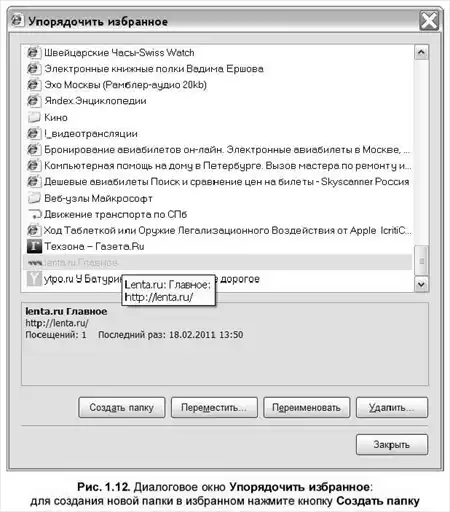
Щелкните по кнопке Избранное либо выберите опцию Избранное меню панели инструментов браузера (см. рис. 1.7) и выберите пункт Упорядочить избранное… Откроется одноименное окно (рис. 1.12), в котором отображено содержимое вашей папки Избранное, а в нижней его части имеются кнопки управления, которые позволяют создавать папки, а также перемещать, переименовывать и удалять выбранные объекты.
Щелкните по кнопке Создать папку — в списке папок появится новая папка (рис. 1.13), которой можно сразу задать имя. Пусть это будут Новости (набирайте имя папки прямо по надписи Новая папка).
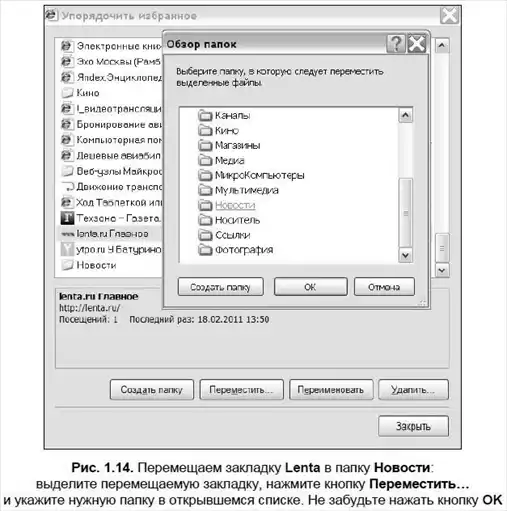
Затем выделите закладку Лента и щелкните по кнопке Переместить… В открывшемся списке Обзор папок выберите созданную папку Новости (рис. 1.14). Не забудьте щелкнуть по кнопке OK. Аналогично переместите закладку Утро.

Конечно, какие создавать папки и как их называть, вы решите сами. Все зависит от ваших интересов, увлечений и рода деятельности. Это могут быть: Автомобили, Рыбалка, Спорт, Рецепты, Музеи, Анекдоты и пр. Кстати, как уже отмечалось ранее, в папках можно создавать другие папки. Например, папка Искусство, а внутри нее папки Живопись и Музыка.
Имя, которое по умолчанию предлагается сохраняемой закладке, задает разработчик сайта. Иногда это имя получается весьма длинным, что не очень удобно. Поэтому желательно имя закладке давать свое — не такое длинное, но и не настолько короткое, чтобы через неделю не вспомнить, что за сайт прячется за именем, например, Гороскоп.
Журнал.
Грамотно настроенное избранное значительно облегчает навигацию по Интернету. Но со временем вы перестанете добавлять в папку Избранное сколь-нибудь интересные сайты, потому что ее размеры превысят все мыслимые границы. И может так получиться, что у вас возникнет какой-либо вопрос, причем вы точно помните, что ответ видели на днях в Интернете, а вот где именно — не помните. Здесь нам поможет Журнал.
Вполне разумно предположить, что браузер хранит информацию о посещенных нами страницах. Действительно браузер ведет журнал, в котором записывает историю наших похождений или похождений ваших домашних, если компьютером пользуетесь не только вы.
Щелкните по кнопке Избранное и выберите вкладку Журнал. В выпадающем списке этой вкладки (рис. 1.15) можно выбрать способ сортировки истории посещений:
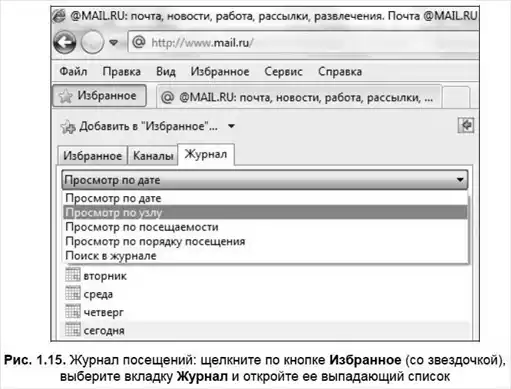
□ Просмотр по дате — в этом случае вы можете проследить историю посещений по времени: сегодня, вчера и т. д. По умолчанию история хранится 20 суток. Можно установить свое время хранения истории (как это сделать, разберемся позже). Просматривая историю, вы можете узнать, какие сайты посещают ваши домашние. И, наоборот, если вы хотите скрыть некоторые сайты, которые посещаете, их можно удалить из истории. Для этого в контекстном меню ссылки (щелчок правой кнопкой по ссылке) выберите команду Удалить. Для скрытия истории своих похождений существует также режим InPrivate, о котором мы поговорим позже;
□ Просмотр по узлу — посещенные вами сайты расположатся в алфавитном порядке по названиям сайтов;
□ Просмотр по посещаемости — в этом представлении сайты выстроятся по рейтингу посещаемости. Те сайты, которые вы посещаете чаще, будут выше тех, которые вы посещали реже;
□ Просмотр по порядку посещения — в этом случае страницы выстроятся в порядке посещения и можно проследить ваш путь в Сети;
□ Поиск в журнале — эта опция позволяет производить поиск на посещенных страницах. Для этого введите искомое слово в поле ввода и нажмите кнопку Начать поиск. Браузер отобразит список тех страниц, где встречается искомое слово. Это может облегчить поиск необходимой информации на посещенных ранее страницах.
Основные настройки браузера.
Браузер можно настроить по своему вкусу. Если в окне настроек браузера при запуске (см. рис. 1.1) щелкнуть по кнопке Продолжить, то откроется окно Включение рекомендуемых узлов (рис. 1.16).

Если включить опцию Рекомендуемые узлы, то браузер будет вам предлагать посетить те узлы, которые вы ранее посещали. Дело вкуса, но я отказался от этой услуги.
Далее идет окно выбора параметров (рис. 1.17).

Можно использовать стандартные параметры, а можно выбрать свои, что вам и предлагаю сделать, включив опцию Выбрать особые параметры.
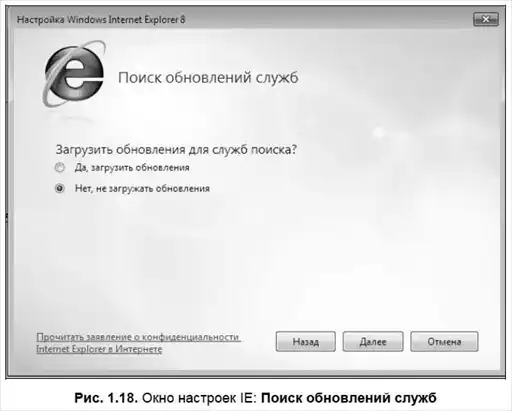
На следующем шаге вам будет предложено загрузить обновления для служб поиска (рис. 1.18). Если выбрать загрузку обновлений, то браузер будет долго искать обновления в Интернете, а затем еще дольше их загружать. Чаще всего после этой процедуры вы не заметите ощутимых изменений в работе. Предлагаю отказаться от загрузки обновлений.
Далее нам предложат выбрать ускорители (рис. 1.19). Здесь предлагаю остановиться на варианте После завершения установки показать вебстраницу, на которой можно выбрать другие ускорители.

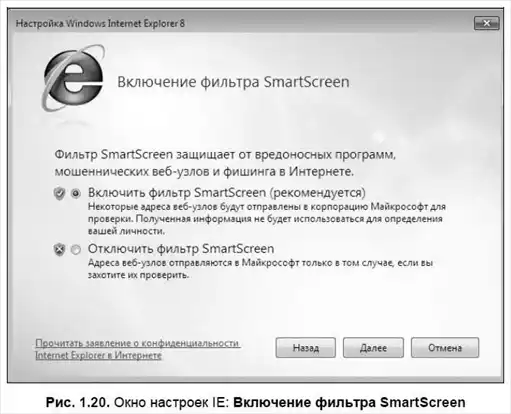
Следующий шаг настроек — Включение фильтра SmartScreen (рис. 1.20) — рекомендую выбрать. Этот фильтр попытается в силу своих возможностей оградить вас от вредных программ (вирусов) и недобросовестных сайтов. Во всяком случае, программа перед посещением подозрительного сайта (страницы) будет предупреждать о том, что фирма Microsoft не доверяет этому сайту.
Следующее окно — Параметры режима совместимости (рис. 1.21). Рекомендую включить эту опцию. В связи с частыми изменениями и развитием технологий создания страниц, попадаются страницы, которые могут некорректно отображаться вашим браузером. При включенном режиме совместимости, браузер попытается решить эти проблемы и отображать страницы корректно.

На этом настройка, в общем, и завершается. Да, будет еще загружена страница для выбора поисковых систем для вашего браузера. По умолчанию Microsoft предлагает свою систему Bing. О поисковиках у нас речь впереди. Тогда вы и сможете решить, какой выбрать себе поисковик по вкусу. Я предлагаю для начала попробовать Яndех. И даже сделать его поисковиком по умолчанию. Для этого в открывшемся окне Добавление поставщика поиска поставьте галочку (правильнее она называется флажок) у пункта Сделать поставщиком поиска по умолчанию (рис. 1.22).

Все настройки, которые мы здесь выбирали, в дальнейшем можно изменить. Поэтому, если вы что-то сделали не так, как вам бы хотелось, но вы этого не сразу поняли, не огорчайтесь — все поправимо.
Следующее окно — Добавление поставщиков ускорителей (рис. 1.23). Ускорители — это целая система настроек, призванных ускорить вашу работу в Интернете. Это и ваш личный блог (о том, что это такое, поговорим позже). Это и переводчик, который будет вам предлагать свои услуги на, скажем, англоязычных страницах. Это и географические карты, которые будут автоматически отображать вам место, которое вас интересует.

Все эти ускорители, а точнее, некоторые из них, действительно, могут ускорить вашу работу. Но произойдет это тогда, когда вы сами начнете понимать, для чего они созданы и как работают. Сейчас же эти «ускорители», скорее, замедлят вашу работу. Поэтому предлагаю пока не выбирать здесь ничего. Далее некоторые из ускорителей мы рассмотрим на примерах.
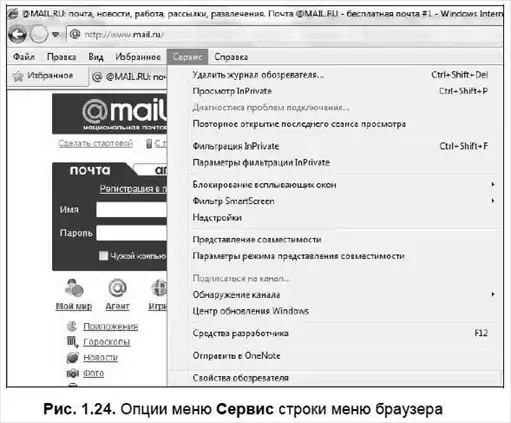
Можно изменять настройки браузера самостоятельно, не дожидаясь приглашения мастера настроек. Для этого нажмите клавишу <Alt> — чтобы появилась строка меню браузера — и в выпадающем списке меню Сервис (рис. 1.24), выберите опцию Свойства обозревателя.
Откроется диалоговое окно свойств обозревателя (рис. 1.25), состоящее из нескольких вкладок.

На вкладке Общие в области Домашняя страница можно ввести адрес той страницы, которая будет открываться при щелчке по значку домика в панели инструментов браузера — это может быть страница вашего почтового сервиса или любимого поисковика, или сайт вашей фирмы (как, например, у меня — http://www.avalon.ru).

Чтобы прописать какую-либо страницу в качестве домашней, проще всего сначала зайти на эту страницу, а потом в области Домашняя страница щелкнуть по кнопке Текущая. Если у вас открыто несколько вкладок, то сюда будут вписаны адреса каждой вкладки. При щелчке по значку домика на соответствующих вкладках будут открываться все указанные в этом поле страницы. Попробуйте, потренируйтесь. Эти настройки легко поменять.
В области История просмотра имеется опция Удалить журнал обозревателя при выходе — если ее включить, то вы не сможете посмотреть историю предыдущих посещений. Такая мера нужна только в том случае, если на вашем компьютере под одной учетной записью работают другие пользователи, а вы хотите скрыть от них страницы, которые посещали.
Осторожно! Не торопитесь. Если в области История просмотра нажать кнопку Удалить, будут удалены все временные файлы Интернета. Тогда ранее посещенные вами страницы станут грузиться медленнее. Дело в том, что браузер будет по новой загружать все элементы страниц, которые он обычно сохраняет на диске компьютера и не грузит заново, а только проверяет — не изменились ли они.Остальные вкладки окна «Свойства обозревателя» предлагаю пока не рассматривать. Некоторые из них мы рассмотрим далее, некоторые слишком специфичны и настраивать их без риска «совсем расстроить» могут только опытные пользователи. Когда у вас будет больше опыта в работе с браузером, вы сможете вернуться к рассмотрению тонких настроек.
Сохранение информации из Интернета.
Если мы нашли в Интернете интересную информацию, вполне понятно желание каким-то образом сохранить ее для себя. Сохранить можно как текстовую информацию, так и изображения, картинки. Можно сохранить также и веб-страницу целиком.
Сохранение текстовой информации.
Рассмотрим сначала способ сохранения текстовой информации. Чаще всего именно она представляет наибольший интерес: описание технических характеристик мобильного телефона, рецепт приготовления суши, анекдот, алгоритм ремонта автомобиля и т. п.
Для сохранения текста прежде всего необходимо выделить нужный фрагмент. Очень часто начало нужного фрагмента текста является ссылкой, и при попытке выделить этот фрагмент, проведя по нему мышью сверху вниз, загружается другая страница. Поэтому лучше выделять текстовый блок снизу вверх. При этом следите, чтобы не выделялись расположенные рядом изображения, таблицы и другие не текстовые элементы.
Затем надо скопировать выделенный текст в буфер (временное хранилище). Тут, как говорится, возможны варианты. Можно в меню браузера выбрать пункт Правка и найти в выпавшем меню опцию Копировать. Это не самый быстрый способ — придется активировать строку меню (клавишей <Alt>) и несколько раз щелкнуть мышью. Профессионалы используют горячие клавиши. Так, для копирования выделенного фрагмента нажмите на клавиатуре комбинацию клавиш <Ctrl>+<C> — интересующий вас фрагмент текста будет помещен в буфер.
Теперь осталось вставить текст из буфера в любой текстовый редактор. Это может быть Word, WordPad или Блокнот. Я рекомендую использовать для этих целей именно Блокнот — программа легкая, занимает минимум ресурсов компьютера. Кроме того, если при выделении вы захватите изображение или другой не текстовый элемент, то Word попытается вставить в документ и этот элемент, что может быть вам совершенно не нужно. Впрочем, какую программу использовать для сохранения текстов — дело вкуса.
Ну, и не забудьте сохранить текстовый документ со вставленным текстом для дальнейшего использования. Главное при этом — запомнить, куда вы его сохранили, чтобы потом, при необходимости, легко найти. Можно создать папку в папке Документы, например с именем Сохраненное из Интернета.
Сохранение изображений.
Иногда возникает желание сохранить понравившееся изображение. Для этого наведите курсор на нужное изображение и вызовите контекстное меню, щелкнув правой кнопкой мыши (рис. 1.26).
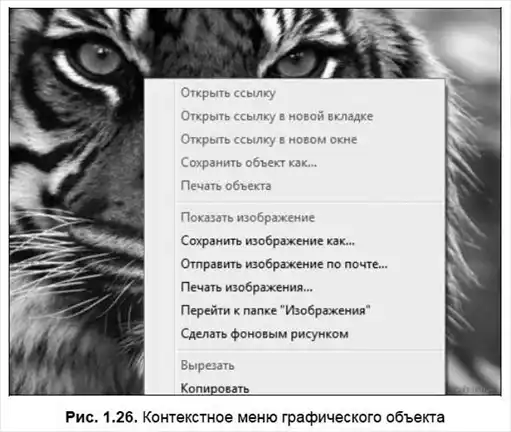
В контекстном меню выберите пункт Сохранить изображение как…. В открывшемся диалоговом окне в первую очередь выберите место, куда сохранить изображение, чтобы потом его можно было легко найти. Это может быть папка Изображения из Интернета. При необходимости во время сохранения можно задать для изображения новое имя.
Сохранение страницы.
Если на странице много полезной информации, можно сохранить ее целиком. Для этого клавишей <Alt> вызовите строку меню браузера. В меню Файл выберите пункт Сохранить как/.. В открывшемся диалоговом окне (рис. 1.27) в первую очередь выберите папку, куда вы хотите сохранить страницу, чтобы потом ее легко можно было найти. Имя страницы по умолчанию предлагается то, которое странице дал ее разработчик. Иногда оно очень длинное и не удобное для дальнейшего использования. Поэтому есть смысл дать странице свое короткое, но понятное для вас имя.
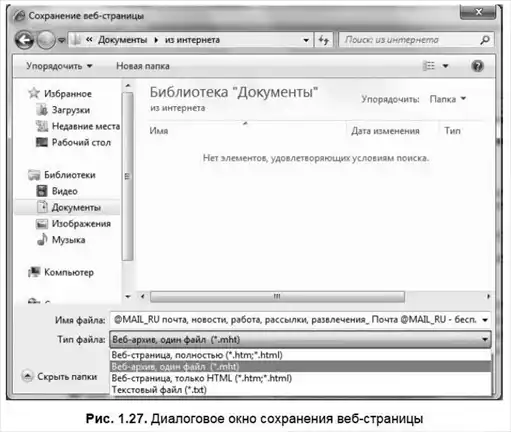
Рассмотрим различные способы сохранения страницы. Способ зависит от выбранного типа файла:
□ Веб-страница, полностью — в этом случае в выбранной папке создаются файл с выбранным вами именем и расширением html, а также папка с именем вида: Выбранное_вами_имя_files. В файле сохранены тексты сохраняемой страницы, а в папке — изображения и вспомогательные служебные файлы. Изображения из этой папки можно использовать в дальнейшем независимо;
□ Веб-архив, один файл — в этом случае в выбранной папке создается файл с выбранным вами именем и расширением mht, в котором в архивированном виде сохранены тексты, изображения и прочие элементы страницы. Это менее удобный способ, поскольку у вас не будет доступа к отдельным элементам страницы, например изображениям, но он занимает меньше места на диске;
□ Веб-страница, только HTML — в этом случае создается файл, в котором содержатся тексты с сохранением форматирования — заголовки останутся крупными и цветными, но картинки сохранены не будут;
□ и, наконец, вариант Текстовый файл — в этом случае создается обычный текстовый документ с расширением txt, в котором сохраняется вся текстовая информация страницы, но без какого бы то ни было форматирования. Это самый экономный способ сохранения, он занимает на диске минимум пространства. Правда, работать с таким документом не очень удобно.
После сохранения информация будет доступна вам даже без подключения к Интернету.
В качестве упражнения сохраните несколько страниц разными способами и оцените их достоинства и недостатки.
Глава 2. Поиск информации в Интернете.
Любая область человеческой деятельности в том или ином виде нашла свое отражение в Интернете. Важнейшая задача — уметь быстро найти то, что интересует именно вас. Сейчас проводятся международные соревнования по поиску информации. Возможно даже, что поиск информации станет олимпийским видом спорта. Во многом успех зависит от интуиции ищущего и даже от везения. Мы рассмотрим правила и рекомендации специалистов, а дальше все будет зависеть от вас. Большое значение имеет опыт. Поначалу вы станете тратить много времени на поиск простых вещей, а со временем за гораздо меньшее время сможете отыскивать интересную и полезную информацию.
Каталоги.
Если вы сами не можете точно сформулировать, что вас интересует — например, что-нибудь про Интернет, то можно воспользоваться каталогом. В Интернете существуют десятки тысяч различных каталогов. Для примера рассмотрим крупнейший русскоязычный каталог mail.ru (рис. 2.1).

На сайте mail.ru найдите ссылку каталог сайтов. Возможно, что страница, открытая вами, будет отличаться от той, что изображена на рис. 2.1. Но принцип каталогов схож — все они имеют древовидную структуру.
Для начала нужно сообразить, в каком разделе каталога могут находиться сайты, посвященные Интернету. Скорее всего — это раздел, который так и называется — Интернет (рис. 2.2).
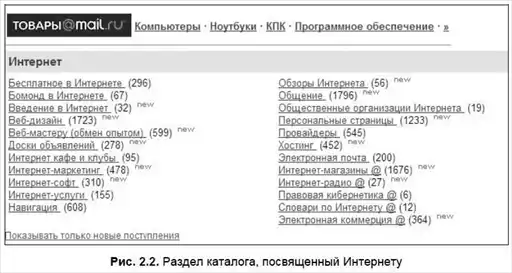
На этом уровне мы видим, какие подразделы содержатся в данном разделе. Цифры в скобках справа — количество сайтов в подразделе. Конечно, не все эти сайты впрямую посвящены Интернету.
В каталог сайты попадают только по заявке разработчика, который сам выбирает раздел, куда его поместить. Если в каталоге нет конкретного сайта, это означает лишь то, что его хозяин не подал заявку на размещение в каталоге ссылки на его сайт. К тому же регистрация в некоторых каталогах, в частности, в каталоге mail.ru — платная. Возможно, существует еще очень большое количество сайтов на эту тему, хозяева которых решили сэкономить на регистрации.
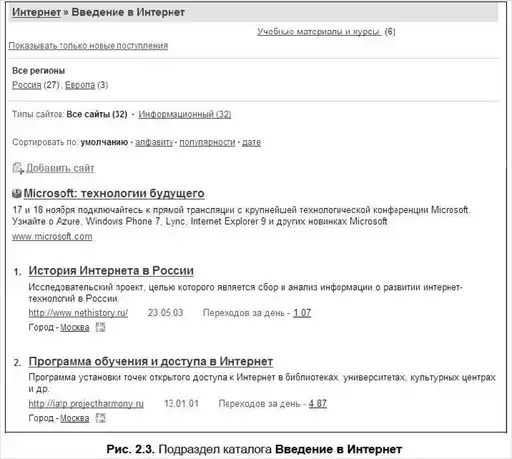
Перейдем по ссылке Введение в Интернет (рис. 2.3). Вначале как всегда — реклама. Сайты без номера попали сюда на правах рекламы за достаточно большие деньги.
Побродите по каталогу. Возможно, вы найдете для себя что-то неожиданное и интересное. Посмотрите другие каталоги. Сравните их с каталогом mail.ru.
Поисковики.
Если вас интересует конкретный вопрос, то лучше обратиться к услугам поисковой машины (ПМ), или поисковой системы (ПС), или, попросту, к поисковику. Поисковик — это довольно сложная компьютерная программа, снабженная зачатками искусственного интеллекта и умеющая самостоятельно обучаться. Система круглосуточно, без выходных и перерывов на обед, сканирует Интернет. Она переходит по ссылке на страницу, находит там новые ссылки, переходит по ним далее и за какое-то время обходит всю сеть. Это время, несмотря на большую скорость работы программы, превышает месяц. Столь большой период обхода объясняется огромным количеством страниц и тем, что постоянно возникают новые страницы и сайты, а какие-то закрываются. Эта часть поисковика называется пауком.
Загрузив страницу, система анализирует ее. Она ищет так называемые ключевые слова, то есть слова, которые могут использовать пользователи при поиске информации. Информация о странице сохраняется в базе данных поисковика.
По запросу пользователя поисковик анализирует свою базу данных и выдает результат обработки запроса в виде списка ссылок на те страницы, где, возможно, существует ответ на вопрос, интересующий пользователя.
Например, мы хотим найти каталоги сайтов. Используем для этого поисковик. Один из популярнейших русскоязычных поисковиков — yandex.ru. Загрузите главную страницу этого сайта.

В центральной части страницы находится поле, предназначенное для ввода поисковых запросов. Как только мы начнем набирать каталог сайтов, программа станет предлагать нам готовые варианты запросов. С первой же буквы второго слова появится нужный вариант (рис. 2.4). Если по нему щелкнуть, то загрузится страница с результатом обработки нашего запроса (рис. 2.5).

Прежде всего, обратите внимание, что по нашему запросу нашлось 270 млн страниц, на которых присутствуют какие-либо каталоги сайтов.
На текущей странице приведен список из десяти сайтов с их кратким описанием. Следующие страницы продолжают этот список. Внизу страницы находится строка навигации с номерами страниц. Сайты в этом списке располагаются в соответствии с неким рейтингом, который определяет сам поисковик.
Попасть «на первую страницу Яндекса», да еще и по интересному запросу — мечта любого хозяина сайта.
При поиске существуют две крайности: в одном случае поисковик сообщает, что по нашему запросу ничего не найдено, в другом — предлагает многомиллионный список, который не просмотреть и за всю жизнь. Если я в строке запроса попрошу работу недалеко от дома, с хорошей зарплатой и необременительными обязанностями, то поисковик, скорее всего, сообщит, что по моему запросу ничего не найдено. Если же я введу в поле поиска слово работа, то мне будет предложен список из более полумиллиарда страниц. Задача в идеале сводится к тому, чтобы, сужая поиск, получить список из нескольких страниц, на которых наверняка присутствует ответ на наш запрос. Если после запроса работа поставить флажок в Санкт-Петербурге, то из 505 млн страниц останется только 14 миллионов. Конечно, это тоже очень много. Далее можно конкретизировать область деятельности и поискать в найденном.
Если вопрос простой, то ответ будет найден на первой же странице из списка. В этом случае нас мало интересует его длина. Например, на запрос курса валют на сегодня вы очень легко найдете ответ на странице поиска, даже не заходя на следующие страницы, — попробуйте.
Язык запросов.
Для более профессионального поиска существует специальный язык запросов. Рассмотрим использование этого языка на примере поиска слов песни «Яблоки на снегу». Ничего личного! Я не предлагаю вам петь эту песню. Ну, случайно пришла на ум. Можете потом поискать слова ваших любимых песен.
Для начала определимся, что нет смысла в поле ввода поисковика вводить запрос Яблоки на снегу. Поисковик в запросе игнорирует предлоги, поэтому результаты поиска по запросу яблоки снегу будут очень похожи. Впрочем, можно просто написать яблоки снег — для поисковика и этого достаточно. Он настолько умен, что понимает, что люди идут и человек шел — это, по сути, одно и то же, хотя приведенные слова не имеют даже общего корня.
В языке запросов существуют специальные логические операторы. Вот, наиболее используемые из них:
□ логическое и;
□ логическое или;
□ логическое нет.
В разных поисковых системах для обозначения логических операторов применяются свои специальные символы. В примерах мы будем использовать условные обозначения.
Так по запросу яблоко или снег — будет найдено множество страниц, на которых присутствует слово «яблоко», множество страниц, на которых есть «снег», а также множество страниц, на которых есть как слово «яблоки», так и слово «снег». Правда, слова эти могут быть и не связаны. В одной статье будет рассказываться об урожае яблок в колхозе, а в новостях будет сообщаться о том, что в Мурманске выпал снег.
Поэтому при решении задачи по поиску слов песни нам выгоднее составить запрос с использованием оператора и: яблоко и снег. В этом случае будет отметено множество страниц, на которых есть отдельно «яблоки» и отдельно «снег».
Для демонстрации использования оператора нет рассмотрим другой пример. Допустим, нас интересует информация о Париже. Если мы напишем в поисковике Париж, то будем завалены предложениями турагентств о турах в Париж, о горящих путевках, скидках и пр. Страниц о самом Париже будет относительно мало. Это объясняется очень большой активностью в Интернете турагентств. Поэтому есть смысл составить запрос: Париж нет агентства. Тогда множество страниц туроператоров будут отсеяны. Но разработчики сайтов и рекламщики — ребята ушлые, поэтому наиболее хитрые обойдут и это ограничение.
Вот еще один логический оператор, который легко запомнить и применять — это двойные кавычки: Так если мы введем в поле поисковика запрос «слова песни Яблоки на снегу», то в результатах запроса увидим только те страницы, где искомая комбинация встречается именно в таком виде — с учетом падежей, предлогов и пр. Здесь существует большой риск не увидеть множество полезных страниц, где написано, скажем, «текст песни…» и т. п.
Можно составлять сложные комбинированные запросы с использованием большого количества разных логических операторов. Наука эта достаточно сложная, и ее изучение — не цель этой книги. Те, кому это интересно, могут самостоятельно изучать язык запросов на сайтах поисковиков. В разделе Помощь вы найдете подробные описания и инструкции.
Попробуйте, и на первой же странице поисковика вы увидите страницу, на которой будут-таки слова искомой песни.
Это все теория. На практике поисковики обучаются, подстраиваются под нас. Со временем вы заметите, что поисковик вас «узнает» и сам предугадывает, что вам нужно.
Расширенный поиск.
В большинстве случаев достаточно воспользоваться расширенным поиском. Здесь можно задать дополнительные опции поиска. Расширенный поиск дает возможность, особо не вникая в сложности языка запросов, уточнить, что вам нужно, а поисковик сам построит запрос. Так, часто найти нужную информацию на сайте, состоящем из тысяч страниц, — непростая задача. Можно поручить ее поисковику.
Под полем ввода найдите ссылку расширенный поиск и перейдите по ней (рис. 2.6).
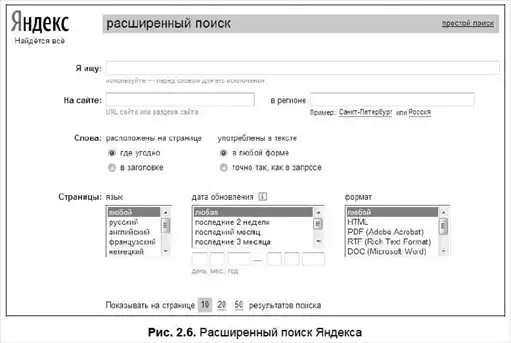
В поле На сайте введите адрес сайта — просто скопируйте его из адресной строки. Можно также уточнить регион (город, страну). Выбор флажка точно так, как в запросе — это те самые кавычки, о которых мы говорили ранее.
Поиск информации на сайте.
Результаты поиска — это, как правило, большой список страниц, на которых, вероятно, присутствует искомая информация. Найти эту информацию уже на самом сайте — иногда задача не очень простая. Для поиска информации на сайте можно воспользоваться расширенным поиском поисковика (см. предыдущий раздел).
А на «продвинутых» сайтах предлагается услуга поиска по сайту. Очень помогает разобраться со структурой сайта ссылка карта сайта. Если вы «заблудились» на сайте, то одним щелчком всегда можно вернуться на главную страницу. Для этого щелкните по логотипу сайта (обычно он располагается в верхнем левом углу). Или по изображению домика, который также вернет вас на вашу домашнюю страницу.
Объем страницы ограничен, а информации, как правило, много, поэтому в Интернете выработался некий лексикон. И вместо «распродажа товаров со скидками» — пишут «скидки», вместо «наш адрес, телефоны, факс, электронный адрес, схема проезда» — «контакты» и т. п.
Совет. Если вы совсем не можете разобраться с навигацией сайта, то просто уйдите с него. Пусть это останется проблемой его разработчика. Любому сайту в Интернете противостоит множество конкурентов. По оценкам специалистов большинство сайтов не удовлетворяют требованиям «юзабилити» — удобству пользования сайтом. Не забывайте, что сайты делаются для нас, а не наоборот.Поиск изображений.
Искать изображения в Интернете легко. Нужно просто щелкнуть на ссылке Картинки в самой верхней строке Яндекса. В поле ввода открывшегося окна (рис. 2.7) ввести нужное ключевое слово. И в результатах поиска вы сразу увидите искомые изображения. Под каждой картинкой имеется название изображения, данное ему автором, указан размер изображения в пикселах, приведен адрес сайта, на котором это изображение расположено, и иногда указано, что на сайте есть еще изображения, содержащие в названии искомое слово: еще по запросу 5.
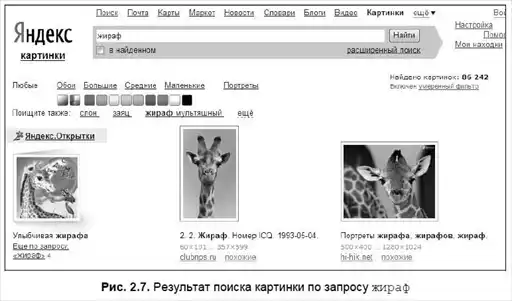
Вы можете уточнить параметры поиска по размеру (строка под полем ввода):
□ Любые — дает максимальное число изображений самых разных размеров;
□ Обои — большие, качественные изображения альбомной ориентации, годные для использования их в качестве обоев рабочего стола;
□ Большие — качественные изображения большого размера. Ну, и т. д.
Если щелкнуть по изображению, то откроется страница, на которой выбранное изображение будет показано в центре окна. Справа — ссылки на это изображение с разными размерами. Снизу — пиктограммки других изображений. Можно накачать красивых картинок и каждый день менять обои рабочего стола.
Интернет-карты.
В настоящее время бумажные карты потеряли всякую привлекательность — интернет-карты намного удобнее. Они оперативно реагируют на все изменения, учитывают строительство новых проездов и закрытие на ремонт старых и даже могут отображать пробки на дорогах в реальном масштабе времени. Интернет-карты также могут показать вам панорамы многих улиц.
Выберите в верхней строке Яндекса ссылку Карты. Откроется окно Яндекс. Карты (рис. 2.8).
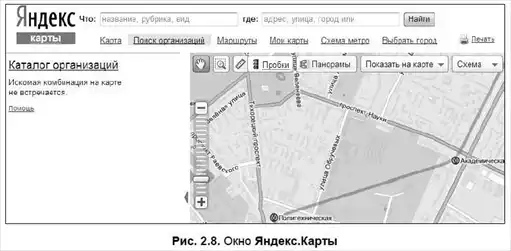
В поле где: впишите свой город, искомый адрес. Используя «плюсик» и «минусик», выберите желаемый масштаб. В выпадающем списке Схема можно выбрать опцию Спутник — вы увидите, как это место выглядит с высоты птичьего полета. Опция Гибрид покажет вид со спутника, совмещенный с картой, — с подписанными названиями улиц и номеров домов.
Выбрав опцию Панорама и щелкнув по выделенной улице, вы сможете по ней «походить» (рис. 2.9).

Мышью вы можете «крутить головой», а щелкая по стрелочкам — передвигаться. К сожалению, панорама есть далеко не для всех улиц. Ведь это гигантская работа — объездить и отснять сотни тысяч километров дорог и улиц.
Очень неплохие карты, кстати, предлагает поисковик google.ru.
Поиск работы.
Давайте попробуем найти работу, используя Интернет. Если в поисковике в поле ввода ввести слово работа, то будет предложено более полумиллиарда страниц, имеющих отношение к «работе». Для примера рассмотрим сайт joblist.ru. Он имеет неплохой рейтинг и должен встретиться в результатах поиска если не на первой странице, то уж точно на второй.
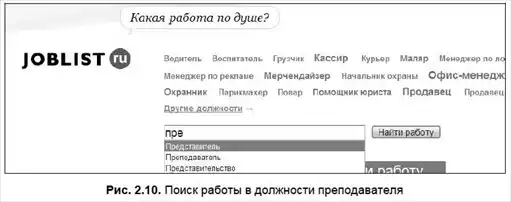
На главной странице в поле ввода наберите желаемую должность. Допустим, я ищу работу преподавателя. Как только я введу пре, в списке появится нужное слово (рис. 2.10). Просто щелкаем по нему, и далее по кнопочке Найти работу.
По моему запросу найдено 425 вакансий (рис. 2.11). Но меня не интересует работа в Москве, если я живу в Питере. Так что, для начала я уточню запрос и в разделе Регион (столбец справа) выберу Санкт-Петербург. Цифра у названия города сообщает, что искомых вакансий в СПб — 60. Используя дальнейшие опции, можно уточнить параметры поиска. Ну, и звонить или писать после этого потенциальному работодателю.

Важно помнить, что Интернет — это не параллельный мир. В Интернете можно найти только те вакансии, которые существуют реально в жизни. Или попасть на жуликов, которые попытаются вас как-то обмануть. Помните про бесплатный сыр?
Советы по поиску.
В завершение темы поиска приведем некоторые советы.
□ Практикуйтесь! Чем больше вы будете искать различную информацию, тем быстрее будете находить искомое.
□ Для начала можете не вникать в сложности языка запросов и расширенный поиск. Просто задавайте вопрос в поисковике, как бы вы спросили соседа: «рецепт пудинга», «где провести выходные», «как отремонтировать автомобиль», «где купить мобильник», «когда открытие фонтанов», «расписание электричек»…
□ Как только у вас возникает вопрос, вспомните про Интернет.
□ Не используйте для поиска один поисковик. Сравнивайте результаты поиска в разных поисковых системах, например, в yandex.ru и google.ru.
□ Если вы забыли переключить раскладку клавиатуры с латинской на русскую, не торопитесь повторять ввод — Яндекс разберется и вместо fytrljn предложит вам анекдот.
□ Не доверяйте безоговорочно найденной информации. Проверьте источник, дату, когда информация была выложена. Возможно, что она устарела.
□ Обязательно зайдите в раздел Яндекса Помощь — обычно эта ссылка находится внизу страницы. Там вы найдете очень много интересного и нового.
□ Ни одна книга не угонится за быстроменяющимся Интернетом. Каждый день появляются новые услуги и возможности.
Автор книги сам каждый день учится и узнает новое, работая в Интернете. Цель книги не обучить вас всему «от и до», а дать толчок и помочь начать самостоятельно изучать Интернет.
Глава 3. Электронная почта.
Современный человек обязан иметь электронный почтовый ящик. Не иметь электронную почту сегодня просто неприлично. Это в настоящее время один из самых удобных способов коммуникации. Мне могут возразить, что телефон удобнее? Конечно, для оперативной связи — возможно. Но попробуйте передать по телефону текст договора, фотографию любимого внука или схему проезда. Да и цена телефонных переговоров иногда весьма ощутима. А по электронной почте вы можете передать фотографии, документы, музыку, видеоролик, любимую игрушку — да все, что можно найти в компьютере. Причем передача занимает секунды и стоит ровно столько, сколько стоит само подключение к Интернету на это время. Место нахождения адресата не имеет никакого значения. Он может находиться в соседнем подъезде или на другом континенте.

Электронная почта по-английски называется E-mail: E — от электронная, mail — почта.
Идея электронной почты состоит в том, что некий компьютер, который называется почтовым сервером, предоставляет вам электронный почтовый адрес и набор услуг для работы с этим адресом. Почтовый сервер постоянно включен в сеть и круглосуточно готов принимать письма, отправленные на ваш адрес, и отправлять письма, написанные вами.
Процесс пересылки письма организован следующим образом: с компьютера, на котором работаете вы, письмо (в терминах интернет-технологий — сообщение) пересылается на ваш почтовый сервер. Ваш почтовый сервер пересылает сообщение на сервер получателя. Ваш адресат может принять сообщение на свой компьютер либо работать с письмом прямо на сервере с компьютера, имеющего доступ в Интернет (рис. 3.1).
Электронный адрес.
Электронный адрес имеет вид:
Ваше_Красивое_Имя@Адрес_Почтового_Сервера.То, что мы здесь обозначили как Ваше_Красивое_Имя, — в терминах интернет-технологий называется логин. Логин может состоять из букв латинского алфавита, цифр, точек, тире и символа подчеркивания, но не может содержать пробелов. Логин регистронезависим, то есть AlexS и alexs — это одно и то же.
Символ @ — коммерческое «Эт» (англ. At) — разделяет логин и адрес сервера, предоставляющего почтовую услугу. В разных странах этот символ называют по разному: где-то «улитка», где-то «удав». У нас прочно прижилась «собака». Есть даже журнал «Собака Ру».
Таким образом, глядя на электронный почтовый адрес Alexs@avalon.ru, мы можем сделать следующие выводы:
1. Логин данного почтового ящика — alexs;
2. Ящик предоставлен почтовым сервером avalon.ru.
Чтобы отправить электронное письмо, нужно знать адрес сервера (вторая часть адреса) и логин (первая часть адреса). И то, и другое видит любой пользователь, например на вашей визитке. Для доступа к своему почтовому ящику нужно знать еще и пароль, который известен только хозяину ящика. Защита паролем нужна, чтобы посторонние люди не могли читать вашу почту и, что еще неприятнее, не могли отправлять письма с вашего ящика. Представьте, что ваш начальник получает от вас письмо, в котором вы обзываете его земляным червяком.
Как вы правильно поняли, для того чтобы обладать электронным почтовым адресом, вовсе не обязательно иметь компьютер дома. Почтовый ящик располагается на сервере, который может находиться в любом месте: в Москве, в Америке, в Австралии. Чаще всего пользователь и сам плохо представляет, где находится этот сервер. Благодаря возможностям Интернета мы получаем доступ к своему ящику с любого компьютера, имеющего выход в Интернет.
Почтовые программы.
Для работы со своим почтовым ящиком предназначены специальные почтовые программы, которые называются почтовыми клиентами.
Примечание. Вообще, в компьютерных технологиях клиентами называются различные программы, а не человек — заказчик каких-либо услуг. Человек называется пользователем.Почтовых клиентов существует много. Одна только известная фирма Microsoft предлагает сразу два почтовых клиента: Microsoft Outlook и Outlook Express.
Принцип работы почтового клиента следующий. При подключении через Интернет к почтовому ящику клиент скачивает все письма, которые пришли туда со времени последнего посещения ящика. Если существуют письма, готовые к отправке, они отправляются на сервер для дальнейшей пересылки адресату. Все это происходит достаточно быстро. Затем вы можете отключиться от Интернета и в автономном режиме, не спеша, читать пришедшие вам письма и писать на них ответы.
Достоинство этого способа работы с почтой в том, что вам не нужно постоянное подключение к Интернету, — письма хранятся на вашем домашнем компьютере, всегда вам доступны.
Недостатками этого способа являются необходимость соответствующим образом настроить почтовую программу и невозможность работать со своими письмами нигде, кроме как только дома, на своем компьютере. При этом нельзя исключать и возможность поломки вашего компьютера. Тогда стоимость утерянной переписки может многократно превысить стоимость самого компьютера. Вероятность же поломки почтового сервера практически нулевая — данные дублируются и даже в случае серьезной поломки основного оборудования восстанавливаются очень быстро.
Настройка почтового клиента и для опытного пользователя не очень простая задача. Познакомьтесь с другим способом работы со своим почтовым ящиком, прежде чем выбрать удобный именно для вас способ.
Работа с почтой по веб-интерфейсу.
В последнее время все большее число пользователей предпочитают работать с электронной почтой по веб-интерфейсу. В этом случае вы работаете в обычном браузере на любом компьютере без всяких специальных настроек. Загружаете страницу вашего почтового сервера, проходите аутентификацию (то есть вводите ваши логин и пароль) и попадаете в свой почтовый ящик. При этом загружается ваша личная страница, на которой приведен список папок: Входящие, где хранятся пришедшие вам письма, Отправленные, где хранятся копии писем, отправленных вами, а также другие папки, в том числе и созданные вами, например, Архив. Если щелкнуть по папке Входящие, загрузится страница, на которой приведен список писем, поступивших на ваш адрес. Если щелкнуть по выбранному письму — будет загружена страница с копией этого письма — вы можете читать это письмо, можете сохранить копию на своем компьютере. Оригинал же всегда остается на почтовом сервере.
Главное достоинство этого способа в том, что вы не «привязаны» к конкретному компьютеру. Работать со своей почтой можно дома, на работе, в гостях, за границей, в интернет-кафе или бизнес-центре.
Из дому вы отправляете в свой почтовый ящик (то есть пишете письмо на свой адрес) необходимые документы и спокойно едете в командировку в другой город с одним зонтиком. В командировке при первой необходимости вы открываете свой почтовый ящик и распечатываете нужные для работы документы. Или, придя в гости, демонстрируете желающим свои фотоальбомы или любые другие документы, которые храните в своем ящике.
Недостаток этого способа лишь в том, что при работе со своим почтовым ящиком вам нужен постоянный доступ к Интернету.
Сделайте ваш выбор.
В последнее время наблюдается устойчивая тенденция отказа от почтовых программ. Многие опытные пользователи даже не знают об их существовании. Это объясняется тем, что наличие повсеместного и быстрого доступа к Интернету компенсирует недостатки работы по веб-интерфейсу.
Можно сочетать оба способа. Некоторые пользователи заводят два ящика: один для работы с ним первым способом — в почтовой программе, которую настраивают именно на этот адрес. Другой адрес используют для работы с ним по веб-интерфейсу. Впрочем, ничего не мешает и с одним почтовым ящиком работать обоими способами. Таким образом, можно иметь копии нужных писем как дома, для неспешного, обдуманного чтения, так и в почтовом ящике, доступном с любого компьютера вне дома.
Никто не запрещает заводить какое угодно количество почтовых ящиков. Но иметь много ящиков не очень удобно, поскольку придется периодически их проверять — не попали ли в какой-либо из них важные письма. Впрочем, можно настроить все ящики так, чтобы письма из них пересылались на один ящик, который вы будете проверять ежедневно.
Первый способ — работу с почтовой программой-клиентом — как правило используют в организациях. Во-первых, в организации обычно имеется администратор, который все настроит и, в случае необходимости, исправит. Во-вторых, так легче проводить корпоративную политику: общие рассылки, единая адресная книга и пр.
На первых порах рекомендую использовать второй способ — работу по веб-интерфейсу, а в дальнейшем вы решите, следует ли вам заводить еще ящики и нужно ли настраивать почтовую программу.
Создаем почтовый ящик.
Существует множество почтовых серверов. Есть и платные, и бесплатные. Основное преимущество платных серверов в том, что там можно подобрать «приличный» логин (имя). Частные пользователи обычно заводят себе бесплатные ящики.
Примечание. Организациям почтовые ящики предоставляются при покупке хостинга — услуги по размещению сайта фирмы на веб-сервере провайдера. Поэтому сотрудники фирмы, например, «Lipton» (с сайтом www.lipton.ru) получат почтовые ящики вида name@lipton.ru — имя сервера (часть после «собаки») будет совпадать с именем сайта.Предлагаю вам завести себе почтовый ящик на старейшем и известнейшем во всем мире сервере mail.ru — в свое время они объявили себя «национальной почтой России». Автор имеет почтовые ящики на mail.ru практически с момента создания службы и за эти годы не помнит случая пропажи письма. Вместе с тем постоянно растет уровень оказываемых услуг.
Самая большая проблема при создании почтового ящика — это подобрать имя (логин) — то, что пишется в электронном адресе до «собаки» (символа @). Многие миллионы пользователей по всему миру имеют почтовые ящики на сервере mail.ru. И у всех них вторая часть адреса (после «собаки») одинакова — mail.ru. А логины (то есть первые части адреса, до «собаки») у всех должны различаться, быть уникальными. Существуют миллионы логинов, и, увы, — все красивые слова уже заняты. Большая проблема подобрать себе красивый и удобный логин. Вскоре вы будете решать эту задачу. Чем же так важен вид электронного адреса помимо эстетических соображений?
Иногда приходится передавать свой адрес устно, например, по телефону. Попробуйте однозначно озвучить адрес jhgkcai@mail.ru — каждая буква может быть прочитана по-разному. Это часто зависит и от того, какой иностранный язык пользователь изучал в школе (и насколько успешно). Выручает возможность использовать в имени цифры, тире и символ подчеркивания.
Итак, приступим. Откройте страницу mail.ru.
На главной странице сайта вы найдете синюю плашку, изображенную на рис. 3.2. Возможно, ее вид будет слегка отличаться от представленного на рисунке. За время существования сайта вид этого окна уже несколько раз менялся. Нет никакой гарантии, что за время, прошедшее с момента открытия страницы автором, до момента открытия этой же страницы вами, администрация сайта не примет решение вновь изменить оформление сайта. Но суть всегда остается прежней — обязательно есть поле, куда вы сможете ввести Имя, когда оно будет зарегистрировано, и поле, куда вы будете вводить известный только вам Пароль. Пока у вас нет ни зарегистрированного имени, ни пароля. Поэтому перейдем по ссылке Регистрация в почте.

Должна открыться страница, похожая на изображенную на рис. 3.3. Внимательно читайте все, что там написано, прежде чем вводить свои данные.

Прежде всего, Имя и Фамилия. Не вижу смысла вводить сюда чужие данные, если, конечно, у вас благие намерения, в чем я не сомневаюсь. Фамилию и имя можно писать русскими буквами.
Дату своего рождения мы выбираем из предлагаемых выпадающих списков. Каждый раз в День рождения администрация mail.ru будет поздравлять вас красивой открыткой. При желании укажите Город, в котором живете. Можно указать и Пол.
И, наконец, самое важное — в поле Почтовый ящик мы будем подбирать логин. Напоминаю! Логин может состоять только из латинских (не русских!) букв, цифр, тире, точки и символа подчеркивания. Сейчас mail.ru умеет проверять логин «в лет», то есть сразу после ввода очередного символа он сообщает, свободен данный логин или занят. Кроме того, mail.ru предлагает вам свои варианты логина, сгенерированные роботом из ваших фамилии, имени и даты рождения. Если вас устраивает какой-то из предложенных вариантов, просто щелкните по нему.
Но не торопитесь. Возможно, что вы будете долго пользоваться этим почтовым ящиком. Напишете его адрес на визитке, фирменном бланке и пр. Сменить логин потом будет невозможно! Можно закрыть один почтовый ящик и одновременно создать другой. Но здесь есть очень неприятный момент. Те, кто получит от вас письмо (сообщение) с этого адреса, всегда будет отвечать вам именно на него. Поэтому при смене адреса вам придется оповестить об этом всех своих корреспондентов. А если кого-то забудете? Тогда не получите от него, может быть, очень важное сообщение.
Надеюсь, вы уже справились с этой самой сложной при создании почтового ящика задачей — подобрали красивый и удобный логин. Очень важно надежно записать тот вариант логина, который, наконец, подошел. Восстановить забытый логин, в отличие от пароля, невозможно!
Следующая задача — придумать и ввести Пароль. Самое главное в пароле — его не забыть! Это совсем не шутка — неоднократно наблюдал, как человек заводит почтовый ящик и через пять минут не может в него попасть, потому что забыл свой пароль. Пароль — это набор латинских букв и цифр, без пробела. Очень важно — пароль регистрозависим! z777w и Z777w — это разные пароли. Следите при вводе — не включена ли кнопка Caps Lock. Вместе с тем, пароль должен быть надежным, чтобы его не смогли разгадать различные шпионские и хакерские программы. Он обязательно должен содержать не только цифры, но и буквы, и не должен быть слишком коротким. Впрочем, mail.ru будет вас информировать о надежности пароля по мере его ввода. Для надежности пароль вводится дважды. Дело в том, что когда мы вводим пароль, то не видим символов, которые вводим. И если вы не можете дважды ввести одинаковый пароль, то где гарантия, что на следующий день вы сможете его воспроизвести?
И еще раз дам тот же совет — запишите логин и пароль в надежном месте. Много анекдотичных случаев связано с логинами и паролями. И смешат они только не тех, о ком в них рассказывают.
Вводить ли номер своего мобильного — решайте сами.
Следующее поле — Секретный вопрос. Если после всех предупреждений вы все же забудете свой пароль, то его (в отличие от логина) возможно восстановить. Вам будет задан вопрос, который вы сейчас выберете сами из выпадающего списка. И только вы должны знать Ответ на этот вопрос. Можно придумать и свой вопрос. Только не перемудрите — где гарантия, что забыв свой пароль, вы не забудете ответ на свой мудреный вопрос?
Дополнительный e-mail мы пропускаем из-за его отсутствия.
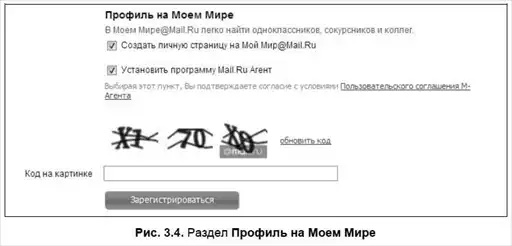
Далее следует раздел Профиль на Моем Мире (рис. 3.4) — рекомендую пока снять галочку (флажок) Создать личную страницу на Мой Мир@Mail.Ru. Позже мы поговорим об этом «Мире». Советую снять также флажок у опции Установить программу Mail.Ru Агент — установить его можно будет позже.
 Совет.
Это не самые безобидные галочки. Помню, одно время было даже что-то типа Хочу получать новости. О спаме мы поговорим позже. Возможно, что появится еще что-нибудь непонятное. Если не понимаете, что вам предлагают, — отказывайтесь. Добавить всякие навязчивые не всегда нужные услуги можно и потом, а вот избавиться от них не так и легко.
Совет.
Это не самые безобидные галочки. Помню, одно время было даже что-то типа Хочу получать новости. О спаме мы поговорим позже. Возможно, что появится еще что-нибудь непонятное. Если не понимаете, что вам предлагают, — отказывайтесь. Добавить всякие навязчивые не всегда нужные услуги можно и потом, а вот избавиться от них не так и легко.
И осталось пройти защиту от автоматических регистраций. На картинке сгенерированы символы, которые распознать может только человек, но не робот. Иногда и человеку трудно разобрать тот или иной символ. Это не страшно — вам предложат другой код. Вы сами можете для этого щелкнуть по ссылочке обновить код.
Ну, с Богом! Щелкаем по кнопке Зарегистрироваться. Если вы где-то ошиблись, вас попросят исправить ошибку и укажут, где именно. Если же все сделано правильно, то вы сразу попадете в свой почтовый ящик (рис. 3.5).
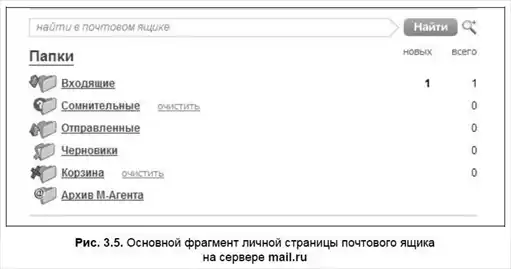
Я специально показываю только нужный нам фрагмент страницы — вокруг него располагается обильная реклама, за счет которой, в конце концов, и живет, и очень неплохо живет, фирма mail.ru, предоставляя бесплатные почтовые ящики. С рекламой придется мириться. Это — неизбежное зло.
Мы видим список наших папок:
□ Входящие — здесь будут храниться письма, присланные нам. Справа мы видим, что в папке одно новое письмо уже имеется (жирная цифра 1) и всего писем — тоже одно. Да! Вы уже получили первое сообщение. Не удивляйтесь — это письмо от администрации mail.ru, и позже мы его прочитаем. Какая это прелесть — всего одно письмо, а не сотни непрочитанных, из которых только одно приятное и полезное!
□ Сомнительные — сюда будут попадать сообщения, которые, по мнению mail.ru, могут являться спамом (рекламой). Проверять эту папку все же надо, т. к. туда иногда попадают важные для вас письма;
□ Отправленные — здесь будут храниться копии отправленных вами сообщений;
□ Черновики — здесь вы храните письма, которые пишете долго — роман в стихах, например;
□ Корзина — по аналогии с корзиной на вашем рабочем столе (и, возможно, под столом) здесь временно хранятся те сообщения, которые вы удалили. Бывает, что удаляя рекламный мусор, нечаянно удаляешь полезное сообщение. Тогда его можно «спасти» из корзины.
Про Архив М-Агента поговорим позже.
Для того чтобы попасть в папку Входящие, просто щелкните по ней (рис. 3.6).

Здесь мы можем видеть, что автор единственного пока полученного нами сообщения — Команда Mail.Ru. Тема сообщения — Добро пожаловать на Mail.Ru! Чтобы посмотреть содержимое этого сообщения, щелкните либо по автору, либо по теме сообщения — вы увидите приветствие и краткий обзор различных услуг, предлагаемых сервером. В сообщении присутствуют гиперссылки. Если щелкнуть по такой ссылке, откроется новое окно, и в нем будет приведена подробная информация о выбранном вопросе. Чтобы вернуться в папку Входящие или перейти в любую другую, достаточно выбрать ее из списка, который сместился в левый верхний угол окна браузера.
Берегитесь: спам!
С тех пор как у вас появился электронный почтовый ящик, вы становитесь полноправным участником сообщества интернет-пользователей. Без адреса вам не доступно огромное количество замечательных возможностей Интернета. Но, вместе с тем, на вас открывается охота. Не на вас, конечно, а на ваш адрес. Зачем ваш адрес кому-то нужен? Затем, чтобы засыпать вас спамом.
Пояснение. Спам — это сорт американских консервов. В свое время слово это стало нарицательным из-за агрессивной рекламы, проводимой компанией-производителем в 1930 годах. Сейчас об этом уже мало кто помнит, а слово перекочевало в интернет-жаргон и означает рекламные почтовые сообщения, направляемые по множеству адресов.Угроза спама весьма серьезна. Представьте, что вам каждый день при проверке почты приходится, пусть совсем не долго, просматривать рекламные сообщения типа: «грузоперевозки…», «выучи английский…», «прибор для завивания косичек.» и т. п. Ну, вы сами знаете. При этом вы просто вынуждены кинуть хотя бы взгляд на очередное сообщение перед тем, как его удалить. Иначе вы можете нечаянно удалить очень важное долгожданное сообщение. А поток спама растет с каждым днем. А если вы не открывали ящик пару дней? Просматривать несколько тысяч рекламных сообщений — весьма утомительное занятие. Вот и приходится закрывать такой «засвеченный» почтовый ящик. А ведь по этому адресу могут отправляться и очень важные письма от тех, кто не знает о том, что вы решили его закрыть.
Что же делать? Необходимо соблюдать определенные меры безопасности. Прежде всего, не писать свой адрес в любом поле, где вас об этом просят. Конечно, вам придется сообщать свой адрес, но при этом вы должны доверять тому, кому его сообщаете, и четко понимать, что за этим последует. Охотники за адресами — люди грамотные и постоянно совершенствуют свои способы обмана пользователей с целью получить очередной электронный адрес. Мы рассмотрим некоторые стандартные ситуации. Главный совет — будьте бдительны!
Кстати… Трудно писать книгу про Интернет — каждый день происходит что-нибудь новое. Уже закончил работать над книгой, а тут по всем каналам сообщают об изменении российского законодательства в части ужесточения ответственности за распространение спама, вплоть до уголовной. Будем надеяться, что эти меры улучшат ситуацию и облегчат жизнь добропорядочным пользователям Интернета.Создание сообщения.
Пора начинать работать с вашим почтовым ящиком. Для начала отправим письмо себе любимому.
Найдите в верхней части страницы ссылку Написать письмо (см. рис. 3.6). Загрузится страница с формой (рис. 3.7).
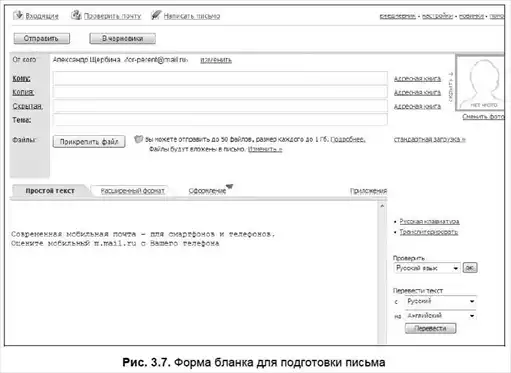
□ Первое поле — От кого: уже заполнено. Там стоят ваши имя и фамилия, если вы их указали при регистрации. Именно это увидит получатель в поле От кого в своей папке Входящие. Некоторым это не нравится. Вы можете поменять содержимое этого поля, оставив, скажем, только имя. Для этого можно щелкнуть по ссылке изменить. Мы вернемся к этому вопросу чуть позже (см. разд. «Настройки почтового ящика»).
□ Второе, и главное, поле — Кому. Сюда вы должны ввести адрес того пользователя, кому пишете. Напоминаю, что мы сейчас пишем письмо себе. Не забудьте, что адрес нужно вводить полностью, — многие начинающие забывают писать «собаку» и адрес сервера. Так что, впишите в поле Кому адрес, который вы для себя зарегистрировали.
□ Следующее поле — Копия. Сюда вводится адрес (или несколько адресов через запятую) того, кто также получит копию этого сообщения.
□ Скрытая — пользователи, чьи адреса будут введены сюда, также получат копию этого сообщения, но об этом не узнают те, кто получит оригинал. Например, в поле Кому мы пишем адрес Ивана, в поле Копия — адрес Петра и, наконец, в поле Скрытая — адрес Василия. Иван, получив сообщение, увидит, что это сообщение, кроме него, получил также Петр. Петр узнает, что оригинал получил Иван, а он сам — копию. Но ни Иван, ни Петр не узнают о том, что копию этого же сообщения получил также и Василий. А вот сам Василий увидит всех получателей этого сообщения. Ух! Надеюсь, что вы поняли эту сложную комбинацию. Оставим поля Копия и Скрытая пустыми.
□ Далее очень важное поле — Тема. Именно то, что вы напишете в этом поле, увидит получатель в своей папке Входящие, кроме вашего имени в поле От кого. Если ваше имя ничего не говорит получателю, скажем, потенциальному работодателю, то представление о содержимом вашего сообщения он составит из темы. Если это поле оставить пустым, то велика вероятность того, что получатель примет ваше сообщение за спам и, не читая, просто удалит его. Я глубоко убежден, что писать сообщения без темы — неприлично!
Тема должна быть краткой и содержательной, чтобы получатель сразу понял, о чем идет речь в этом сообщении. Надо признать, что хитрые спамеры тоже не оставляют это поле пустым и пишут что-нибудь интригующее, чтобы привлечь ваше внимание. В данном случае можно написать что-нибудь типа: проверка почты.
□ Очень интересный пункт Файлы мы пока пропустим (см. далее разд. «Вложения»).
Далее идет большое поле для написания, собственно говоря, самого сообщения. Там уже что-то написано. Это, на самом деле, реклама. Уважаемая фирма mail.ru использует ваше письмо в качестве рекламной площадки. Надо отдать должное, фирма не обидится, если вы удалите эту рекламу из своего сообщения. Расчет делается на неопытных пользователей, которые оставят эту рекламу и отправят ее своему адресату.
Ну, и вместо этой рекламы напишите несколько слов, подходящих к данному случаю. Например, поздравьте себя с новым почтовым ящиком. Затем найдите и нажмите кнопку Отправить — она есть и внизу, и вверху вашего сообщения. Произойдет перезагрузка страницы, и на вновь загруженной странице вы увидите, что ваше сообщение отправлено (рис. 3.8).

Мне пришлось завести еще один почтовый ящик, чтобы продемонстрировать вам весь процесс регистрации. Я тоже отправил сообщение на этот новый адрес. Как видно из рис. 3.8, мое письмо отправлено, адрес получателя for-perent@mail.ru. Еще из рисунка видно, что мое сообщение попало в папку Сомнительные, — слева виден список папок и напротив папки Сомнительные в колонке новых стоит жирная цифра 1, которая свидетельствует, что в этой папке имеется одно непрочитанное сообщение.
Чтобы прочитать новое полученное сообщение, зайдем в папку Сомнительные, щелкнув по этой папке, а затем щелкнем по самому письму — пока оно в этой папке единственное.
Большой вопрос — из каких соображений mail.ru поместил это сообщение в папку Сомнительные? Ясно, что из благих. Идея в том, чтобы облегчить нам жизнь и складывать подозрительные сообщения (подозрительные — на наличие спама) в папку Сомнительные. Как видите, в данном случае mail.ru «перебдел». Поэтому папку «Сомнительные» все равно проверять надо. Хотя, как правило, там действительно оказывается по большей части дурацкая реклама.
Можно попробовать самостоятельно настроить правила, по которым производится такая сортировка. Но задача эта весьма сложна, и браться за ее решение могут только опытные пользователи или специалисты. Однозначного решения не существует. При слабых ограничениях в папку Входящие будет попадать много «мусора». При строгих правилах многие полезные сообщения будут попадать в папку Сомнительные. Поначалу есть смысл довериться настройкам специалистов mail.ru. В их квалификации сомневаться не приходится.
Если в папку Сомнительные попало «хорошее» письмо, рекомендуется для начала перенести его в папку Входящие. Выделите нужное сообщение, для чего поставьте флажок слева от него, затем откройте выпадающий список Переместить и выберите нужную папку — в данном случае Входящие (рис. 3.9).

Перейдем в папку Входящие и откроем полученное сообщение (рис. 3.10). Над сообщением имеется строка ссылок (кнопок), предлагающих различные варианты действий, которые можно выполнить с этим сообщением:

□ Ответить — понятно из названия: написать ответ отправителю. Мы так и поступим чуть позже;
□ Переслать — вы можете переслать это сообщение со своими комментариями кому-то еще. Очень удобно, не нужно пересказывать своими словами содержание полученного сообщения;
□ Перенаправить — то же, что Переслать, но без ваших комментариев, — в том виде, как получили его вы;
□ Удалить — без комментариев. Так мы поступаем со спамом.
В шапке письма видно, От кого оно пришло. Ниже — строка, в которой приведен список действий с адресом отправителя:
□ в адресную книгу — вы можете добавить адрес отправителя этого сообщения в свою адресную книгу. Это очень удобная электронная записная книжка, которая хранится в Интернете и всегда вам доступна с любого компьютера, имеющего выход в Интернет, из любой страны мира. Ее невозможно потерять (главное — не забыть пароль);
□ в черный список — жесткая мера! Ваш почтовый сервер не будет принимать адресованные вам сообщения от адресата, занесенного вами в черный список. К сожалению, это не спасает от спама. Профессиональные спамеры шлют рекламу каждый раз с новых, временных адресов;
□ в фильтры — здесь можно осуществить настройку действий, которые необходимо предпринять при получении сообщения с данного адреса: назначить папку, в которую поместить это сообщение, автоматически послать ответ отправителю и пр. Настройки не очень простые, предлагаю при желании разобраться с ними позже.
Далее идет собственно само сообщение. А под ним поле Ответ, куда вы сразу же можете вписать ответ на полученное сообщение. Чем этот способ отличается от аналогичного, приведенного в верхнем меню (по кнопке Ответить)?
В этом случае наши возможности несколько ограниченны — поле Ответ удобно для краткого сообщения типа: «Да, получил от вас материалы, позже отвечу подробно».
Сейчас я предлагаю для создания ответного сообщения перейти по верхней ссылке Ответить (рис. 3.11).

Итак, в предложенной вам заготовке ответного сообщения поле Кому уже заполнено. Это очень удобно — не нужно писать адрес руками, рискуя при этом допустить ошибку. Большинство пользователей для того, чтобы написать письмо, не создают новое сообщение, а просто отвечают на сообщение от нужного адресата. Именно поэтому очень неудобно ликвидировать почтовый ящик — на него могут приходить письма от тех, кому вы когда-либо писали.
Обратите внимание на поле Тема. Там уже содержится тема сообщения, на которое вы отвечаете, но перед ней вписан префикс Re: — который означает, что данное сообщение является ответом на исходное сообщение. Это очень удобно. Вы отправляете письмо с темой Резюме и с нетерпением ждете ответа с темой Re: Резюме — так сразу видно, что пришел ответ на ваше сообщение.
Кроме того, сама заготовка вашего ответного сообщения содержит текст исходного сообщения, отмеченный символами >. Он напомнит вам, о чем шла речь в исходном сообщении, и поможет писать ответ. Особенно это важно в официальной переписке — такая переписка может длиться долго, и любой клерк, впервые увидевший сообщение, сможет проследить историю переписки.
Совет. Не меняйте тему сообщений в официальной переписке и не удаляйте исходные сообщения, по которым можно проследить всю историю переписки.Оформление сообщений.
Ваше сообщение, если оно не является строгим деловым документом, может быть оформлено повеселей. Над самим полем сообщения переключитесь на вкладку Расширенный формат (см. рис. 3.11). Появится панель форматирования, с которой, надеюсь, вы умеете работать. Здесь можно установить размер, цвет, выравнивание шрифта и т. п. Кроме того, там есть забавные «смайлики» (от англ. Smile — улыбка) и маленькие ролики. Другая вкладка — Оформление — позволит изменить фон и общее оформление вашего сообщения. Посмотрите подробности самостоятельно, тем более, что в этой части изменения происходят достаточно часто.
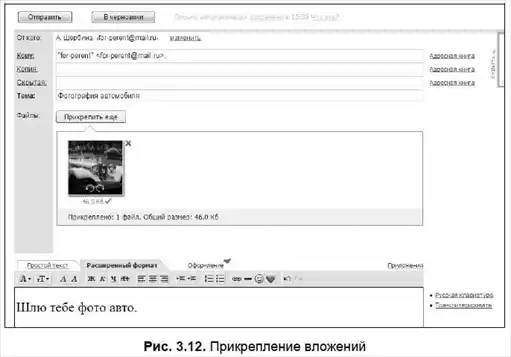
Вложения.
Перейдем к важнейшему вопросу — прикреплению к сообщению вложений. Имеется в виду, что к сообщению можно прикрепить, или «вложить» в него, какие-либо файлы. Их количество и объем постоянно растет. В момент написания этих строк количество разрешенных к прикреплению файлов составляет уже 50 штук! И объем каждого может достигать 1 гигабайта! Что это могут быть за файлы? Да что угодно: документы, фотографии, музыка и т. д.
Предлагаю отправить себе какое-нибудь изображение из тех, что вы сохраняли. В окне отправляемого письма (см. рис. 3.11) щелкните по кнопочке Прикрепить файл — откроется проводник. В нем доберитесь до той папки, в которую вы сохраняли изображения из Интернета, и выберите нужное изображение. Через какое-то время появится сообщение о том, что файл прикреплен (рис. 3.12). Это время зависит от объема выбранного файла. Так, по очереди, вы можете прикрепить, как было сказано ранее, до 50 файлов. Впрочем, для начала можно ограничиться и одной картинкой.
Не забудьте о поле Тема — нужно обязательно сообщить получателю, что к сообщению прикреплены файлы. Писать ли сопроводительный текст, вы решаете по обстоятельствам. Отправьте сообщение.
Перейдите в папку Входящие и откройте полученное сообщение с прикрепленным вложением (рис. 3.13).

Если во вложении находится изображение, то mail.ru здесь же вам его и покажет. Если же это файл другого формата, то вы увидите только название вложения и сможете определить его тип по расширению файла.
Изображения, к счастью, переносить вирусы не умеют (о вирусах речь пойдет в главе 7), но необходимо помнить о том, что некоторые другие типы файлов могут содержать в себе опасный вирусный код. Это обстоятельство — еще один серьезный аргумент в пользу работы с почтой по веб-интерфейсу. Ведь вложение хранится на сервере mail.ru, а не на вашем компьютере.
Также нужно отметить, что все файлы, проходящие через сервер mail.ru, подвергаются весьма серьезной проверке на наличие опасных вложений. Может даже случиться такая история — вы отправляете файл с зараженного вирусом компьютера через сервер mail.ru, даже не подозревая об этом. И тут же получаете сообщение от администрации mail.ru о том, что ваш компьютер заражен.
С прикрепленным файлом можно осуществить следующие действия (см. рис. 3.13):
□ Посмотреть — файл будет открыт для просмотра в новом окне;
□ Скачать — откроется окно проводника, где вы должны указать место, куда сохранить файл. Файл будет передан на ваш компьютер, сохранен в указанном месте и доступен для дальнейшего использования уже без какой-либо зависимости от Интернета и вашего почтового ящика. Вот здесь существует, хоть и незначительный, риск сохранить у себя на компьютере опасные вложения;
□ В фотоальбом — вариант, при котором вы делаете полученные вами изображения доступными для просмотра всеми желающими пользователями Интернета. Это проект Мой мир сервера mail.ru, который мы рассмотрим позже;
□ и наконец, Удалить — можно удалять ненужные вложения, чтобы уменьшить объем своего ящика. Раньше на объем почтового ящика накладывались жесткие ограничения. Потом mail.ru объявил, что ящик не ограничен. Но нужно и совесть иметь — зачем хранить никому не нужный «мусор».
Если вложение — не картинка, тогда и возможности по работе с ним всего две: либо Скачать, либо Удалить.
Настройки почтового ящика.
Вернемся к вопросу, как изменить в ваших сообщениях поле От кого. Да и вообще посмотрим, какие возможности есть у вашего ящика.
В верхней правой зоне окна создаваемого сообщения найдите ссылку настройки (см. рис. 3.7) и перейдите по ней — откроется очень содержательное окно. Описывать его здесь не целесообразно. Мы посмотрим для примера некоторые моменты, а потом вы самостоятельно разберетесь с другими возможности. Щелкните по разделу Мастер писем — вы сразу же увидите, где можно поменять Имя отправителя.
Здесь же вы можете настроить автоответчик, который будет отсылать ответы на все полученные сообщения, с текстом, например, «Я в отпуске в горах до 10 августа».
Для вступления изменений в силу вам придется ввести в соответствующее поле свой пароль и щелкнуть по кнопке Сохранить.
В разделе Пароль вы можете сменить пароль, а в разделе Анкетные данные — дату своего рождения. За время, пока книга дойдет до вас, наверняка появятся новые возможности.
Чем больше писем вы будете отправлять и получать, тем проще все будет получаться. Поэтому берите у знакомых их адреса и пишите письма.
Для практики можете отправить сообщение автору этой книги по адресу for-perent@mail.ru — этот адрес и был создан специально для таких целей. Можете меня поругать, или задать вопрос, или просто потренироваться. Буду признателен за все замечания и постараюсь ответить на все вопросы. Не могу утверждать, что круглосуточно сижу за компьютером. У меня даже иногда бывают выходные. Но почту я стараюсь проверять регулярно, поэтому обязательно вам отвечу.
Адресная книга.
Не забывайте добавлять ваших корреспондентов в адресную книгу. Сделать это просто — надо щелкнуть во входящем письме на ссылке в адресную книгу рядом с адресом отправителя (у поля От кого). Откроется окно добавления контакта в адресную книгу (рис. 3.14).

Обязательными для заполнения являются поля, помеченные звездочкой — здесь это только E-mail. Остальные поля вы заполняете по желанию — можно составить достаточно подробное досье. Если вы введете день рождения «контакта», то mail.ru будет напоминать вам о предстоящем событии.
Мой мир.
Немного расскажу о проекте Мой мир@mail.ru — это социальная сеть, содержимое которой создается самими пользователями Интернета. Она состоит из множества страниц, на которых пользователи, вступившие в эту сеть, рассказывают о себе, о своих интересах, выкладывают свои фотографии, фильмы и пр. При желании и наличии свободного времени вы можете создать «Свой мир».
Мир состоит из сообществ. Посмотреть странички других членов сообщества вы сможете, только вступив в это сообщество и предоставив информацию о себе: фото, где учился и пр. Этот проект очень похож на проект «В контакте», который мы рассмотрим подробнее в четвертой главе книги.
Признаюсь честно, что «Свой мир» не создавал. Но о вкусах не спорят.
Mail.Ru Агент.
Агент — это программа, которая устанавливается на ваш компьютер и при наличии постоянного подключения к Интернету отслеживает состояние вашего почтового ящика. В случае поступления в ваш ящик почтового сообщения вы получаете звуковой и текстовый сигнал. Программа предлагает много различных услуг, как-то: звуковая связь, видеосвязь, звонки на телефоны и другие компьютеры и многое другое.
Не торопитесь устанавливать эту программу на свой компьютер. Наряду с большим набором удобных возможностей, которые вам предоставит Mail.Ru Агент, возникнут и некоторые неприятные моменты.
Раньше у меня уже была установлена такая программа старой версии. И тогда я отказался от нее за «ну очень навязчивый сервис» — очень раздражали ее подсказки и советы, что мне делать. Ну, может я очень капризный?
Специально для того, чтобы рассказать о ней вам, я установил на свой компьютер Mail.Ru Агент уже последней, «навороченной», версии. Поделюсь впечатлениями. Программа работает хорошо. Все заявленные возможности предоставляются. Я даже внес небольшую сумму на счет и осуществлял звонки на телефоны и отправлял SMS-ки.
Тем не менее, вскоре я был вынужден удалить эту программу. После установки она наладила надежную связь с сайтом mail.ru и установила несколько дополнительных приложений. Выход на другие сайты стал, мягко говоря, затруднительным. Значительную часть трафика (объема передаваемой/получаемой информации) программа взяла на себя. Другие страницы, на которые я пытался выйти, грузились мучительно долго. Кроме того, возникла конфликтная ситуация с программой Skype (Скайп). Этой программой я пользовался и раньше, до Mail.Ru Агент — вероятно, на одном компьютере эти две программы ужиться не могут… (о Skype речь пойдет в главе 4).
Возможно, что свою лепту внесла и антивирусная программа, которая слишком «самостоятельные» действия других программ может воспринять за вирусную активность (о вирусах и антивирусных программах мы поговорим в главе 7).
В итоге мой компьютер вообще перестал работать. Я не мог загрузить ни одной страницы. Мне пришлось потратить много времени на восстановление системы. Поэтому вам нужно определиться, какую программу из этих двух (Skype или Mail.Ru Агент) устанавливать на свой компьютер (а может быть, вообще ни ту, ни другую). Пока вы сами не сможете ответить уверенно на этот вопрос, советую не устанавливать никакую.
Если вы знаете про Skype, но сделали выбор в пользу Mail.Ru Агент, тогда давайте начнем его установку. Возможно, ваши друзья используют именно Mail.Ru Агент и для удобства связи с ними советуют именно его.
На рис. 3.15 под списком папок имеется ссылка на Mail.Ru Агент — его пиктограммка появляется также в разных местах, в зависимости от того, на какой странице сайта вы находитесь. Щелкаем по этой ссылке.
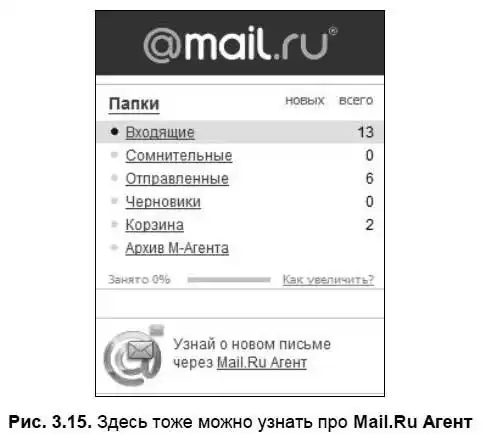
В новом окне откроется страница программы Mail.Ru Агент (рис. 3.16). Слева — краткое описание возможностей программы, справа — ссылка Загрузить Mail.Ru Агент и номер версии. Возможно, у вас будет более новая версия.
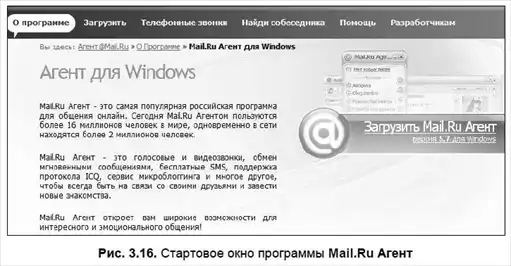
После щелчка по этой ссылке откроется стандартное окно запроса разрешения на загрузку файла с кнопками Запустить и Сохранить (рис. 3.17).
 Совет.
Когда вы видите такое окно, нужно быть очень внимательным. При запуске предлагаемая программа будет установлена на ваш компьютер. Возможно, что это не очень полезная программа, а возможно, что и вредоносная.
Совет.
Когда вы видите такое окно, нужно быть очень внимательным. При запуске предлагаемая программа будет установлена на ваш компьютер. Возможно, что это не очень полезная программа, а возможно, что и вредоносная.
Поэтому если вы не очень уверены в надежности источника, но очень хочется установить на свой компьютер эту программу, то лучше сохранить ее сначала в папку, скажем Карантин, а затем проверить антивирусом. И только потом устанавливать.
Но мы с вами доверяем mail.ru, поэтому щелкаем по кнопке Запустить. Сначала программа скопирует (рис. 3.18) дистрибутив во временную папку вашего компьютера (дистрибутив — это программа для установки программы, извините за каламбур. Она учтет возможности компьютера и оптимально установит нужную программу с учетом всех его особенностей).

После завершения загрузки откроется следующее окно с предупреждением о возможной опасности запуска программы (рис. 3.19). Настаиваем на установке — Запустить.

Программа начнет устанавливаться на ваш компьютер. По ходу установки она будет задавать вопросы. Есть смысл согласиться с настройками по умолчанию — потом их можно будет поменять на свой вкус. Предлагается также выбрать язык, на котором программа будет с нами общаться (рис. 3.20).

Теперь надо немного подождать — программа устанавливается на компьютер и сообщает об отработанных этапах установки (рис. 3.21).

По завершении установки вам будет предложено запустить программу (рис. 3.22) — нажмите кнопку Завершить, не снимая флажка Запустить Mail.Ru Агент.

Программа запустится и сразу же предложит зарегистрироваться. Вводим наши логин и пароль (рис. 3.23).

Можно поставить флажок Сохранить пароль. Но это имеет смысл сделать только в том случае, если на этом компьютере с этой учетной записью работаете только вы или вы и люди, которым вы, безусловно, доверяете. Если на этом компьютере работают посторонние люди, то в случае выбора опции Сохранить пароль они получат доступ к вашему почтовому ящику и другим сервисам. Будьте внимательны!
Окно программы можно открыть, щелкнув по пиктограммке, расположенной в панели задач справа (там, где часы) — это зеленая «собака». Одновременно с первым запуском программы вам предложат уточнить ваше местоположение (рис. 3.24). Первоначально программа определяет адрес вашего провайдера по адресу его компьютера.

При желании вы можете указать точное место вашего расположения. Например, домашний адрес.
При этом ваше местоположение будет видно, в зависимости от настроек: всем, избранным или никому. Выбирайте (рис. 3.25).
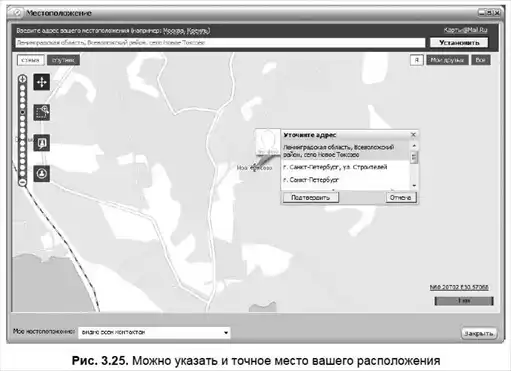
Теперь вам доступны многочисленные возможности программы. Попробуйте позвонить по телефону, щелкнув по значку телефонной трубки (рис. 3.26).
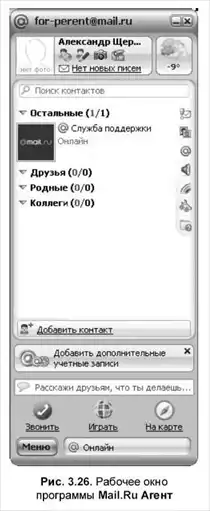
Откроется окно телефона (рис. 3.27) — ничего необычного, похож на мобильный телефон. Можно сохранять номера телефонов в списке Контакт. Разумеется, для осуществления звонков к вашему компьютеру должен быть подключен микрофон или гарнитура. Прямо из окошка телефона можно посмотреть (и даже попробовать пополнить) свой счет.

Щелчком по ссылке Личный кабинет в нижней части телефона я вошел в свой Личный кабинет (рис. 3.28). Здесь предлагается попробовать Тестовый доступ к звонкам.

Но предварительно вам предложат авторизовать номер вашего мобильного телефона (рис. 3.29).

После авторизации (рис. 3.30) на мобильный телефон пришла SMS-ка с кодом, который нужно ввести в поле ввода (рис. 3.31).


Затем я честно попытался пополнить счет платежной картой через систему платежей Cyberplat (рис. 3.32).

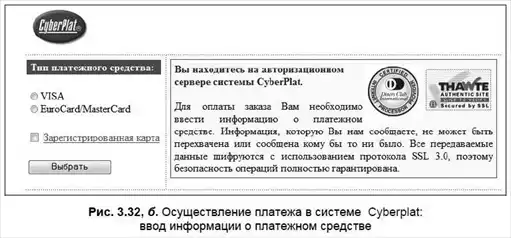
Но мой банк отказался оплатить этот счет, о чем я сразу же получил SMS-сообщение.
Пополнять счет отправкой SMS на указанный в Mail.Ru Агент номер я не стал — уж очень не выгодные условия. Но легко пополнил счет в пункте оплаты мобильной связи. И абсолютно без какой-либо комиссии. К сожалению, 200 рублей, которые я внес на счет, пропали, потому что вскоре мой компьютер работать перестал, и мне пришлось удалять программу Mail.Ru Агент.
Если забыть о проблемах, вызванных конфликтом программы с другим программным обеспечением, установленном на моем компьютере, то Mail.Ru Агент в целом показал себя хорошо. Исправно приходили сообщения о новых письмах. В браузере появилось много полезной информации: погода, курсы валют, даже состояние пробок на дорогах. Можно было звонить с компьютера на телефон и отправлять SMS-сообщения. Позвонить на другой компьютер мне не удалось, поскольку ни у кого из моих знакомых не была установлена программа Mail.Ru Агент.
Совет. Итак, повторяю то, с чего я начинал этот раздел, — решение о том, ставить ли на свой компьютер Mail.Ru Агент или нет, вы должны принять самостоятельно, после того как прочтете о Skype и оцените все варианты.Уже после того, как был написан этот раздел, один мой знакомый рассказал мне, что у него и его друзей установлен как раз Mail.Ru Агент. Отзывался об этой программе он очень положительно. Легко устанавливается видеосвязь. Программа работает устойчиво, и никаких сбоев он не замечал. Но необходимо уточнить, что Skype на его компьютере установлен не был.
Основы безопасности при работе в Интернете.
В Интернете, как и в нашей повседневной жизни, существует угроза встретиться с мошенничеством. Но соблюдение элементарных правил безопасности может уберечь вас от неприятностей.
Некоторые нехорошие люди охотятся за личными данными, которые затем могут использовать для своих нехороших дел. Личные данные — это фамилия, имя, адрес, телефоны, паспортные данные ваши и ваших близких, различные пароли и пин-коды. Если вас где-либо просят ввести такие данные, то, в первую очередь, подумайте — зачем они нужны тому, кто об этом спрашивает.
Если это, скажем, интернет-магазин, то ваш адрес нужен ему для того, чтобы знать, куда доставить товар. Но, прежде чем осуществлять покупку, нужно удостовериться в надежности продавца — интернет-магазина. О надежности вы можете судить по отзывам знакомых. В частности, в этой книге также будут приводиться примеры многократно проверенных магазинов, которым можно доверять.
Создавая почтовый ящик, вы также вводили свои данные. Но фирма mail.ru за длительное время существования доказала свою порядочность.
Особый разговор о вашем электронном адресе. Конечно, знание только вашего адреса не может угрожать вам материально. Охотники за адресами собирают базы данных адресов и затем продают их рекламным фирмам, которые начинают забрасывать ваш почтовый ящик спамом. Иногда это приводит к тому, что от ящика приходится отказываться, что доставляет большие неудобства.
Некоторые сайты предлагают вам счастье, но только после регистрации. Регистрация предполагает введение вашего E-mail в форму на странице. Если вы не уверены, колеблетесь, то лучше отказаться от регистрации вовсе.
Существует в сети и тривиальное попрошайничество. Приходят иногда письма с душещипательными историями и фотографиями и счетом в банке, куда вас попросят перевести пожертвования. В этом случае поступайте в соответствии со здравым смыслом и собственным опытом.
Отдельный разговор о вирусах и программах-шпионах, об антивирусных программах и мерах предосторожности пойдет в конце книги.
- 1.
- 2.
- 3.
- 4.
- 5.
- 6.
- 7.
- 8.
- 9.
- 10.
- 11.
- 12.
- 13.
- 14.
- 15.
- 16.
- 17.
- 18.
- 19.
- 20.
- 21.
- 22.
- 23.
- 24.
- 25.
- 26.
- 27.
- 28.
- 29.
- 30.
- 31.
- 32.
- 33.
- 34.
- 35.
- 36.
- 37.
- 38.
- 39.
- 40.
- 41.
- 42.
- 43.
- 44.
- 45.
- 46.
- 47.
- 48.
- 49.
- 50.
- 51.
- 52.
- 53.
- 54.
- 55.
- 56.
- 57.
- 58.
- 59.
- 60.
- 61.
- 62.
- 63.
- 64.
- 65.
- 66.
- 67.
- 68.
- 69.
- 70.
- 71.
- 72.
- 73.
- 74.
- 75.
- 76.
- 77.
- 78.
- 79.
- 80.
- 81.
- 82.
- 83.
- 84.
- 85.
- 86.
- 87.
- 88.
- 89.
- 90.