Программирование на языке Ruby.
12.2.4. Текстовые поля.
В библиотеке GTK+ есть класс Gtk::Entry для ввода одной строки текста — мы видели его в предыдущем примере. Существует также класс Gtk::Textview, представляющий собой мощный многострочный редактор; его мы и опишем.
Программа в листинге 12.6 создает многострочное текстовое поле и помещает в него текст. По мере изменения содержимого поля текущая длина текста отображается с помощью метки, расположенной в нижней части окна (рис. 12.5).
Листинг 12.6. Текстовый редактор в GTK.
$KCODE = "U".
Require "gtk2".
Class TextWindow < Gtk::Window.
def initialize.
super("Ruby/GTK2 Text Sample").
signal_connect("destroy") { Gtk.main_quit }.
set_default_size(200, 100).
@text = Gtk::TextView.new.
@text.wrap_mode = Gtk::TextTag::WRAP_WORD.
@buffer = @text.buffer.
@buffer.signal_connect("changed") {
@status.text = "Length: :" + @buffer.char_count.to_s.
}
@buffer.create_tag('notice',
'font' => "Times Bold Italic 18",
'foreground' => "red").
@status = Gtk::Label.new.
scroller = Gtk::ScrolledWindow.new.
scroller.set_policy(Gtk::POLICY_AUTOMATIC, Gtk::POLICY_NEVER).
scroller.add(@text).
box = Gtk::VBox.new.
box.add(scroller).
box.add(@status).
add(box).
iter = @buffer.start_iter.
@buffer.insert(iter, "This is an editor").
iter.offset = 5.
@buffer.insert(iter, "really ", "notice").
show_all.
end.
End.
Gtk.init.
TextWindow.new.
Gtk.main.
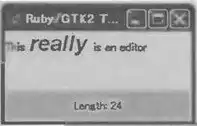
Рис. 12.5. Небольшой текстовый редактор в GTK.
Структура программы такая же, как в примере с кнопкой: инициализировать Ruby/GTK2, определить класс главного окна, задать обработчик события, корректно завершающий приложение, и установить начальный размер окна. После initialize вызывается метод show_all, который делает окно видимым. В последних двух строчках создается окно и запускается цикл обработки событий.
Мы создали виджет редактора с именем @text. Включен режим переноса строк, по умолчанию строки разрываются без учета границы слов.
Переменная @buffer — это текстовый буфер для виджета @text. Мы установили обработчик события changed; он будет вызываться при вставке, удалении и изменении текста. Обработчик пользуется методом char_count, чтобы узнать текущую длину текста в редакторе и преобразовать ее в строку сообщения. Предложение @status.text=text отображает это сообщение в окне.
Далее мы конфигурируем виджет @text так, чтобы он показывал текст другим стилем. Для этого с помощью метода create_tag создается тег «notice», с которым связан шрифт «Times Bold Italic 18» и красный цвет. Класс Gtk::TextTag позволяет задавать и другие свойства тегов.
В данном случае мы хотим воспользоваться шрифтом из семейства Times; на платформе Windows мы, скорее всего, получим какой-то вариант шрифта Times Roman. В ОС Linux/UNIX параметром должна быть стандартная для X Window System строка указания шрифта. Система вернет шрифт, наиболее близкий к заданному.
Метка @status первоначально пуста. Ее текст будет изменен позже.
GTK+ предлагает два способа добавить полосы прокрутки. Можно напрямую создать объект Gtk::ScrollBar и с помощью сигналов синхронизировать его с ассоциированным виджетом. Но в большинстве случаев проще воспользоваться виджетом Gtk::ScrolledWindow.
Виджет Gtk::ScrolledWindow наследует Gtk::Bin, поэтому может содержать только один дочерний виджет. Но этот виджет может принадлежать классу Gtk::Вох или любому другому контейнеру, допускающему несколько потомков. Ряд виджетов GTK+, в том числе и Gtk::TextView, автоматически взаимодействуют с Gtk::ScrolledWindow, не требуя почти никакого дополнительного кода.
В данном примере мы создали виджет Gtk::ScrolledWindow с именем scroller и сконфигурировали его методом set_policy. Мы решили не отображать горизонтальную полосу прокрутки вовсе, а вертикальную — только тогда, когда в редакторе больше строк, чем видно в окне. Сам текстовый редактор сделан непосредственным потомком scroller.
Теперь надо настроить контейнер Gtk::Vbox, который расположит наши виджеты по вертикали. Сначала добавляется прокручиваемое окно, содержащее поле ввода, поэтому оно окажется самым верхним. Метка @status располагается под ним. Напоследок сам контейнер добавляется в главное окно.
В следующих четырех строчках в поле ввода добавляется текст. В первой строчке мы получаем объект Gtk::TextIter, соответствующий началу текста (offset = 0), и вставляем в это место строку. Поскольку до этого момента никакого текста в поле еще не было, только сюда и можно его вставить. Затем вставляется другой кусок текста со смещением 5. В результате редактор будет содержать строку This really is an editor.
Поскольку мы предварительно установили обработчик события changed, он будет вызываться после каждого обращения к insert. Следовательно, статус будет отображаться правильно, несмотря на то что пользователь еще не вносил никаких изменений в текст.
- 1.
- 2.
- 3.
- 4.
- 5.
- 6.
- 7.
- 8.
- 9.
- 10.
- 11.
- 12.
- 13.
- 14.
- 15.
- 16.
- 17.
- 18.
- 19.
- 20.
- 21.
- 22.
- 23.
- 24.
- 25.
- 26.
- 27.
- 28.
- 29.
- 30.
- 31.
- 32.
- 33.
- 34.
- 35.
- 36.
- 37.
- 38.
- 39.
- 40.
- 41.
- 42.
- 43.
- 44.
- 45.
- 46.
- 47.
- 48.
- 49.
- 50.
- 51.
- 52.
- 53.
- 54.
- 55.
- 56.
- 57.
- 58.
- 59.
- 60.
- 61.
- 62.
- 63.
- 64.
- 65.
- 66.
- 67.
- 68.
- 69.
- 70.
- 71.
- 72.
- 73.
- 74.
- 75.
- 76.
- 77.
- 78.
- 79.
- 80.
- 81.
- 82.
- 83.
- 84.
- 85.
- 86.
- 87.
- 88.
- 89.
- 90.
- 91.
- 92.
- 93.
- 94.
- 95.
- 96.
- 97.
- 98.
- 99.
- 100.
- 101.
- 102.
- 103.
- 104.
- 105.
- 106.
- 107.
- 108.
- 109.
- 110.
- 111.
- 112.
- 113.
- 114.
- 115.
- 116.
- 117.
- 118.
- 119.
- 120.
- 121.
- 122.
- 123.
- 124.
- 125.
- 126.
- 127.
- 128.
- 129.
- 130.
- 131.
- 132.
- 133.
- 134.
- 135.
- 136.
- 137.
- 138.
- 139.
- 140.
- 141.
- 142.
- 143.
- 144.
- 145.
- 146.
- 147.
- 148.
- 149.
- 150.
- 151.
- 152.
- 153.
- 154.
- 155.
- 156.
- 157.
- 158.
- 159.
- 160.
- 161.
- 162.
- 163.
- 164.
- 165.
- 166.
- 167.
- 168.
- 169.
- 170.
- 171.
- 172.
- 173.
- 174.
- 175.
- 176.
- 177.
- 178.
- 179.
- 180.
- 181.
- 182.
- 183.
- 184.
- 185.
- 186.
- 187.
- 188.
- 189.
- 190.
- 191.
- 192.
- 193.
- 194.
- 195.
- 196.
- 197.
- 198.
- 199.
- 200.
- 201.
- 202.
- 203.
- 204.
- 205.
- 206.
- 207.
- 208.
- 209.
- 210.
- 211.
- 212.
- 213.
- 214.
- 215.
- 216.
- 217.
- 218.
- 219.
- 220.
- 221.
- 222.
- 223.
- 224.
- 225.
- 226.
- 227.
- 228.
- 229.
- 230.
- 231.
- 232.
- 233.
- 234.
- 235.
- 236.
- 237.
- 238.
- 239.
- 240.
- 241.
- 242.
- 243.
- 244.
- 245.
- 246.
- 247.
- 248.
- 249.
- 250.
- 251.
- 252.
- 253.
- 254.
- 255.
- 256.
- 257.
- 258.
- 259.
- 260.
- 261.
- 262.
- 263.
- 264.
- 265.
- 266.
- 267.
- 268.
- 269.
- 270.
- 271.
- 272.
- 273.
- 274.
- 275.
- 276.
- 277.
- 278.
- 279.
- 280.
- 281.
- 282.
- 283.
- 284.
- 285.
- 286.
- 287.
- 288.
- 289.
- 290.
- 291.
- 292.
- 293.
- 294.
- 295.
- 296.
- 297.
- 298.
- 299.
- 300.
- 301.
- 302.
- 303.
- 304.
- 305.
- 306.
- 307.
- 308.
- 309.
- 310.
- 311.
- 312.
- 313.
- 314.
- 315.
- 316.
- 317.
- 318.
- 319.
- 320.
- 321.
- 322.
- 323.
- 324.
- 325.
- 326.
- 327.
- 328.
- 329.
- 330.
- 331.
- 332.
- 333.
- 334.
- 335.
- 336.
- 337.
- 338.
- 339.
- 340.
- 341.
- 342.
- 343.
- 344.
- 345.
- 346.
- 347.
- 348.
- 349.
- 350.
- 351.
- 352.
- 353.
- 354.
- 355.
- 356.
- 357.
- 358.
- 359.
- 360.
- 361.
- 362.
- 363.
- 364.
- 365.
- 366.
- 367.
- 368.
- 369.
- 370.
- 371.
- 372.
- 373.
- 374.
- 375.
- 376.
- 377.
- 378.
- 379.
- 380.
- 381.
- 382.
- 383.
- 384.
- 385.
- 386.
- 387.
- 388.
- 389.
- 390.
- 391.
- 392.
- 393.
- 394.
- 395.
- 396.
- 397.
- 398.
- 399.
- 400.
- 401.
- 402.
- 403.
- 404.
- 405.
- 406.
- 407.
- 408.
- 409.
- 410.
- 411.
- 412.
- 413.
- 414.
- 415.
- 416.
- 417.
- 418.
- 419.
- 420.
- 421.
- 422.
- 423.
- 424.
- 425.
- 426.
- 427.
- 428.
- 429.
- 430.
- 431.
- 432.
- 433.
- 434.
- 435.
- 436.
- 437.
- 438.
- 439.
- 440.
- 441.
- 442.
- 443.
- 444.
- 445.
- 446.
- 447.
- 448.
- 449.
- 450.
- 451.
- 452.
- 453.
- 454.
- 455.
- 456.
- 457.
- 458.
- 459.
- 460.
- 461.
- 462.
- 463.
- 464.
- 465.
- 466.
- 467.
- 468.
- 469.
- 470.
- 471.
- 472.
- 473.
- 474.
- 475.
- 476.
- 477.
- 478.
- 479.
- 480.
- 481.
- 482.
- 483.
- 484.
- 485.
- 486.
- 487.
- 488.
- 489.
- 490.
- 491.
- 492.
- 493.
- 494.
- 495.
- 496.
- 497.
- 498.
- 499.
- 500.
- 501.
- 502.
- 503.
- 504.
- 505.
- 506.
- 507.
- 508.
- 509.
- 510.
- 511.
- 512.
- 513.
- 514.
- 515.
- 516.
- 517.
- 518.
- 519.
- 520.
- 521.
- 522.
- 523.
- 524.
- 525.
- 526.
- 527.
- 528.
- 529.
- 530.
- 531.
- 532.
- 533.
- 534.
- 535.
- 536.
- 537.
- 538.
- 539.
- 540.
- 541.
- 542.
- 543.
- 544.
- 545.
- 546.
- 547.
- 548.
- 549.
- 550.
- 551.
- 552.
- 553.
- 554.
- 555.
- 556.
- 557.
- 558.
- 559.
- 560.
- 561.
- 562.
- 563.
- 564.
- 565.
- 566.
- 567.
- 568.
- 569.
- 570.
- 571.
- 572.
- 573.