Яндекс для всех.
Глава 2. Яндекс. Почта.
Яндекс — это не только поиск по веб-документам и изображениям, словарям и блогам, новостям и товарам. Яндекс — это еще и множество иных сервисов и услуг. Одним из широко известных и используемых сервисов считается и Яндекс. Почта (http://mail.yandex.ru/).
В июне 2000 года Яндекс проводил мероприятие, названное им "неделя Яндекса". Каждый день этой недели был посвящен одному из сервисов. Именно тогда был открыт и почтовый сервис.
Примечание. Разбирая свои почтовые архивы, я нашел письмо, полученное в связи с подпиской на поисковые запросы Яндекса. Датировано оно 30 июня 2000 года. И тогда же я зарегистрировал на почтовом сервисе адрес электронной почты. Он до сих пор жив и дееспособен.Почтовый сервис Яндекса (рис. 2.1) приобрел широкую популярность — этой почтовой службой пользуется около 6 млн человек в месяц. Писем же за это время приходит во много раз больше.
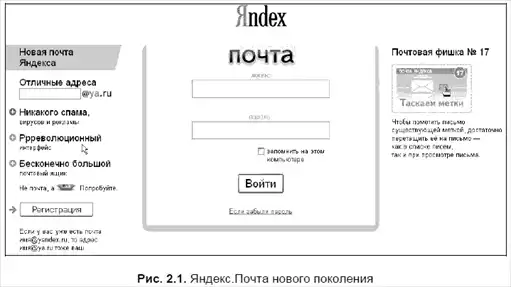
Яндекс. Почта — почта с веб-интерфейсом, бесплатная, с возможностью работы через POP3/SMTP. Объем почтового ящика неограничен. Нет, вам не говорят, что вы сразу получаете в свое использование гигабайт или больше. Чтобы не тратить зря дисковое пространство Яндекс предложил иную схему — по мере заполнения первоначально выделенного объема почтового ящика пользователь сам может увеличивать этот размер порциями по 20 Мбайт. Впрочем, есть ограничение на частоту увеличения размера ящика. Так, для ящиков, объем которых превышает 100 Мбайт, действуют строгие правила — увеличивать объем можно не чаще одного раза в день. При этом требуется, чтобы в ящике было не более 30 Мбайт свободного места.
Но даже "нарастив" объем своего почтового ящика до нескольких сотен мегабайт, вы не сможете отправлять почтовым сообщением большие письма, поскольку существует ограничение и на размер одного исходящего письма — он не должен превышать 10 Мбайт. Аналогичное ограничение накладывается и на размер входящего письма.
У Яндекс. Почты есть одно существенное отличие от иных бесплатных почтовых сервисов Рунета. Как и на всех остальных сервисах Яндекса, на Яндекс. Почте (если вы используете веб-доступ) вам будет показываться реклама. Но если вы ее не любите или она вам мешает, вы можете отключить показ рекламы, и никто насильно вам ее не вернет. Сделать это можно в разделе Настройки | Персональные настройки. Здесь, отключив показ баннеров (это как раз та реклама, которая и показывается на сервисе), заодно можно отключить и подпись от Яндекса, которая автоматически вставляется в письма при отправке с веба.
Помимо свободы от рекламы, у почты Яндекса много и иных "вкусностей", о которых мы будем говорить в этой главе.
2.1. Адреса электронной почты.
Рассказывать читающим эту книгу о том, что такое электронная почта, на мой взгляд, бессмысленно. Если вы читаете эти строки, то либо у вас уже есть почтовый адрес, либо вы уже решили его получить. Не ставя цели убедить вас зарегистрировать свой почтовый ящик на Яндексе, все же хочу поделиться соображениями о плюсах и минусах этого сервиса. Решение же вы будете, конечно, принимать сами.
Точнее, немного не так. Потому что стоит вам зарегистрироваться на каком-либо сервисе Яндекса, и вам сразу предоставляется почтовый ящик и три адреса электронной почты. Да, ящик будет один, но писать вы сможете с разных адресов и получать на них почту. Почтовый адрес будет вам предоставляться по тому логину, который вы выберете для себя при регистрации. Например, если вы возьмете себе логин dandelion, то получите вот такие почтовые адреса:
□ dandelion@yandex.ru;
□ dandelion@ya.ru;
□ dandelion@narod.ru.
А уж каким из них будете вы пользоваться, и будете ли вообще, вот это решать вам. Может, вы используете и все три, применяя их в разных ситуациях.
2.2. Настраиваем почту.
Если вы зарегистрировались, то имеет смысл познакомиться с возможностями почтового сервиса, и начнем мы это знакомство с настроек. Не особо требовательных пользователей вполне могут удовлетворить и настройки по умолчанию, но все же рекомендуется настроить почту "под себя".
После входа в свой почтовый ящик (войти в него можно либо с главной страницы Яндекса, перейдя по ссылке Почта и введя свой логин и пароль, либо со страницы http://mail.yandex.ru), найдите в верхней строке ссылку Настройки и перейдите по ней. Откроется страница, на которой показаны разделы настроек. Это Персональные настройки, Управление папками, Фильтры и Сбор почты. Рассмотрим каждый из них, начав, конечно, с персональных настроек. Вот только с какой почты начать?
Вы думаете, я ошибся, и сам не понимаю, о чем пишу? Дело в том, что у почтового сервиса в настоящее время существует два внешних представления. Первое — стандартное, привычное многим и существующее с самого начала появления этого сервиса. Второе представление было представлено на суд пользователей весной 2006 года и размещено по адресу http://mail.ya.ru/. И дело не в коротком адресе, хотя это тоже играет свою роль, он легче запоминается и воспроизводится. Дело в интерфейсе.
Интерфейс выполнен с использованием технологии AJAX, а это означает, что для выполнения многих операций не требуется полная перезагрузка страницы. Следовательно, сокращается время и уменьшается трафик.
"Все больше пользователей предпочитают решать свои задачи с помощью универсальной программы-браузера, — говорят руководители почтовой службы Яндекса. — Мы старались сделать новую почту максимально удобной для работы именно в браузере. Борьба шла с каждым лишним движением мышью, с каждой линейкой прокрутки, и, кажется, мы победили".И все же, как ни интересно перейти сразу к новому варианту, но начну я, пожалуй, со старого, испытанного. К тому же новый вариант почтового сервиса пока еще не начал широко рекламироваться и предлагаться пользователям для перехода на него. Но те, кто его увидел, уже оценили. О том, что в нем такого замечательного, рассмотрим далее в этой главе.
2.2.1. Персональные настройки.
Таких настроек совсем немного (рис. 2.2), к тому же они вполне понятны для любого пользователя. Имя, на которое зарегистрирован почтовый ящик, определяется логином, под которым вы зарегистрированы на Яндексе. Не всегда этот логин удобен для использования в почтовой переписке. Поэтому в персональных настройках вы сможете изменить логин на свое имя или более привычный вам ник. Это имя будет подставляться в вашем адресе, как адресе отправителя, хотя сам почтовый адрес не изменится.
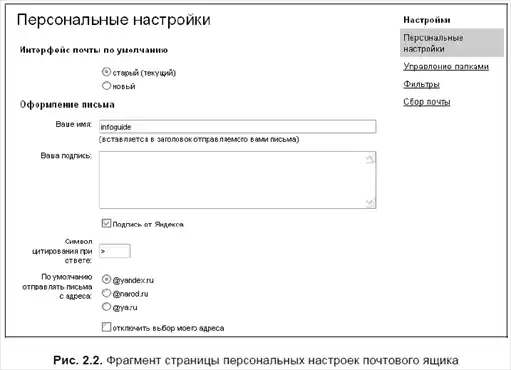
Если вы любитель длинной и красивой подписи, для вас предусмотрено специальное поле, где вы можете ее разместить. А вот подпись, которая по умолчанию добавляется от имени Яндекса, легко можно отключить, выбрав соответствующий переключатель.
При регистрации на Яндексе вам предоставляется три адреса на различных доменах. Чтобы не приходилось задумываться каждый раз, с какого адреса отправлять письмо, выберите основной для вас — письма по умолчанию будут отправляться с этого адреса. Но при том остается возможность выбора любого другого из списка ваших адресов. Если вам такой выбор не требуется — отключите его.
Для выбора нового или старого интерфейса предназначен специальный переключатель. Он позволит вам работать с почтой либо в старом, привычном интерфейсе, либо в новом, с новыми возможностями.
Следующая группа настроек относится к интерфейсу почтового ящика. Яндекс не обманывает — именно здесь размещены переключатели, позволяющие отключить выдачу рекламы (баннеров) и заголовков новостей. Их можно почитать, и не работая с почтой.
Если вы собираетесь хранить историю своей переписки, выберите переключатель всегда сохранять исходящие письма — по умолчанию отправленные письма не сохраняются.
Что делать с графическими изображениями, присылаемыми вам с письмами — показывать их или нет? Яндекс. Почта предлагает целых три варианта:
□ Отключать всегда;
□ Отключать только в папке "Спам";
□ Не отключать.
И очень важный вопрос — куда помещать приходящие на ваш адрес рассылки. Опять есть два варианта: либо в папку вместе со спамом, и тогда эта папка будет переименована в Рассылки+Спам, либо в папку Входящие. На что оказывает влияние это изменение? Помимо доступа через веб-интерфейс, вы можете получать почту из вашего почтового ящика с использованием почтовых клиентов. И одна из настроек требует ответа на вопрос — скачивать или нет письма, помещенные в папку Спам. В случае, если у вас в папку для спама будут помещаться и рассылки, придется подумать, что же с ними делать.
Рассылки и политика Яндекса. Здесь необходимо небольшое отступление. Яндекс проводит последовательную политику в отношении несанкционированных рассылок — это как раз то, что в обиходе называется "спамом". О программе, которая позволяет определить спам и выделить его из рассылок, мы поговорим позже, а сейчас речь пойдет лишь о том, на основе каких требований строит свою политику Яндекс. Основой понимания, что может быть названо "честной" рассылкой, являются рекомендации ASTA (http://postmaster.aol.com/asta/), нормы пользования сетью (http://www.ofisp.org/documents/ofisp-008.html) и сложившаяся практика крупнейших провайдеров и почтовых служб. В совокупности эти рекомендации сводятся к четырем базовым моментам. • Рассылка должна осуществляться только по явному требованию или согласию пользователя. В каждом письме должны присутствовать четкие инструкции, как отписаться от рассылки, и адрес, на который подписка осуществляется. (Вы подписывались на рассылки? Приходилось ли вам от них отказываться? Содержали ли те рассылки требуемую информацию?). • Тема рассылки должна соответствовать ее содержанию и не должна вводить подписчика в заблуждение. Ссылки в тексте должны присутствовать в виде полного доменного имени. • В письме должны в обязательном порядке присутствовать стандартные заголовки, используемые при массовых или автоматических рассылках, формат сообщения должен соответствовать рекомендациям RFC 2822 и стандарту MIME, явно должна быть указана кодировка, недопустимо наличие скриптов, элементов activeX и иных потенциально опасных объектов. • Рассылка должна осуществляться с реального IP-адреса, а его доменное имя должно быть содержательным, мнемонически понятным. Если рассылка не удовлетворяет этим требованиям, она будет рассматриваться как спам и помещаться в соответствующую папку вашего почтового ящика. Поэтому не забывайте в него заглядывать — вдруг нужная для вас рассылка исполнена не в соответствии с требованиями, предъявляемыми к ним.2.2.2. Адресная книга.
Еще один интересный элемент настройки. Он связан с использованием адресной книги. Если включить опцию автоматический сбор адресов, то при написании письма все адреса ваших получателей будут автоматически добавляться в адресную книгу. Такие записи вы можете отредактировать, подставив имя пользователя. Если имя явно не задано, а корреспондент вам ответил, то система подставит в адресную запись имя, которое вы видите в поле From (От) полученного письма (то есть указанного вашим корреспондентом в настройках его почтовой программы).
Систему обработки адресов в определенной мере можно назвать интеллектуальной. Если похожесть имен респондентов дает основания полагать, что речь идет об одном и том же человеке (например, "Вася Петров" и "Василий И. Петров"), то адреса будут сгруппированы в одной записи адресной книги. Если группировка сработала неправильно (например, среди ваших знакомых есть два разных Васи Петрова), то вы можете разделить ошибочно сгруппированный контакт, воспользовавшись кнопкой перенести адрес в интерфейсе редактирования контакта. Или наоборот, если система оказалась недостаточно догадливой, вы можете сами объединить несколько адресов.
Еще одна возможность использования адресной книги заключается в том, что при вводе адреса она будет предлагать вам подходящие варианты. При этом для имени и фамилии можно использовать русские буквы вместо английских и наоборот. Адресная книга подгружает для выбора подходящие адреса, но если их много, а ваш канал доступа слабый, то список может грузиться долго. Поэтому вы можете сами ограничить максимальное количество адресов, которое будет вам предлагаться на выбор. Эти адреса будут выбираться из числа тех, которые вы использовали последними.
2.2.3. Управление папками.
При небольшом объеме переписки вам может оказаться достаточным наличия лишь тех папок, которые создаются по умолчанию. Их, системных, всего пять:
□ Входящие;
□ Отправленные;
□ Удаленные;
□ Спам;
□ Черновики.
Но если объем вашей переписки велик, вы подписаны на различные рассылки и прочее, имеет смысл сформировать такую структуру папок для входящих и отправленных писем, с которой вам было бы удобно работать.
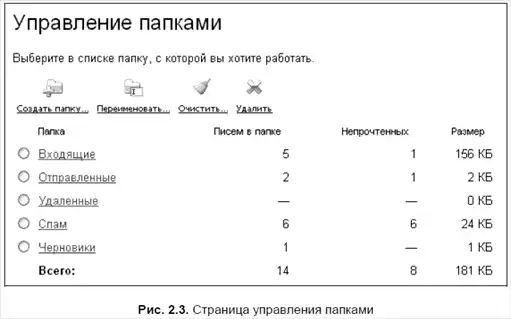
Нет ничего проще, чем управлять папками. В самом деле, что с ними можно делать? Добавлять, удалять, чистить, изменять названия. Полностью все эти действия можно выполнять лишь с папками, которые вы создали сами. Системные папки нельзя ни переименовать, ни удалить.
На странице управления папками (рис. 2.3) все они представлены в виде списка, в котором, кроме названия папки, имеется информация о количестве писем в каждой из них (в том числе количество непрочтенных) и размере, который эти письма занимают. Для того чтобы выполнить действие над папкой, отметьте ее и щелкните на соответствующей выбранному действию надписи.
Если вы создали личные папки, то надо определиться с тем, каким образом в них будут попадать приходящие письма. "Раскидывать" письма вручную — занятие неблагодарное. Сортировку необходимо поручать автомату, работающему на основе правил, которые в почтовой системе Яндекса называются.
2.2.4. Настройка фильтров.
Фильтры можно разделить на три типа:
□ "черные" списки;
□ "белые" списки;
□ морфологические фильтры.
Черные и белые списки содержат почтовые адреса, которые вы заносите в них сами. Работают они, как понятно из их названия, с противоположным эффектом. Письма, приходящие с адресов, включенных в черный список, не будут направляться в ваш почтовый ящик, а будут удаляться. Наоборот, письма, приходящие с адресов, включенных в белый список, никогда не попадут в папку Спам. Это те адреса, которым вы доверяете безоговорочно. Последовательность обработки входящей почты выполняется в указанной последовательности — вначале выполняется проверка на вхождение отправителя в черный список, затем в белый, и на последнем этапе вступают в действие морфологические фильтры. Поэтому будьте внимательны с тем, в какой список вы включили адрес своего респондента. Если он случайно попал и в черный, и в белый список, писем от него вы никогда не увидите.
Сложнее настроить морфологический фильтр (рис. 2.4). Во-первых, таких фильтров может быть несколько, и придется определить последовательность их использования. Во-вторых, сам фильтр состоит из множества настроек.

Первое, что вам потребуется сделать, это определиться, какие письма будут обрабатываться фильтром. Это могут быть все письма, или только те, что считаются спамом, или наоборот, спамом не считаются, а среди спама можно еще выделить отдельно "чистый" спам и рассылки. Не секрет, что время от времени в ваш почтовый ящик могут попадать письма с вирусами. От таких вирусов вас защищает антивирусная программа Dr Web (рис. 2.5), но письма, даже содержащие вирусы, без вашего решения не удаляются, а лишь помечаются специальным значком. Удаляются лишь те, которые ничего, кроме вируса, не содержат. Используя фильтр, настроенный на обработку писем, содержащих вирусы, вы можете выполнить над ними определенные вами действия — удалить, переместить в специальную папку, переправить на другой адрес.

Определив область писем, для которых будет действовать фильтр, определим условия фильтрации. Фильтрация возможна по любому из полей: От кого, Кому, Копия, Тема, по самому тексту сообщения (Тело письма), по имени приложения (attachment) или по свойствам письма (заголовкам). Возможно использование двух видов фильтрации:
□ с учетом морфологии русского языка (как в поиске Яндекса). Для этого нужно в условиях выбирать содержит (или не содержит).
Пример. Фильтр с условием содержит искать будет работать для слов "ищу", "ищем" и т. п.□ со строгим соответствием — фильтр будет работать только при условии полного совпадения указанного вами слова (или выражения) со словом в нужном поле (или при отсутствии этого конкретного слова или выражения). Такая фильтрация работает при выборе совпадает или не совпадает в условиях.
Пример. Фильтр с условием совпадает с искать не отфильтрует слова "искал", "ищет" и т. п.Условий фильтрации в одном правиле может быть несколько, а их вид — различным. Использование условий в составе фильтра возможно в двух вариантах: либо выполняется любое из условий (действует логическое "или"), либо выполняются все условия одновременно (логическое "и"). Вам необходимо выбрать один из этих вариантов.
Совет. Для добавления нового условия нажмите на кнопку + справа от условия, после которого вы собираетесь его добавить. Для удаления условия фильтрации щелкните на кнопке — (минус) справа от него.Составив условия, необходимо определить действия, которые будут выполняться над письмами, отобранными фильтром. Вы можете выбрать только одно из возможных действий:
□ Переместить в папку;
□ Удалить;
□ Переслать по адресу;
□ Уведомить по адресу;
□ Использовать автоответчик.
Теперь остается последний шаг — определить, как будет действовать этот фильтр. Вы можете поставить его первым в списке фильтров (например, для обработки писем с вирусами), поместить в конце списка фильтров, прервать последующую обработку другими фильтрами при срабатывании текущего.
Для удобства дайте новому фильтру имя и сохраните его.
После создания фильтр появится в списке на странице настроек. Теперь, выбрав его, с ним можно выполнить некоторые действия: включить или отключить, удалить, изменить порядок действий.
2.2.5. Сбор почты.
Если у вас несколько почтовых ящиков, зарегистрированных на различных серверах, то Яндекс. Почта поможет вам собрать письма в одно место, в ваш почтовый ящик на Яндексе. Когда это может пригодиться? Например, ваш почтовый сервер не поддерживает доступ через веб (таких серверов не так-то много, но они есть). Если вы уехали отдыхать, и у вас нет возможности использовать почтовый клиент, вы будете лишены возможности просматривать свою корреспонденцию. Настроив сбор почты на Яндексе (рис. 2.6), вы не пропустите важного для вас сообщения.
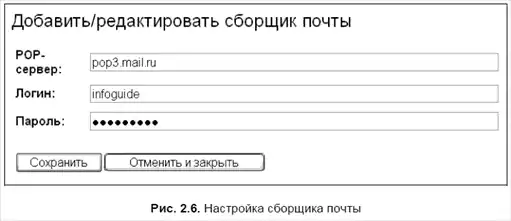
Выберите на странице Настройки ссылку Сбор почты. Здесь вы можете определить до 5 почтовых адресов, почта с которых будет попадать в ваш ящик на Яндексе. Исключение составляют лишь ваши адреса на @yandex.ru или @narod.ru, а также почтовые сервисы, не поддерживающие доступ по POP3-протоколу.
От вас потребуется заполнить три поля:
□ POP-сервер — POP3-адрес вашего почтового сервера (например, pop.mail.ru);
□ Логин;
□ Пароль доступа к своему почтовому ящику.
Для редактирования созданного правила нажмите на соответствующую ссылку в поле POP-сервер. Отметив требуемые сборщики, вы сможете включить, отключить их или удалить.
Создав правило сбора почты, не торопитесь — сбор начнет работать не сразу, а через некоторое время (вплоть до нескольких часов) после создания. Аналогично, с задержкой произойдет и его отключение. Время между последовательными обращениями к чужому почтовому серверу при сборе почты — от 10 минут до бесконечности (все зависит от работы сервера, с которого забирается почта). Установить или изменить время сбора почты нельзя. Если на тех серверах, с которых вы забираете почту, есть опция оставлять сообщения на этом сервере, то вы можете ей воспользоваться. В противном случае письма будут удалены, поскольку сборщик почты на Яндексе такой опции не имеет.
Примечание. Что не понравилось в фильтрах? Нет возможности задать не одно, а несколько действий над письмом, попадающим под правило фильтра. Можно переместить, удалить, информировать о получении письма. Но нельзя выполнить сразу два действия. Да, можно создать два фильтра, действующие последовательно для одних и тех же условий. В одном описать первое действие (например, перемещение в папку), во втором следующую обработку этих писем и отключить выполнение остальных фильтров, если они есть. Но это менее удобно, чем, к примеру, создание фильтра в The Bat!Немного сложнее создать фильтр, который будет принимать почту с вашего внешнего ящика, фильтровать ее по определенным правилам и часть отправлять обратно. Все работает прекрасно до следующей процедуры сбора писем. Отфильтрованные и возвращенные письма вновь попадают в ящик на Яндексе. Эта задача решается отправкой писем, соответствующих вашему фильтру, на другой внешний почтовый ящик.
Решить проблему "заспамленного" ящика можно и другим способом, о котором я расскажу в разделе, посвященном "Спамообороне".
2.3. Работа с почтой.
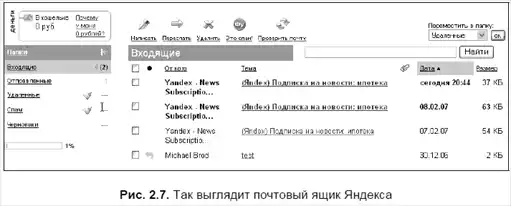
Я догадываюсь, что вам не терпится поскорее познакомиться с новым интерфейсом почты, но давайте не будем торопиться и познакомимся с тем, как все же работать в старом (рис. 2.7).
2.3.1. Пишем.
Над списком писем расположено несколько ссылок. Первая из них переведет вас в режим редактирования нового письма. Обязательное поле только одно — Кому. Не заполните — некуда будет отправлять письмо. Поле Тема желательно, но, в крайнем случае, можно обойтись и без него. Все остальные поля, в том числе и поле для ввода текста, можно оставить пустыми.
Письмо можно отправить нескольким адресатам. Для этого используются различные варианты, например — включите адреса нескольких получателей в поле Кому, разделив их запятыми и пробелами:
Кому: vasya@yandex.ru, anka@yandex.ru, oleg@yandex.ru.
Если у письма один получатель основной, а других вы хотите поставить в известность о переписке, можете включить их адреса в другое поле — Копия. Ну а если вы хотите отправить кому-то копию письма, но не хотите, чтобы об этом знали другие, добавьте его адрес в поле Скрытая копия.
Совершенно не обязательно адреса вводить вручную — пользуйтесь адресной книгой. Это позволит вам к тому же избежать ошибок при написании адресов. Ссылка Адреса есть у каждого поля, в которое можно добавить адрес. При нажатии на нее откроется окно со списком адресов ваших респондентов (рис. 2.8).

У адресной книги два режима отображения адресов — могут отображаться только адреса, введенные вручную, либо все адреса (добавленные автоматически либо импортированные из почтовых клиентов). В строке для каждого адреса три поля выбора, с помощью которых, не выходя из адресной книги, можно указать, в какое поле будет добавлен тот или иной адрес.
С книгой работать удобно, когда количество адресов невелико, либо когда вы забыли, как пишется нужный вам адрес. При большом количестве искать адрес респондента не очень удобно даже при том, что адреса можно сортировать по имени или электронному адресу. Поэтому очень востребованной оказалась имеющаяся возможность подстановки адреса при его вводе в адресной строке. Яндекс будет по набранным символам выбирать подходящие адреса из адресной книги и выдавать их в виде списка. Найдя в нем нужный адрес, щелкните на нем, и он подставится в адресную строку. Если вы набираете чье-либо имя, то Яндекс будет делать выборку по русскому звучанию имен, например, при наборе буквы v могут быть предложены имена ваших респондентов как на английском (например, Viola), так и на русском языке (например, Владимир).
Основное поле предназначено, безусловно, для ввода текста. Набор текста вы можете осуществлять как в обычном, так и в графическом (WYSIWYG) редакторе. Смена редактора выполняется переключением по ссылкам, расположенным над полем ввода. Здесь нужно помнить только одно — переход из WYSIWYG-редактора в обычный удалит все форматирование текста, которое могло быть уже вами сделано. Этот редактор работает только с браузером MS IE, и только если вы работаете в нем, над полем ввода будет появляться ссылка С оформлением. Перейдя в этот режим, вы увидите несколько дополнительных кнопок, предназначенных для красивого оформления текста. Назначение кнопок идентично тому, что они означают в стандартных текстовых редакторах, например, в Microsoft Word. С помощью этих кнопок вы можете изменять шрифт, выбрав полужирный или курсив, копировать стиль шрифта или абзаца на вновь набираемые слова, создавать нумерованные или маркированные списки, отменять или возвращать отмененное действие (рис. 2.9).

Редактором, впрочем, никого не удивить. Но, кроме него, при редактировании предлагается воспользоваться и дополнительными возможностями. Для тех, кто не имеет русской клавиатуры, Яндекс предлагает виртуальную. Набрали текст, скопировали и перенесли в нужное поле. Если вы хотите в тексте использовать слова на иностранном языке, но не знаете, как они пишутся, воспользуйтесь сервисом Словарь Лингво. А если вы не уверены в правильности написания слов, выполните орфографическую проверку. Проверяться могут тексты на русском или английском языках. Для выполнения проверки найдите под полем ввода письма переключатель языка и кнопку Проверить.
В некоторых случаях может быть востребована и еще одна услуга — преобразование набранного текста в транслит. Кнопка для выполнения такого преобразования также находится под полем ввода. Но имейте в виду, преобразовав русский текст в транслит, обратно вы его уже не восстановите.
Чтобы добавить к письму файл, надо при написании письма нажать на кнопку Обзор в разделе Присоединить файлы: (под окном для текста письма) и выбрать файл, находящийся на вашем жестком диске. Вы подтверждаете свой выбор кнопкой Открыть, после чего в окне для вложенного файла должен появиться полный путь к этому файлу. К одному письму можно приложить несколько файлов.
Последние штрихи. Если вы хотите сохранить письмо, поставьте флажок Сохранить копию письма при отправке. Эта опция востребована в том случае, если в настройках своего почтового ящика вы не выбрали опцию сохранения переписки. Если такая опция была выбрана, на флажок сохранения копии можно не обращать внимания.
После того как все подготовлено, письмо можно отправить, сохранить как черновик или выйти из режима редактирования письма без его сохранения.
2.3.2. Читаем.
Входящая почта делится на несколько категорий — та, которую читают сразу, та, которую оставляют, но читают при наличии времени, и та, которую удаляют не глядя. Нас сейчас интересуют две первые категории. Вроде бы, ничего сложного в прочтении писем нет — щелкнул на заголовке письма, оно и откроется. Совершенно верно. Поэтому обратим внимание на дополнительные возможности.
После открытия письма посмотрите на правую колонку. В ней вы увидите строку со ссылками на выбор кодировки. Если полученное письмо состоит из нечитаемых символов, попробуйте выбрать одну из доступных — koi8, win, dos или другую. Над строкой кодировок расположены пиктограммы, с помощью которых вы можете распечатать письмо, показать его в виде HTML-документа, посмотреть свойства (в почтовых клиентах эта опция называется иначе — Показывать заголовки (RFC-822)).
Теперь — строка управления, расположенная над письмом. С помощью элементов, расположенных в ней, вы можете ответить на письмо, отправить ответ всем респондентам, чьи адреса включены в вашу адресную книгу, переслать на другой адрес. Письмо можно удалить или отметить как спам (и оно переместится в соответствующую папку — в дальнейшем подобные письма будут проанализированы и, если действительно окажутся спамом, подвергнутся обработке по стандартным для спама правилам). Если у вас есть подозрение, что письмо содержит вирус, можете выполнить его проверку. (Яндекс. Почта проверяет на вирусы всю входящую корреспонденцию, но могло получиться так, что в письме находится новый вирус, для обнаружения которого обновление антивирусной базы пришло позже.).
Хотя сортировка писем по вашим папкам проводится на основе правил, у вас есть возможность вручную переместить письмо в другую папку. Для этого используйте элемент управления Переместить в папку.
Теперь посмотрите на строку, содержащую адрес отправителя. В ней две ссылки. По первой из них вы можете добавить отправителя в адресную книгу (автоматически заносятся только адреса, на которые отправляете письма вы). Щелкнув на этой ссылке, вы откроете окно для ввода дополнительной информации. Поле адреса будет заполнено данными из письма. Можете добавить имя и фамилию отправителя, его телефон, дату рождения, комментарий.
У одного респондента может быть несколько электронных адресов. Если вы их знаете, то сможете добавить, присоединив к одной записи. Для этого рядом с полем для ввода адреса нажмите на кнопку +, после чего появится еще одна строка ввода. Ну а если добавляемый адрес принадлежит человеку, который уже внесен в адресную книгу с другим адресом, вы можете добавить к его записи еще и дополнительный адрес.
Вторая ссылка у адресной строки позволяет занести адрес отправителя в " черный" список. Последующие письма от этого адресата вы уже не получите. К сожалению, те, кто рассылает спам, адреса для своих рассылок постоянно меняют, поэтому нахождение адреса в "черном" списке не будет гарантировать уменьшение спама. Пожалуй, в "черный" список следует заносить адреса тех, чьи письма спамом не являются, но читать которые вы никогда не будете.
Ниже текста письма располагаются еще два или три блока. Первый — для ответа на полученное письмо — присутствует для всех входящих писем. С его помощью можно послать ответ отправителю — и если раскрыть дополнительные поля заголовка (ссылка Добавить все поля), можно будет добавить и других получателей в поля Копия и Скрытая копия. Если вы хотите в ответе использовать цитаты из полученного письма, нажмите на ссылку Цитировать сообщение.
Второй блок открывается в том случае, если полученное письмо относится к рассылкам. В этом блоке вам предлагается несколько дополнительных ссылок:
□ Управление подпиской;
□ Приостановить подписку;
□ Удалить подписку.
Это удобно — достаточно лишь воспользоваться предлагаемыми ссылками, а не искать в тексте рассылки, соответствующие указанным действиям описания. Данные для управления берутся из письма, если оно выполнено в соответствии с рекомендациями ASTA.
Наконец, последний блок. Он представляет собой усеченный список писем текущей папки. Обычно показывается одно письмо, полученное до текущего, и письмо, пришедшее следующим. Переключаясь между ними, вы сможете просмотреть все свои письма, не выходя в главное окно папки.
2.3.3. Обрабатываем.
Управлять письмами удобно через список писем какой-либо папки. Поскольку здесь мы имеем не одно письмо, то и управление предполагается групповое. Для начала отметим письма, над которыми хотим выполнить какое-либо действие. Действий несколько — группу писем можно переслать на другой ящик, отметить как спам, удалить, перенести в другую папку. И можно проверить на наличие вирусов.
Небольшое примечание по поводу удаления писем. Удаляются они в два этапа — вначале отмеченные для удаления письма переносятся в папку Удаленные, и только очисткой этой папки либо удалением письма из нее удаляются окончательно. Для этой папки установлена автоматическая операция очистки через двое суток после поступления в нее удаленного сообщения. Для писем, автоматически отфильтрованных в папку Рассылки, действует правило, согласно которому эти письма удаляются через две недели после поступления. Поэтому хотя бы раз в две недели проверяйте папку с рассылками — вдруг туда поступило что-то интересное.
Из дополнительных возможностей — письма можно сортировать по любой колонке, выполнять поиск по заголовкам. Такой вид поиска выполняется по письмам текущей папки. Если хотите искать письма не только по заголовку, но и по их содержанию, щелкните на ссылке Поиск в верхней части страницы. В этом режиме поиск может выполняться как по заголовку, так и по телу письма. Дополнительно можно ограничить поиск определенными папками, а также направлением писем — пришедших на ваш адрес либо отправленных вами.
В левой колонке расположен список ваших папок, для каждой из которых выводится информация об общем количестве писем, помещенных в нее, количестве непрочитанных, занимаемому письмами дисковому пространству. А для папок с удаленными письмами и спамом есть возможность выполнения их очистки без входа в папки (рис. 2.10).

2.3.4. Безопасный доступ к почте.
При работе с почтой через браузер мы подключаемся по обычному HTTP-протоколу, когда данные от вас к серверу, а также от сервера к вам передаются в открытом виде. При таком способе доступа имеется возможность с помощью специальных программ перехватить и ваш логин, и ваш пароль, и ваши данные. Если вы считаете, что ваша переписка не должна попасть в чужие руки, вам надо ее защитить. Хотя бы на уровне доступа к почтовому серверу.
Для этой цели Яндекс. Почта предлагает защищенный режим доступа, доступный по ссылке https://mail.yandex.ru. Этот режим обеспечивает обмен данными между вами и почтовым сервером по защищенному каналу, но не предохраняет вашу почту от возможного перехвата при передаче между почтовыми серверами. Для более надежной защиты имеет смысл использовать криптографические системы, такие как PGP или S/MIME.
Когда следует пользоваться возможностями защищенного доступа? При подключении к почтовому серверу из интернет-кафе, на работе, если вся входящая корреспонденция "перлюстрируется". Но доступ по защищенному протоколу происходит через иной порт, нежели при обычном HTTP-соединении, и этот порт может быть в организации закрыт — тогда подключиться по защищенному каналу вы не сможете.
При работе в защищенном режиме на страницах Яндекс. Почты вам будет выдаваться предупреждение: This page contains both secure and nonsecure items. Do you want to display the nonsecure items? (Данная страница содержит как конфиденциальную, так и открытую информацию. Требуется ли выводить на монитор открытую информацию?) Это сообщение связано с тем, что пиктограммы на этих страницах передаются в ваш браузер по незащищенному каналу, шифруются лишь данные о паролях и логинах, а также тексты писем.
С работой в защищенном режиме связано и возможное появление еще одного предупреждения, когда вы переходите на другие службы Яндекса: You are about to leave a secure Internet connection. It will be possible for others to view information you send. (Вы отключаетесь от защищенного интернет-соединения. Это может привести к возможности просмотра вашей информации другими.) Такого предупреждения бояться не надо. Оно означает лишь то, что вы переходите на сервер, не защищенный зашифрованным соединением, и вся дальнейшая информация будет передаваться по обычному, незащищенному протоколу. В ответ на это сообщение нажмите кнопку Продолжить.
А у браузера Netscape есть свои особенности при работе по защищенным каналам. Если вы используете его для работы с Яндекс. Почтой по защищенному каналу, вместо картинок будут показываться квадраты с ключиками. Это свойство браузера, и вам придется либо смириться с этим, либо использовать другой. Впрочем, на работу с почтой это никакого влияния не оказывает.
2.3.5. Заполняем адресную книгу.
Каждый раз, приступая к новому письму, приходится вводить адрес получателя. Удобно, когда эти адреса занесены в адресную книгу, и вы можете выбирать их из нее. Но совершенно не хочется, раз заполнив адресную книгу в своем почтовом клиенте, заново заполнять ее еще и на Яндекс. Почте. Выход есть — вы можете добавить в адресную книгу Яндекс. Почты адреса из вашего почтового клиента, и вам не придется их заносить повторно.
Добавление выполняется в два этапа. На первом этапе необходимо экспортировать адреса из почтового клиента в формате CSV. Затем на странице Адресной книги выбрать ссылку Импорт, указав путь к файлу адресов. Кстати, возможен и обратный вариант — пополнение адресной книги почтового клиента адресами, занесенными в адресную книгу Яндекс. Почты. Этот процесс также является двухэтапным, на первом этапе которого вы должны отметить экспортируемые адреса и перейти по ссылке Экспорт. Перед экспортом вам потребуется выбрать почтовый клиент, для которого вы создаете список, и язык его интерфейса. Созданный и сохраненный на вашем компьютере файл далее необходимо импортировать в ваш почтовый клиент.
Рассмотрим экспорт адресных книг из различных почтовых клиентов.
Outlook Express.
1. Запустите программу, выберите в меню Файл (File) подменю Экспорт (Export), в нем пункт Адресная книга (Address book).
2. Выберите формат Текстовый файл с разделителями-запятыми (Text file comma separated values) и нажмите кнопку Экспорт.
3. Укажите, где сохранить создаваемый файл (можно на рабочем столе (Desktop), поскольку после импорта в веб-почту его можно сразу удалить) и нажмите кнопку Далее (Next).
MS Outlook.
1. Запустите программу, выберите в меню Файл пункт Импорт и Экспорт (Import and Export).
2. В открывшемся окне выберите Экспорт в файл (Export to a file) и нажмите кнопку Далее.
3. Выберите формат Значения, разделенные запятыми (Windows) (Comma Separated Values (Windows)) и нажмите кнопку Далее.
Внимание! В этом месте вы можете получить сообщение о необходимости загрузки программы-импортера. Разрешите загрузку. Если программа не была установлена на вашем компьютере при установке операционной системы, может потребоваться обращение к инсталляционному диску.4. Выберите раздел Контакты (Contacts) и нажмите кнопку Далее (Next).
5. Укажите, где сохранить создаваемый файл (можно на рабочем столе (Desktop), поскольку после импорта в веб-почту его можно сразу удалить) и нажмите кнопку Завершить (Finish).
The Bat!
1. Запустите программу, откройте адресную книгу с помощью пункта меню Инструменты | Адресная книга (Tools | Address Book, можно воспользоваться клавишей <F8>).
2. В меню Файл выберите Экспорт (Export to) и отметьте опцию Разделенный запятыми (текст) (Comma-separated (Plain text)).
3. Укажите, где сохранить создаваемый файл (можно на рабочем столе (Desktop), поскольку после импорта в веб-почту его можно сразу удалить) и нажмите кнопку Далее.
4. Поставьте флажки ФИО | Имя и E-mail (Name | First Name и E-mail) и нажмите кнопку OK.
2.4. Яндекс. Почта-2.
Вот теперь, после того как мы рассмотрели возможности работы со стандартным вариантом почтового сервиса, можно перейти и к его новому варианту (рис. 2.11). Как уже говорилось, доступ к новому почтовому сервису осуществляется по ссылке http://mail.ya.ru. Эта ссылка рабочая, но, похоже, сейчас она является лишь редиректом на другой адрес сервиса — http://webmail.yandex.ru.

Но даже и этот адрес вам набирать не придется, если вы входите на почтовый сервис через главную страницу Яндекса. Если в ваших почтовых настройках выбран новый вариант сервиса, при переходе по ссылке Почта вы будете перенаправлены на новый почтовый сервер.
Примечание. Новый почтовый сервер — это только лишь его интерфейс. Работает он с теми же почтовыми ящиками, что и старая версия. Поэтому все письма, находящиеся в вашем почтовом ящике, будут доступны через любой из выбранных вами интерфейсов.2.4.1. Отличия новой почты.
Новые технологии и новый интерфейс привнесли в почту на Яндексе и новые возможности, а работать с почтой через новый веб-интерфейс теперь стало и удобнее, и проще.
Метки.
Улучшена визуализация полученных сообщений. Теперь Яндекс. Почта поддерживает метки — текстовые строки различного цвета, которыми можно помечать письма. Список доступных меток (которые вы создаете сами) размещается под строкой поиска вверху страницы и для каждой метки показывает также и количество отмеченных этой меткой сообщений.
Создать метку (или — метки) можно через настройки почты (в них появился новый пункт — Метки) либо непосредственно при отметке письма (рис. 2.12). Для этого выделите письмо в списке и нажмите на кнопку Пометить. В открывшемся окне впишите имя метки, выберите цвет и нажмите Ok. Еще проще отметить письмо перетаскиванием нужной метки из строки меток на письмо. Это можно делать как при работе со списком, так и при просмотре письма. Снять метку можно простым перетаскиванием ее с письма за его пределы.
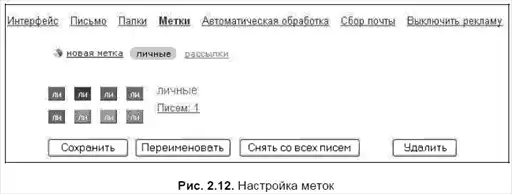
Но просто так ставить метки, чтобы у вас письма стали раскрашенными во все цвета радуги, бессмысленно. Смысл меток все же в другом. Если щелкнуть на названии метки, то в списке останутся лишь письма, отмеченные ею. Это действие сработает как фильтр по метке.
Устанавливать метки можно (и нужно!) не только вручную. Теперь в работу фильтров (в новой версии почтового сервиса они называются роботами) включена возможность автоматической привязки метки по срабатывании определенных правил.
Фильтры списка писем.
Для удобства работы со списками писем в Яндекс. Почте можно "фильтровать" содержимое папок — то есть оставлять для просмотра только те письма, которые удовлетворяют выбранному условию.
На сегодня Яндекс. Почта поддерживает четыре фильтра. Можно показывать все письма (фильтр Любые), только непрочтенные (Непрочтенные), только те, к которым есть прикрепленные файлы-аттачи (С файлами), а также содержащие в качестве адресата только вас (Только мне) — последнее полезно, например, если вы ведете переписку в списках рассылки, поскольку позволяет оставить только "личные" письма. Список фильтров располагается под списком папок в правой колонке.
Перетаскивание (drag-n-drop).
Пользователю компьютера всегда хочется делать как можно меньше движений для выполнения каких-либо действий. И очень не хочется комбинировать движения мыши и работу с клавиатурой. Поэтому новые возможности работы только мышью многими будут восприняты положительно.
В новом интерфейсе многие действия можно выполнять при помощи перетаскивания (drag-n-drop). Основные объекты для перетаскивания — письма и метки. Для того чтобы перетаскивать письма, их нужно начинать "тащить" на имени отправителя.
Письма (как одно, так и несколько — если они предварительно были выделены) можно таскать и бросать:
□ в папки — письма будут перемещены в эту папку;
□ на метки — письма будут помечены этой меткой;
□ на кнопку Удалить — письма будут удалены;
□ на кнопку Это спам — система запросит подтверждения, после чего письма будут удалены как спам;
□ на кнопки Переслать и Ответить — вы попадете в интерфейс создания письма, пересылающего выбранное письмо или отвечающего на него;
□ на кнопку Пометить — вы сможете выбрать существующую или задать новую метку, которой будут помечены выбранные письма.
Метки можно таскать и бросать на письма, чтобы их пометить, за пределы писем, чтобы снять пометку, а также на кнопку Удалить для удаления.
Быстрый поиск.
В почте на Яндексе можно искать при помощи полнотекстового поиска. А можно фильтровать список писем по набираемой строке без перезагрузки страницы (и здесь опять — технология AJAX). Этот фильтр срабатывает во время набора.
Для того чтобы отфильтровать письма, введите в строке поиска требуемое слово или выражение (можно даже просто несколько букв) и подождите несколько секунд, не нажимая кнопки поиска. В списке останутся только те письма, в строке адресата или теме которых содержится искомое выражение. При этом под строкой поиска (либо, при использовании меток, под строкой меток) появится информационная строка о количестве писем, соответствующих вашему условию.
Информационная строка.
Как правило, она информирует вас о недавнем действии, совершенном вами, либо о свойствах данной папки, либо о приходе новой почты.
□ Информация о действиях выводится после удаления или перемещения писем, а также отправки письма.
□ Информация о свойствах папки выводится в папках Удаленные и Спам, предупреждая вас о сроке хранения писем в этих папках.
□ Информация о приходе новой почты появляется без перезагрузки страницы с использованием технологии AJAX.
Полнотекстовый поиск.
Полнотекстовый поиск (рис. 2.13) выполняется так же, как и при любом поиске на Яндексе. Для этого введите текст запроса в поисковую строку и нажмите кнопку Найти или клавишу <Enter>. По умолчанию поиск производится по всем папкам, включая Отправленные, Удаленные и Спам. Чтобы ограничить поиск конкретной папкой, достаточно щелкнуть на имени этой папки в колонке правее списка писем.
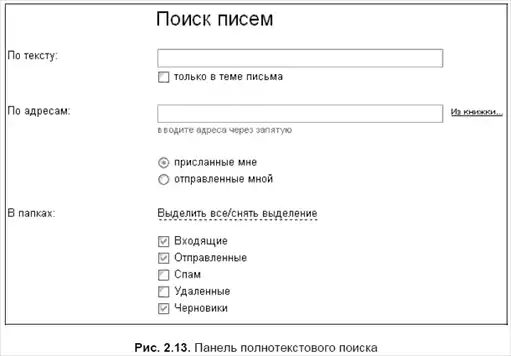
Кроме ограничения поиска определенной папкой, возможно ограничить поиск конкретным адресатом. Чтобы отобрать письма, написанные или полученные некоторым адресатом, достаточно щелкнуть на его адресе в списке Адресаты (если этот адрес есть в вашей адресной книге) или Писатели (в этот список попадают те адреса, которых пока нет в вашей адресной книге).
Новые письма попадают в поисковый индекс в течении 10–20 минут после их поступления.
Обсуждения.
В почтовых клиентах существует возможность объединять письма по обсуждаемой теме. В первой версии Яндекс. Почты такой возможности не было, а вот вторая версия уже позволяет просматривать письма не только в виде списка, но и в виде Обсуждений (Threads). Обсуждение — это группа писем, как правило, являющихся ответами друг на друга либо имеющих общего отправителя и заголовок. В состав обсуждений входят как письма, полученные вами, так и ваши собственные письма. В этом возможности Яндекс. Почты более совершенны, чем возможности почтового клиента, где обсуждения можно формировать внутри одной папки, вследствие чего отправленные вами письма в обсуждения не попадают.
Для того чтобы просмотреть выбранную в данный момент папку в режиме обсуждений, щелкните на вкладке Обсуждения (над списком писем). В списке, кроме обсуждений, будут и одиночные письма (то есть такие, которые не являются частью ни одного обсуждения). Обсуждения легко отличить от одиночных писем по более темному цвету фона и числу в последнем столбце. Это число — количество писем в данном обсуждении.
Также обсуждения доступны и со страницы чтения письма. Если вы откроете письмо, являющееся частью обсуждения, то справа от текста письма будет доступен список других писем, входящих в это обсуждение (выводятся не все письма обсуждения, а столько, сколько указано на странице Настройки, опция Показывать писем на странице).
Письма группируются в обсуждения автоматически. В данный момент способа отделить одно письмо от обсуждения не предусмотрено.
Сворачивание цитат.
Яндекс. Почта автоматически распознает в получаемых вами письмах цитаты и подписи. Цитаты длиннее двух строк автоматически сворачиваются. Чтобы развернуть конкретную цитату, достаточно щелкнуть на плюсике слева от нее. Развернуть все цитаты в письме можно, нажав на кнопку <X> ("Икс") на клавиатуре либо совершив двойной щелчок на плюсике.
Отключить режим сворачивания цитат можно на странице Настройки, опция не сворачивать цитаты.
Работа с клавиатуры.
Пользователи бывают разные, и их предпочтения также могут быть противоположными. Одним хочется выполнять минимум движений для выполнения различных действий с помощью мыши, другие привыкли работать с клавиатурой и считают такой способ наиболее удобным. Для таких пользователей во многих программах используются так называемые быстрые клавиши. В новой версии Яндекс. Почты также реализована эта возможность. Далее перечислены сочетания клавиш и действия, которые они вызывают. Все указанные клавиши — английские.
□ <M> — перейти к списку писем;
□ <C> — написать письмо;
□ <R> — ответить на письмо (действует на странице чтения письма);
□ <F> — переслать письмо (действует на странице чтения письма);
□ <L> — редактировать метки письма (действует на странице чтения письма);
□ <X> — развернуть все цитаты в письме (действует на странице чтения письма);
□ <I> — показать все картинки в письме (если скрыты, исходя из настроек);
□ <A> — выделить все элементы списка (действует на любых списках — писем, адресатов и т. п.);
□ <P>, <N> — перейти к предыдущему/следующему письму (действует на странице чтения письма);
□ <Ctrl>+<<—>, <Ctrl>+<—>> — тоже перейти к предыдущему/следующему письму (действует на странице чтения письма);
□ <Alt >+<S>, <Ctrl>+<t>, </> — перейти в строку поиска;
□ <Q> — открыть форму быстрого ответа (quickreply) и перейти в нее (действует на странице чтения письма);
□ <Ctrl>+<Enter> — отправить письмо (действует в форме быстрого ответа и на странице создания письма).
Автосохранение писем.
Всегда существует вероятность, что во время работы над письмом у вас вдруг прервется связь с сервером, и вся ваша работа будет утрачена. Теперь при работе над письмом на Яндекс. Почте ваши труды утрачены не будут, по крайней мере за исключением нескольких последних минут.
При написании письма раз в три минуты происходит автосохранение на сервер. Время последнего автосохранения написано под полем для ввода текста, рядом с кнопкой Сохранить черновик. Если что-то случится с компьютером, вы всегда сможете найти недописанное письмо в папке Черновики.
Автосохранение также вызывается при закрытии окна, в котором вы пишете письмо. Вы можете сохранить черновик и вручную, нажав на кнопку Сохранить черновик.
Новые возможности в списке писем.
Кроме перетаскивания и меток, в списке писем появились также следующие новые возможности:
□ групповое выделение писем — теперь можно выделять несколько идущих подряд писем, щелкнув мышью на флажке первого из них, а затем, удерживая клавишу <Shift>, — на флажке последнего;
□ всегда доступное меню действий (toolbar) — при прокрутке списка писем, меню действий (слева) всегда остается доступным, не уходя из поля доступа пользователя;
□ первая строка — кроме заголовка, в списке писем также отображается первая строка письма, причем первая содержательно, то есть при формировании первой строки все приветствия и цитаты не учитываются.
2.4.2. Работы продолжаются.
Сегодня новый дизайн Яндекс. Почты еще не принял своего окончательного варианта. Над его внешним видом, функционалом, удобством использования продолжают работать. О том, что эти работы завершены, пользователи Яндекс. Почты узнают из писем, которые придут на их адрес. Если сейчас новым дизайном пользуются лишь те, кто прочитал короткую новость об открытии этого сервиса, то после завершения работ все его клиенты получат приглашения перейти на новый интерфейс. О том, какие могут в нем появиться изменения по сравнению с первым вариантом, что в него будет добавлено, а что — убрано, в Яндексе, как всегда, не говорят, предлагая дождаться официального открытия новой почты.
2.5. Яндекс. Почта и почтовые клиенты.
Доступ к почтовому ящику через веб-интерфейс имеет свои преимущества. Тем не менее большинство пользователей предпочитает сохранять свою корреспонденцию на собственном компьютере, а не в Сети. И в этом случае без почтового клиента не обойтись. Можно ли работать с Яндекс. Почтой через почтового клиента? Да, можно. Далее приводится минимально необходимая информация о том, как можно настроить наиболее распространенные почтовых клиентов для такой работы.
2.5.1. MS Outlook и MS Outlook Express.
Для работы с почтовым сервером вам надо настроить учетную запись (account). Запустите программу, выберите в меню Сервис (Tools) пункт Учетные записи (Accounts). Далее следует заполнить следующие поля (табл. 2.1).

Кроме того, в свойствах учетной записи (Internet Accounts) на вкладке Серверы (Servers) надо включить параметр Проверка подлинности пользователя (My server requires a authentication). Настраивать его не требуется, достаточно всего лишь поставить флажок Как на сервер входящей почты (Use same settings as my incoming mail server) в настройках (Settings) исходящего почтового сервера (Outgoing mail server).
2.5.2. The Bat!
Для работы с почтой на Яндексе вам, как и для работы с другими почтовыми серверами, необходимо создать новый почтовый ящик. Обязательно заполните поля, приведенные в табл. 2.2.

Аналогично настройкам MS Outlook, в настройках почтового ящика The Bat! необходимо определить тип аутентификации: Ящик (Account) | Свойства почтового ящика (Properties) | Транспорт (Transport) | Отправка почты (Send mail) | Аутентификация (Autentication) | Аутентификация SMTP RFC2554 (Perform SMTP Autentication RFC2554).
Аналогичные настройки необходимо будет выполнить и при работе с другими почтовыми клиентами.
2.5.3. Возможные ошибки.
Но вот ваш почтовый клиент готов к работе. С чем вы при этом можете столкнуться?
□ Первое — не все приходящие письма будут скачиваться. Это может быть связано с вашими настройками для работы с папкой Спам. Если вы не меняли настройки по умолчанию, все письма из этой папки будут скачиваться на локальный компьютер, только к их теме будет добавлена фраза [OBORONA-SPAM], а к письму будет добавлен дополнительный почтовый заголовок X-Oborona-Spam-Flag: YES. Используя эту информацию, вы сможете настроить правила сортировки писем на почтовом клиенте.
Но если в настройках вы запретили скачивание содержимого папки Спам (или Рассылки + Спам), то в этом случае все, что попадает в эту папку, на локальный компьютер скачиваться не будет. Для просмотра папки вам придется пользоваться веб-интерфейсом.
□ Второе — вы можете получить ответ, что в вашем почтовом ящике нет новых писем, хотя на самом деле почта уже пришла. Это может быть связано с тем, что при большой загрузке POP3-сервер может не успеть опросить ящики и сообщит вам неверную информацию.
□ Третье — вы можете получить от почтового сервера отказ от обработки вашего обращения. Наиболее часто встречающиеся варианты:
• ERR login failure, try later:
◊ вы неправильно ввели логин или пароль в настройках почтовой программы (или, возможно, указали не то имя почтового сервера. Правильное имя почтового сервера pop.yandex.ru);
◊ возможно, сервер временно недоступен и не может авторизовать вас в данный момент. Попробуйте проверить почту через некоторое время.
• 550 5.4.3 Policy analysis found DNS error on the target domain: <….@…> — невозможно определить адрес домена, указанного в адресе: либо вы неправильно написали адрес (то, что следует после @), либо недоступен или неправильно сконфигурирован DNS-сервер домена получателя;
• 5.7.1 Policy analysis reported: Yandex users — please turn on SMTP auth, others — please use SMTP server of your provider или 5.7.1 Policy rejection on the target address: < >:
◊ Для программ MS Outlook или Outlook Express в свойствах учетной записи на вкладке Серверы надо включить параметр Проверка подлинности пользователя. Настраивать его не требуется, достаточно всего лишь поставить флажок Как на сервер входящей почты в настройках исходящего почтового сервера;
◊ Для программы The Bat! нужно установить в настройках: Ящик | Свойства почтового ящика | Транспорт | Отправка почты | Аутентификация | Аутентификация SMTP RFC2554.
• 552 5.3.4 Size of this message exceeds the fixed maximum size of 10000000 chars for received email — размер отправляемого письма превышает допустимый объем. Максимальный размер одного входящего/исходящего письма на Яндекс. Почте — 10 Мбайт. Учтите, что при присоединении к письму некоторые файлы могут увеличиваться в объеме в полтора-два раза.
□ Четвертое — вы не можете отправить письмо сразу в несколько адресов. Причина может быть в том, что вы в строке адресов не отделили запятой адреса друг от друга. Вторая причина — почта Яндекса ограничивает десятью количество адресов, на которые отправляется одно письмо. Если адресов больше — письмо не будет отправлено, заблокированное как возможный спам. Но это уже больше подходит к тому, чтобы теперь поговорить о спамообороне.
2.6. Спамооборона.
В ходе подготовки к выделению рассылок в отдельную группу сообщений Яндекс сформулировал и опубликовал документ "Что такое «честная» рассылка" (http://help.yandex.ru/mail/?id=617625), озвучив в нем свое представление о корректной работе служб, осуществляющих массовую рассылку почтовых сообщений.
Напомним, что Яндекс начал борьбу за чистоту почты в апреле 2003 года. Первый антиспамовый фильтр был основан на массовости — в папку Рассылки помещались подозрительно похожие письма, разосланные по слишком большому списку адресов. В январе 2004 года появилась названная Спамообороной технология, использующая около двух тысяч правил фильтрации.
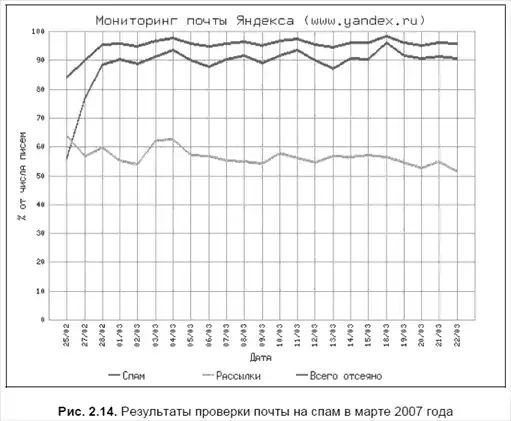
Есть несколько российских программных решений для корпоративных пользователей, предназначенных для борьбы со спамом. Среди них наиболее популярными и востребованными являются два — Спамтест компании "Ашманов и партнеры" и Спамооборона. Яндекс использует для проверки почты собственное решение, Спамооборону, почтовый сервис Mail.ru — Спамтест. У каждого из этих продуктов есть свои поклонники и противники. Кто-то считает, что лучше Спамтест, другие — что "Спамоборона" надежнее. Пользователю важно одно — "настоящий" спам не должен проходить сквозь программные заслоны, а нужные письма не должны пропадать среди неразобранного спама. Если эти два условия выполняются — большего и не надо (рис. 2.14).
 Примечание.
Всего несколько цифр, которые вряд ли скажут многое, но тем не менее. Данные взяты за 7 апреля из открытой информации на Яндекс. Почте и Mail.ru. По данным Спамообороны, за сутки было отклонено 90,45 % писем, а из оставшихся писем 51,9 % были помечены как возможный спам. На Mail.ru по результатам работы фильтра было отсеяно как спам 72,59 % от общего числа писем.
Примечание.
Всего несколько цифр, которые вряд ли скажут многое, но тем не менее. Данные взяты за 7 апреля из открытой информации на Яндекс. Почте и Mail.ru. По данным Спамообороны, за сутки было отклонено 90,45 % писем, а из оставшихся писем 51,9 % были помечены как возможный спам. На Mail.ru по результатам работы фильтра было отсеяно как спам 72,59 % от общего числа писем.
Как работает Спамооборона.
Корпоративный продукт Спамооборона — это серверное решение для фильтрации спама. Устойчивость Спамообороны к новым видам спама обеспечивается автоматическим обновлением базы признаков на основе данных, полученных от Яндекс. Почты. Спамооборона относительно недорогой продукт — около $1 за каждый почтовый ящик в месяц. Она работает на операционных системах FreeBSD и Linux и поддерживает такие почтовые серверы, как SendMail, CommunigatePro и QMail. А совсем недавно Яндекс пригласил компании, чьи почтовые серверы используют MTA CommuniGate Pro под управлением операционной системы Windows, принять участие в бета-тестировании Спамообороны на новой для нее платформе.
Вот три принципа, на которых строилась разработка программы.
□ С роботами должны бороться роботы — спамерские письма рассылаются роботами в миллионах экземпляров. Отсюда следует, что быстро реагировать и эффективно обрабатывать их могут только роботы. Поэтому развитие Спамообороны — это создание все более умных алгоритмов, которые могут распознавать спам. Несмотря на все разнообразие спамерских технологий, в подобных письмах есть много характерных признаков, которые могут быть выделены статистическим анализом.
□ Письма не должны проваливаться в "черную дыру" — на Яндексе письмо либо не принимается почтовым сервером (о чем сервер-отправитель получает соответствующее уведомление), либо доходит до ящика пользователя.
□ Судьбу писем решает владелец почтового ящика — почта Яндекса по умолчанию предлагает фильтр, который складывает в папку Рассылки письма, похожие на спам. Владелец ящика может полностью отключить этот фильтр (и получать все письма в папку Входящие) либо реабилитировать адреса конкретных рассылок.
Таким образом Спамооборона не является "жестким", с раз и навсегда заданными правилами, продуктом, защищающим почту от спама. Алгоритм работы этой системы настраивается на предпочтения пользователя. В то же время система является обучаемой, а в качестве "учебного материала" для нее служит постоянно обновляемая база знаний, пополняемая за счет непрерывного анализа приходящих на Яндекс. Почту сообщений. Спамооборона учится и за счет нас, пользователей. Это происходит в силу наличия обратной связи — вспомните, в интерфейсе почтового ящика есть кнопки Это спам! и Это не спам. Безусловно, для одних сообщение может считаться спамом, для других — нет, поэтому в системе для принятия общего решения ведется анализ количества сигналов и того, и другого рода.
Помимо обучения всей системы, Спамооборона умеет подстраиваться и под конкретного пользователя Яндекс. Почты — она корректирует "белые" списки по данным обратной связи и по списку корреспондентов, которым пользователь отправляет письма.
Основные элементы Спамообороны.
Спамооборона состоит из нескольких частей:
□ парсера, который разбирает письмо на элементы и собирает статистику;
□ анализирующего модуля, применяющего правила и вычисляющего "спамовый вес" каждого сообщения;
□ базы знаний, на основе которой работают правила.
Исходной информацией, с которой работает Спамооборона, является совокупность всех данных, относящихся к каждому сообщению. Это и данные почтовых серверов (IP-адреса, служебная информация), и заголовки писем, и тексты, включающие как "чистые", так и "грязные" элементы, вложения, подписи, адреса отправителей и т. п. Анализируется и сам текст письма — количество несловарных слов, скрытой информации. Системе пришлось обучаться и на письмах спамеров, которые сознательно коверкали русский язык, надеясь таким образом пробить оборону и донести свои письма до ящиков адресатов.
На первом этапе обработки письма в дело вступает парсер, который разделяет письмо на "чистую", воспринимаемую человеком, составляющую, и "грязную", "шумовую", составляющую, которая может содержать и невидимый для пользователя текст, и бессмысленные данные.
Одновременно с этим происходит анализ технической информации о письме — проверяется достоверность информации об отправителе, анализируется подлинность заголовков письма, учитываются особенности настройки сетей и почтовых систем отправителей. Поставщиком данных для системы правил является обновляемая база знаний, которая включает данные RBL, шинглы и наборы эвристик.
Пояснения. Шингл — это специальным образом рассчитываемая метрика письма, позволяющая выявлять массовые рассылки. Алгоритм расчета шинглов основан на определении уникальных характеристик схожих сообщений. RBL (Realtime Blackhole List) — это список IP-адресов открытых почтовых релеев, прокси-серверов и неадминистрируемых сетей, с которых рассылается спам. Яндекс поддерживает собственный RBL.Анализирующий модуль отслеживает в письме признаки, которые описаны в правилах. Правила пишутся на некотором внутреннем языке, который позволяет учесть любое свойство и признак письма. Правила описывают известные признаки и спама, и, наоборот, "хороших" писем, при этом каждому правилу приписан определенный вес. Если суммарный вес сработавших правил выше некоторого порога, письмо считается спамом. Правила можно модифицировать и добавлять без изменения самой программы, что позволяет их оперативно корректировать, а база знаний (статистики массовости писем и вложений, "черные" списки) обновляется постоянно.
Каждое правило при срабатывании добавляет к "весу" письма определенное количество баллов (весовой коэффициент), как положительный, так и отрицательный. Любое из этих правил само по себе не является достаточным для принятия определенного решения — только совокупность их может с достаточной степенью уверенности сказать, относится ли письмо к спаму или нет. И если суммарный положительный вес сработавших правил превышает порог, определенный параметрами настройки системы, письмо маркируется как спам.
Примечание. По данным Яндекс. Почты, отношение писем, неправильно помеченных как спам, к общему количеству "хороших" писем для массовой почты исчисляется десятыми долями процента. Для корпоративных сетей настройка может быть выполнена более целенаправленно, и в этом случае процент ложных срабатываний на порядок меньше.База знаний, которая является третьим ключевым элементом системы, включает данные RBL, шинглы и наборы эвристик.
Обработка писем.
Обработка письма — это основной, но не окончательный этап. Определив полученное сообщение как спам, рассылку или "чистое" письмо, Спамооборона ставит на него свою "печать", добавляя в каждое письмо следующие служебные строки заголовка:
□ X-Spam-Flag — может принимать следующие значения:
• yes — письмо определено как спам;
• NO — "чистая" корреспонденция;
• DLVR — легальная рассылка (экспериментальный режим);
• SKIP — письмо на необслуживаемый адрес, истек срок действия лицензии или произошла ошибка.
□ X-Spam-Yversion — показывает номер установленной версии Спамообороны.
□ X-Spam-Ystatus — необязательный заголовок, может быть включен для добавления строки статуса, в которой отображается количество набранных баллов и перечень сработавших правил фильтрации. Заголовок статуса может понадобиться для отладочных целей перед обращением в Службу технической поддержки.
Эта информация используется для размещения сообщений по папкам в ящиках пользователей, но не только для этого. Многие пользователи Яндекс. Почты получают свою корреспонденцию с помощью почтовых клиентов. В этом случае данные из служебных строчек заголовка могут использоваться и в клиентских программах при настройке фильтров на значение заголовка X-Spam-Flag, а также на сервере правилами sieve (сервер IMAP производства Cyrus), procmail или другими средствами предварительной обработки почты.
Спамооборона может отображать результат проверки письма не только в виде служебного поля заголовка X-Spam-Flag, обычно не просматриваемого получателем почты, но и произвольной меткой в начале поля темы письма (Subject), которую можно задать настройкой системы. Помимо заданной метки в поле темы может быть также добавлен суммарный вес письма. Наличие метки также может обрабатываться фильтрами почтовых клиентов, но, кроме того, дает пользователю визуальное представление о том, что за корреспонденция попала в его почтовый ящик.
"Белые" списки.
Для фильтрации писем Спамооборона использует также понятия "белого" списка. Он формируется на основе отправленных пользователями писем. В белом списке Спамообороны сохраняются пары адресов: корреспондент (внешний адрес) — получатель (локальный адрес). При получении письма извне проверяется наличие адреса внешнего корреспондента в "белом" списке. Возможны три режима проверки:
□ 0 — "белый" список не применяется;
□ 1 — используется общий список;
□ 2 — используются персональные списки.
Если адрес внешнего корреспондента найден в "белом" списке и включен режим 1, сработает правило отправитель в "белом" списке, компенсирующий вес которого администратор системы может назначить самостоятельно. Если рассуждать логически, то это значение должно перекрывать возможные отрицательные веса. Если в "белом" списке найдена доменная часть адреса электронной почты внешнего корреспондента, сработает правило обработки доменов.
Если включен режим 2, и адрес внешнего корреспондента найден в "белом" списке получателя, сработает правило отправитель в персональном "белом" списке, а если в "белом" списке получателя присутствует доменная часть адреса электронной почты отправителя, — соответственно, правило обработки доменов в персональном списке.
2.6.1. Спамооборона для компаний.
Рассказывая о некоторых принципах обработки входящей корреспонденции, пришлось привести отдельные технические детали. Для тех, кто пользуется почтовым ящиком на Яндексе, эти сведения не требуются — все основные настройки уже сделаны и могут корректироваться пользователем лишь за счет собственного "белого" списка и выставлением оценки входящей корреспонденции по типу "спам — не спам".
В определенной степени эта информация может быть интересной и полезной для системных администраторов компаний, у которых есть собственный почтовый сервер и которые предполагают использовать Спамооборону для защиты от спама. Чем может быть удобно это решение? В большинстве случаев Спамооборона не требует выделенного сервера. Рекомендованной конфигурацией является компьютер с процессором Intel Pentium 4, частотой 1,5 ГГц и 1 Гбайт ОЗУ. Такой сервер способен обрабатывать до 15 писем в секунду, что может оказаться вполне достаточным для средней компании.
Компании, использующие Спамооборону, могут подключаться к постоянно обновляемой базе знаний, на основе которой выполняется проверка сообщений. В зависимости от возможностей компании могут быть предложены два варианта подключения к этой базе. По первому варианту можно автоматически загружать обновления на свой сервер и работать с локальной копией базы знаний. При использовании второго варианта необходимо при проверке письма обращаться с запросом к базе знаний, расположенной на сервере Яндекса. Первый способ удобен при большом потоке писем, поскольку увеличивает скорость их обработки. Второй способ снижает расходы на трафик, необходимый для получения обновлений.
Спамооборону могут использовать не только компании, имеющие свои почтовые серверы, но и провайдеры. Для них даже существуют скидки от стоимости этого продукта. Зато и несанкционированного почтового трафика будет ходить по Сети меньше. Этот продукт используют такие крупные провайдеры, как PeterHost.Ru, "Комстар-ОТС", "Корбина Телеком" и др.
2.6.2. Спамооборона для всех.
Сейчас мы опять обратимся к вопросу о том, как избавиться от спама на "замусоренном" почтовом ящике. Если у вашего провайдера до сих пор отсутствует проверка на спам, и ваш ящик всегда полон ненужными письмами, можете настроить проверку всей вашей почты через бесплатный публичный сервис Спамообороны.
Для того чтобы воспользоваться этим сервисом, достаточно лишь зарегистрироваться на Яндексе. При этом, помимо всех возможностей, о которых уже говорилось, каждый пользователь получает еще один дополнительный почтовый адрес: ваш_логин@so.yandex.ru. Он используется для приема на проверку всей вашей корреспонденции с внешнего адреса — внешнего по отношению к Яндекс. Почте, поскольку ваш почтовый ящик на этом сервере уже защищен Спамообороной.
Если вы решите использовать публичный сервис Спамообороны, имейте в виду, что у него есть некоторые ограничения:
□ количество сообщений, принимаемых от одного пользователя, ограничено тысячей писем в сутки. Тысяча первое сообщение не будет доставлено вне зависимости от того, является оно спамом или нет;
□ публичный сервис Спамообороны работает в тестовом режиме и не предназначен для коммерческого использования. Яндекс не несет ответственности за последствия, связанные с использованием сервиса.
Следовательно — только на свой страх и риск. Но если ваш ящик "засвечен" и подвержен спаму, остается лишь два варианта — сменить ящик или использовать внешний фильтр на спам.
Но если вы решили воспользоваться услугами сервиса, вам надо его настроить (рис. 2.15). Во-первых, перейдите на страницу http://so.yandex.ru/all/ tune.xml. Здесь необходимо ввести адрес, на который будет отправляться отфильтрованная почта. Если вы ранее этот адрес еще не включали в число ваших доверенных адресов, на него будет выслано письмо с предложением подтвердить введенный адрес. Также вам потребуется принять решение, что делать со спамом и письмами, содержащими вирусы, — как и на почте Яндекса, вся проходящая через сервис почта также проверяется и на вирусы. Выбор действий невелик — либо вы будете отмечать письма добавлением соответствующей информации в строки заголовка или в тему, либо будете такие письма удалять.
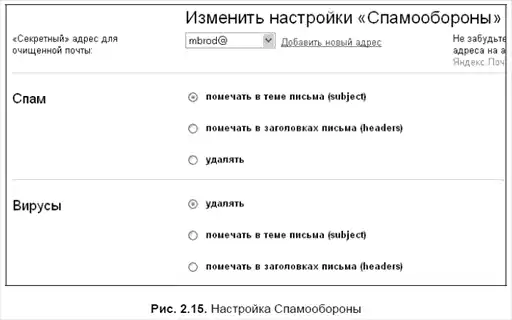
После проверки на сервисе в заголовках (headers) всех сообщений, опознанных как спам, будет содержаться служебный заголовок X-oborona-spam-flag=YES, а в тему письма (если выбрана эта опция) будет добавляться выражение [OBORONA-SPAM]. Зная это, легко настроить фильтры на почтовом ящике, куда будет перенаправляться проверенная почта.
Выполнив эти настройки, вам остается лишь настроить внешний почтовый ящик на пересылку входящей корреспонденции на ваш адрес публичного сервиса и ждать результатов. На первое время рекомендуется настроить внешний почтовый ящик таким образом, чтобы полученные с него письма сохранялись и на нем. Это может потребоваться для первоначального контроля обработки почтовых сообщений. Убедившись, что фильтрация работает качественно, можно отменить требование оставлять почту на сервере.
2.6.3. Спамооборона на Яндексе.
Тем, кто пользуется для переписки почтовым ящиком на Яндексе, о спаме беспокоиться ни к чему. Все сообщения, приходящие пользователям, проверяются на спам и вирусы автоматически.
Весь процесс проверки происходит в три этапа.
1. Вначале отбрасывается явный спам, то есть те сообщения, которые приходят от надминистрируемых почтовых серверов (взломанных, открытых). Эти письма в почтовые ящики получателей не попадают. Но на почтовый сервер отправителя приходит уведомление об отказе принятия сообщения и его причине.
2. На следующем этапе выполняется проверка на наличие вирусов. Если письма не содержат никакой информации помимо самого вируса, они безжалостно уничтожается. Письма, имеющие какой-либо текст, поступают в ящик получателя с пометкой "Проверить на вирусы".
3. Все остальные письма поступают на завершающий этап проверки, когда начинает работать фильтр, помещающий в папку Спам письма, в которых программа Спамообороны обнаружила признаки спама.
Вполне вероятны и ошибки при определении спама. Спамооборона может посчитать нормальным письмо, которое вы оцените как спам. Сообщите об этом, выбрав его и нажав кнопку Это спам!. И наоборот, если вы считаете, что письмо было отнесено к спаму несправедливо, сообщите об этом, нажав кнопку Это не спам.
И не забывайте, что Яндекс. Почта не позволит вам использовать свой почтовый ящик для рассылки спама. Фильтруется не только входящая, но и исходящая корреспонденция, при которой блокируются массовые рассылки и письма с вирусами.
Вместо небольшого заключения.
Яндекс. Почта — сервис, безусловно, нужный и удобный. Было бы не так — не пользовались бы им сотни и сотни тысяч. Но "плюс" этой почты в некоторых случаях оборачивается "минусом". Некоторые компании, предлагающие, к примеру, программное обеспечение, не склонны предоставлять временные лицензионные ключи пользователям, чьи почтовые ящики находятся на публичных бесплатных сервисах. Поскольку мне это приходится делать часто, могу вполне ответственно заявить, что далеко не каждая компания вышлет реквизиты для скачивания программы или временный лицензионный ключ на почтовый адрес, расположенный на Яндекс. Почте.
- 1.
- 2.
- 3.
- 4.
- 5.
- 6.
- 7.
- 8.
- 9.
- 10.
- 11.
- 12.
- 13.
- 14.
- 15.
- 16.
- 17.
- 18.
- 19.
- 20.
- 21.
- 22.
- 23.
- 24.
- 25.
- 26.
- 27.
- 28.
- 29.
- 30.
- 31.
- 32.
- 33.
- 34.
- 35.
- 36.
- 37.
- 38.
- 39.
- 40.
- 41.
- 42.
- 43.
- 44.
- 45.
- 46.
- 47.
- 48.
- 49.
- 50.
- 51.
- 52.
- 53.
- 54.
- 55.
- 56.
- 57.
- 58.
- 59.
- 60.
- 61.
- 62.
- 63.
- 64.
- 65.
- 66.
- 67.
- 68.
- 69.
- 70.
- 71.
- 72.
- 73.
- 74.
- 75.
- 76.
- 77.
- 78.
- 79.
- 80.
- 81.
- 82.
- 83.
- 84.
- 85.
- 86.
- 87.
- 88.
- 89.
- 90.
- 91.
- 92.
- 93.
- 94.
- 95.
- 96.
- 97.
- 98.
- 99.
- 100.
- 101.
- 102.
- 103.
- 104.
- 105.
- 106.
- 107.
- 108.
- 109.
- 110.
- 111.
- 112.
- 113.
- 114.
- 115.
- 116.
- 117.
- 118.
- 119.
- 120.
- 121.
- 122.
- 123.
- 124.
- 125.
- 126.
- 127.
- 128.
- 129.
- 130.
- 131.
- 132.
- 133.
- 134.
- 135.
- 136.
- 137.
- 138.
- 139.
- 140.
- 141.
- 142.
- 143.
- 144.
- 145.
- 146.
- 147.
- 148.
- 149.
- 150.
- 151.
- 152.
- 153.
- 154.
- 155.
- 156.
- 157.
- 158.
- 159.
- 160.
- 161.
- 162.
- 163.
- 164.
- 165.
- 166.
- 167.
- 168.
- 169.
- 170.
- 171.
- 172.
- 173.
- 174.
- 175.
- 176.
- 177.
- 178.
- 179.
- 180.
- 181.
- 182.
- 183.
- 184.
- 185.
- 186.
- 187.
- 188.
- 189.
- 190.
- 191.
- 192.
- 193.
- 194.
- 195.
- 196.
- 197.
- 198.
- 199.
- 200.
- 201.