Язык программирования Python.
Виджет форматированного текста.
Для того чтобы показать работу с нетривиальным виджетом, можно взять виджет ScrolledText из одноименного модуля Python. Этот виджет аналогичен рамке с форматированным текстом и вертикальной полосой прокрутки:
From Tkinter import *
From ScrolledText import ScrolledText.
Tk = Tk() # окно верхнего уровня.
Txt = ScrolledText(tk) # виджет текста с прокруткой.
Txt.pack() # виджет размещается.
For x in range(1, 1024): # виджет наполняется текстовым содержимым.
Txt.insert(END, str(2L**x)+"\n").
Tk.mainloop().
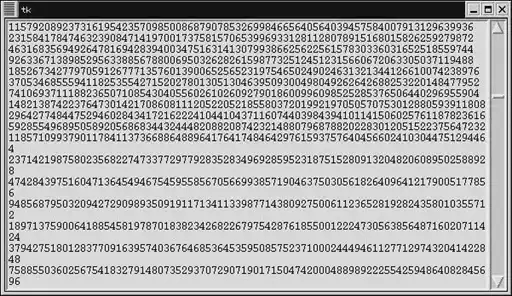
Теперь следует рассмотреть методы и свойства виджета с форматированным текстом более подробно.
Для навигации в тексте в Tk предусмотрены специальные индексы. Индексы вроде 1.0 и END уже встречались — это начало текста (первая строка, нулевой символ) и его конец. (В Tk строки нумеруются с единицы, а символы строки — с нуля). Более полный список индексов:
• L.C Здесь L — номер строки, а C — номер символа в строке.
• INSERT Точка вставки.
• CURRENT Символ, ближайший к курсору мыши.
• END Позиция сразу за последним символом в тексте.
• M.first, M.last Индексы начала и конца помеченного тегом M участка текста.
• SEL_FIRST, SEL_LAST Индексы начала и конца выделенного текста.
• M Пользователь может определять свои именованные позиции в тексте (аналогично END, INSERT или CURRENT). При редактировании текста маркеры будут сдвигаться с заданными для них правилами.
• @x,y Символ текста, ближайший к точке с координатами x, y.
Следующий пример показывает, как снабдить форматированный текст гипертекстовыми возможностями:
From Tkinter import *
Import urllib.
Tk = Tk().
Txt = Text(tk, width=64) # поле с текстом.
Txt.grid(row=0, column=0, rowspan=2).
Addr=Text(tk, background="White", width=64, height=1) # поле адреса.
Addr.grid(row=0, column=1).
Page=Text(tk, background="White", width=64) # поле с html–кодом.
Page.grid(row=1, column=1).
Def fetch_url(event):
click_point = "@%s,%s" % (event.x, event.y).
trs = txt.tag_ranges("href") # список областей текста, отмеченных как href.
url = "".
# определяется, на какой участок пришелся щелчок мыши, и берется.
# соответствующий ему URL.
for i in range(0, len(trs), 2):
if txt.compare(trs[i], "<=", click_point) and \
txt.compare(click_point, "<=", trs[i+1]):
url = txt.get(trs[i], trs[i+1]).
html_doc = urllib.urlopen(url).read().
addr.delete("1.0", END).
addr.insert("1.0", url) # URL помещается в поле адреса.
page.delete("1.0", END).
page.insert("1.0", html_doc) # показывается HTML–документ.
Textfrags = ["Python main site: ", "http://www.python.org",
"\nJython site: ", "http://www.jython.org",
"\nThat is all!"].
For frag in textfrags:
if frag.startswith("http:"):
txt.insert(END, frag, "href") # URL помещается в текст с меткой href.
else:
txt.insert(END, frag) # фрагмент помещается в текст.
# ссылки отмечаются подчеркиванием и синим цветом.
Txt.tag_config("href", foreground="Blue", underline=1).
# при щелчке мыши на тексте, отмеченном как "href",
# следует вызывать fetch_url().
Txt.tag_bind("href", "<1>", fetch_url).
Tk.mainloop() # запускается цикл событий.
В результате (после нажатия на гиперссылку) можно увидеть примерно следующее:

Для придания некоторым участкам текста особых свойств необходимо их отметить тегом. В данном случае URL отмечается тегом href. Позднее с помощью метода tag_config() задаются свойства отображения текста, отмеченного таким тегом. Методом tag_bind() привязывается некоторое событие (щелчок мыши) с вызовом заданной функции ( fetch_url()).
В самой функции fetch_url() нужно в начале определить, на какой именно участок текста пришелся щелчок мыши. Для этого с помощью метода tag_ranges() получаются все интервалы, которые отмечены как href. Для определения конкретного URL проводятся сравнения (методом compare()) точки щелчка мышью с каждым из интервалов. Так находится интервал, на который попал щелчок, и с помощью метода get() получается текстовое значение найденного интервала. Найдя URL, его в поле записываются адреса, и получается HTML–код, соответствующий URL.
Этот пример показывает основные принципы работы с форматированным текстом. Примененными методами арсенал виджета не исчерпывается. О других методах и свойствах можно узнать из документации.
- 1.
- 2.
- 3.
- 4.
- 5.
- 6.
- 7.
- 8.
- 9.
- 10.
- 11.
- 12.
- 13.
- 14.
- 15.
- 16.
- 17.
- 18.
- 19.
- 20.
- 21.
- 22.
- 23.
- 24.
- 25.
- 26.
- 27.
- 28.
- 29.
- 30.
- 31.
- 32.
- 33.
- 34.
- 35.
- 36.
- 37.
- 38.
- 39.
- 40.
- 41.
- 42.
- 43.
- 44.
- 45.
- 46.
- 47.
- 48.
- 49.
- 50.
- 51.
- 52.
- 53.
- 54.
- 55.
- 56.
- 57.
- 58.
- 59.
- 60.
- 61.
- 62.
- 63.
- 64.
- 65.
- 66.
- 67.
- 68.
- 69.
- 70.
- 71.
- 72.
- 73.
- 74.
- 75.
- 76.
- 77.
- 78.
- 79.
- 80.
- 81.
- 82.
- 83.
- 84.
- 85.
- 86.
- 87.
- 88.
- 89.
- 90.
- 91.
- 92.
- 93.
- 94.
- 95.
- 96.
- 97.
- 98.
- 99.
- 100.
- 101.
- 102.
- 103.
- 104.
- 105.
- 106.
- 107.
- 108.
- 109.
- 110.
- 111.
- 112.
- 113.
- 114.
- 115.
- 116.
- 117.
- 118.
- 119.
- 120.
- 121.
- 122.
- 123.
- 124.
- 125.
- 126.
- 127.
- 128.
- 129.
- 130.
- 131.
- 132.
- 133.
- 134.
- 135.
- 136.
- 137.
- 138.
- 139.
- 140.
- 141.
- 142.
- 143.
- 144.
- 145.
- 146.
- 147.
- 148.
- 149.
- 150.
- 151.
- 152.
- 153.
- 154.
- 155.
- 156.
- 157.
- 158.
- 159.
- 160.
- 161.
- 162.
- 163.
- 164.
- 165.
- 166.
- 167.
- 168.
- 169.
- 170.
- 171.
- 172.
- 173.
- 174.
- 175.
- 176.
- 177.
- 178.
- 179.
- 180.
- 181.
- 182.
- 183.
- 184.
- 185.
- 186.
- 187.
- 188.
- 189.
- 190.
- 191.
- 192.
- 193.
- 194.
- 195.
- 196.
- 197.
- 198.
- 199.
- 200.
- 201.
- 202.
- 203.
- 204.
- 205.
- 206.
- 207.
- 208.
- 209.
- 210.
- 211.
- 212.
- 213.
- 214.
- 215.
- 216.
- 217.
- 218.
- 219.
- 220.
- 221.
- 222.
- 223.
- 224.
- 225.
- 226.
- 227.
- 228.
- 229.
- 230.
- 231.
- 232.
- 233.
- 234.
- 235.
- 236.
- 237.
- 238.
- 239.
- 240.
- 241.
- 242.