Социальные сети.
Статусы.
Статус – это публичное сообщения, которое будет доступно всем вашим друзьям, а если «стенка» у вас открыта для всеобщего просмотра – то и простым посетителям. В статусе можно писать что угодно – что у вас болит нога и не хочется гулять с собакой, что «у соседа кошка родила вчера котят, котята выросли немножко, а есть из блюдца не хотят». Чем чаще вы меняете статус – тем живее ваша страничка, тем больше поводов у ваших знакомых заходить к вам в гости и оставлять комментарии.
 Статусы – штука короткоживущая: сообщение, проторчавшее вверху вашей странички больше пары суток, выглядит такой же архаикой, как яйца динозавра, и мало кому интересно. Как там пели роллинги в далеком 1968 году – «Who wants yesterdays papers. Nobody in the world». Так что не будьте Out Of Time (это уже из другой роллинговской песни), пишите чаще и желательно – что-нибудь интересное.
Обновить свой статус ВКонтакте можно несколькими способами, и совершенно необязательно для этого заходить на страничку. Удобнее всего, конечно, делать это с планшетов или коммуникаторов с установленной программой-клиентом. Сгодятся (и не только для этого) и универсальные программы-коммуникаторы вроде QIP и мобильного клиента IM++. Но в случае особо острой необходимости можно отправлять сообщения на «стенку» и по электронной почте и SMS – узнать, как это сделать, вы можете в разделе Мои настройки – Мобильные Сервисы. Наконец, можно с самого начала настроить Контакты на автоматическую публикацию постов из других социальных сетей – правда, пока что поддерживается исключительно перепост с Живого Журнала, который можно настроить в разделе Моя Страница – Редактировать страницу – Контакты. Здесь же можно подключиться и в другим социальным сетям (Twitter и Facebook), правда вытягивать с них новости ВКонтакте не умеет (и очень жаль). Зато возможен экспорт: после настройки все ваши новые сообщения будут отправляться в тот же Facebook в автоматическом режиме.
Статусы – штука короткоживущая: сообщение, проторчавшее вверху вашей странички больше пары суток, выглядит такой же архаикой, как яйца динозавра, и мало кому интересно. Как там пели роллинги в далеком 1968 году – «Who wants yesterdays papers. Nobody in the world». Так что не будьте Out Of Time (это уже из другой роллинговской песни), пишите чаще и желательно – что-нибудь интересное.
Обновить свой статус ВКонтакте можно несколькими способами, и совершенно необязательно для этого заходить на страничку. Удобнее всего, конечно, делать это с планшетов или коммуникаторов с установленной программой-клиентом. Сгодятся (и не только для этого) и универсальные программы-коммуникаторы вроде QIP и мобильного клиента IM++. Но в случае особо острой необходимости можно отправлять сообщения на «стенку» и по электронной почте и SMS – узнать, как это сделать, вы можете в разделе Мои настройки – Мобильные Сервисы. Наконец, можно с самого начала настроить Контакты на автоматическую публикацию постов из других социальных сетей – правда, пока что поддерживается исключительно перепост с Живого Журнала, который можно настроить в разделе Моя Страница – Редактировать страницу – Контакты. Здесь же можно подключиться и в другим социальным сетям (Twitter и Facebook), правда вытягивать с них новости ВКонтакте не умеет (и очень жаль). Зато возможен экспорт: после настройки все ваши новые сообщения будут отправляться в тот же Facebook в автоматическом режиме.
 Просто написать пару строчек – нехитра наука, с этим вы и без меня справитесь. Однако статус контактовский может быть куда более содержательным. Смотрите, сколько всякого добра можно на эту лошадку навьючить! Ну, фото-видео-музыка – это понятно и просто. Хотя и тут нужна расшифровочка: фото можно перетаскивать на статусную строчку мышкой, а вот видео и звук нужно сначала загружать в вашу медиатеку, напрямую их не отправить никак.
С каждым видом «довесков» к нашему статусу мы разберемся ниже, пока же сосредоточимся на другом… Да-да, все на той же приватности и правами доступа. Посмотрите внимательно на нижнюю часть формы отправки статуса:
Просто написать пару строчек – нехитра наука, с этим вы и без меня справитесь. Однако статус контактовский может быть куда более содержательным. Смотрите, сколько всякого добра можно на эту лошадку навьючить! Ну, фото-видео-музыка – это понятно и просто. Хотя и тут нужна расшифровочка: фото можно перетаскивать на статусную строчку мышкой, а вот видео и звук нужно сначала загружать в вашу медиатеку, напрямую их не отправить никак.
С каждым видом «довесков» к нашему статусу мы разберемся ниже, пока же сосредоточимся на другом… Да-да, все на той же приватности и правами доступа. Посмотрите внимательно на нижнюю часть формы отправки статуса:
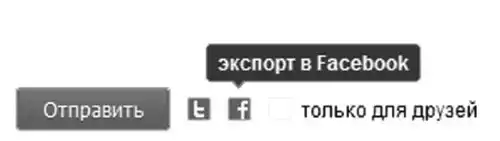 Как видите, здесь скрываются сразу две полезняшки: во-первых, даже если вы разрешили просматривать вашу страничку всем желающим, для отдельных сообщений можно установить свой уровень доступа – «Только для друзей». Во-вторых, если у вас есть аккаунты в Facebook и Twitter, можно не отходя от кассы продублировать ваш пост туда. Будьте внимательны, поскольку по умолчанию перепостинг включен. А ведь бывает так, что написали вы сообщение – и тут же удалили его поняв, что погорячились. Поздно: при активированном экспорте в Facebook и Twitter сообщение упорхнет туда, и удалять или править его придется отдельно.
И последнее. Чтобы отправить в «Контакты» ссылку на какую-нибудь страничку или статью, достаточно просто вставить ее адрес в поле сообщения – ВКонтакте распознает тип публикации и сама организует картинку и текст для предпросмотра. После этого адрес можно из сообщения стереть, заменив его текстом.
Как видите, здесь скрываются сразу две полезняшки: во-первых, даже если вы разрешили просматривать вашу страничку всем желающим, для отдельных сообщений можно установить свой уровень доступа – «Только для друзей». Во-вторых, если у вас есть аккаунты в Facebook и Twitter, можно не отходя от кассы продублировать ваш пост туда. Будьте внимательны, поскольку по умолчанию перепостинг включен. А ведь бывает так, что написали вы сообщение – и тут же удалили его поняв, что погорячились. Поздно: при активированном экспорте в Facebook и Twitter сообщение упорхнет туда, и удалять или править его придется отдельно.
И последнее. Чтобы отправить в «Контакты» ссылку на какую-нибудь страничку или статью, достаточно просто вставить ее адрес в поле сообщения – ВКонтакте распознает тип публикации и сама организует картинку и текст для предпросмотра. После этого адрес можно из сообщения стереть, заменив его текстом.
 Ссылка в Статусе.
Однако если вы часто закидываете ВКонтакты ссылки на откопанные в Сети занимательности, рекомендую вам установить специальное дополнение, которое снабдит ваш браузер кнопкой быстрой отправки. Такие расширения существуют для всех браузеров, однако удобнее всего работать в Google Chrome, для которого я рекомендую вам следующие расширения.
• Опубликовать ВКонтакте.
• Фото в Контакте (для быстрой отправки фотографий со страничек).
Напомню, что расширения для Chrome можно скачать по адресу https:// chrome.google.com/webstore или, что гораздо проще, через меню Настройки (рисунок гаечного ключа▶Инструменты▶Расширения. Ссылка на библиотеку дополнений находится в самом низу странички. Точно такие же модули можно скачать и в библиотеке дополнений для Firefox.
После установки расширения на панели вашего браузера появится вот такая милая кнопочка:
Ссылка в Статусе.
Однако если вы часто закидываете ВКонтакты ссылки на откопанные в Сети занимательности, рекомендую вам установить специальное дополнение, которое снабдит ваш браузер кнопкой быстрой отправки. Такие расширения существуют для всех браузеров, однако удобнее всего работать в Google Chrome, для которого я рекомендую вам следующие расширения.
• Опубликовать ВКонтакте.
• Фото в Контакте (для быстрой отправки фотографий со страничек).
Напомню, что расширения для Chrome можно скачать по адресу https:// chrome.google.com/webstore или, что гораздо проще, через меню Настройки (рисунок гаечного ключа▶Инструменты▶Расширения. Ссылка на библиотеку дополнений находится в самом низу странички. Точно такие же модули можно скачать и в библиотеке дополнений для Firefox.
После установки расширения на панели вашего браузера появится вот такая милая кнопочка:
 Вообще к расширениям-дополнениям для браузеров мы с вами вернемся еще не раз, но… как обычно, чуть позже.
Украшаем текст.
…Вот как бывает: болтаешь-болтаешь с друзьями… А они вдруг начинают чудить и закидывать вас письмами, состоящих не только из букв, но и из символов – вроде значков карточных мастей или сердечек. Или шрифт вдруг цветным становится. Или картинки какие-то интересные проскакивают. Понятно, что все это – забава пустяшная, и серьезным людям заниматься, ибо понимают они, люди серьезные, что главное – суть написанного, а не то, в какую выпендрежную одежку вся эта суть обряжена.
И все же любопытствие одолевает: как это получается, стандартных прибамбасов для сих забав «ВКонтакте» вроде бы не предлагает… Вот в Word это делается элементарно – выбираешь шрифт Windings и мусоришь символами, сколько душе угодно. Но ведь в сообщениях «ВКонтакте» никакими шрифтами и форматирование и не пахнет!
• Чтобы зачеркнуть текст нужно между буквами вставлять комбинацию ̶ (обязательно с точкой-с-запятой в конце!).
• Чтобы подчеркнуть текст нужно между буквами вставлять комбинацию ¯
Это самые простые эффекты, но можно попробовать и более сложные. Например, перевернуть текст с ног на голову или обвести.
Однако «грузить» каждую букву дополнительными кодами вручную – дело неблагодарное: гораздо проще воспользоваться специальным вконтактовским приложением «Перевернуть текст» (http:// vk.com/app1494828). Вам просто вбить текст в форму и выбрать нужный эффект, а уж приложение само сделает все остальное. Полученный «доработанный» текст можно скопировать и перенести через буфер обмена в строку сообщения.
Вообще к расширениям-дополнениям для браузеров мы с вами вернемся еще не раз, но… как обычно, чуть позже.
Украшаем текст.
…Вот как бывает: болтаешь-болтаешь с друзьями… А они вдруг начинают чудить и закидывать вас письмами, состоящих не только из букв, но и из символов – вроде значков карточных мастей или сердечек. Или шрифт вдруг цветным становится. Или картинки какие-то интересные проскакивают. Понятно, что все это – забава пустяшная, и серьезным людям заниматься, ибо понимают они, люди серьезные, что главное – суть написанного, а не то, в какую выпендрежную одежку вся эта суть обряжена.
И все же любопытствие одолевает: как это получается, стандартных прибамбасов для сих забав «ВКонтакте» вроде бы не предлагает… Вот в Word это делается элементарно – выбираешь шрифт Windings и мусоришь символами, сколько душе угодно. Но ведь в сообщениях «ВКонтакте» никакими шрифтами и форматирование и не пахнет!
• Чтобы зачеркнуть текст нужно между буквами вставлять комбинацию ̶ (обязательно с точкой-с-запятой в конце!).
• Чтобы подчеркнуть текст нужно между буквами вставлять комбинацию ¯
Это самые простые эффекты, но можно попробовать и более сложные. Например, перевернуть текст с ног на голову или обвести.
Однако «грузить» каждую букву дополнительными кодами вручную – дело неблагодарное: гораздо проще воспользоваться специальным вконтактовским приложением «Перевернуть текст» (http:// vk.com/app1494828). Вам просто вбить текст в форму и выбрать нужный эффект, а уж приложение само сделает все остальное. Полученный «доработанный» текст можно скопировать и перенести через буфер обмена в строку сообщения.
 Текстовые эффекты.
 Специальные символы.
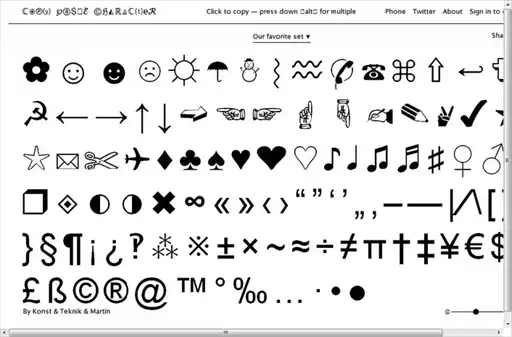
Для вставки всяких забавных символов, вроде значков копирайта, также можно воспользоваться кодами – например, значку телефонной трубки соответствует код ✆ (опять же с точкой с запятой). Но это просто скучно. Поэтому проще всего воспользоваться готовой страничкой-генератором по адресу:
Http://copypastecharacter.com.
Наконец, можно поиграться с «псевдографикой», составляя слова, фразы или рисунки из символов алфавитно-цифровой клавиатуры. У этой забавы, именуемой ASCII Art, давно уже выросла солидная борода: еще в 70-х такими художествами развлекались сотрудники российских вычислительных центов (поскольку тогдашние принтеры печатать картинки не умели). Более того, «ноги» у псевдографики и вовсе растут из XIX века: первые рисунки в этом стиле появились сразу после изобретения пишущих машинок. Чаще всего в этой связи поминают американскую художницу Флору Стейси с ее «Псевдографической бабочкой» (1898).
Специальные символы.
Для вставки всяких забавных символов, вроде значков копирайта, также можно воспользоваться кодами – например, значку телефонной трубки соответствует код ✆ (опять же с точкой с запятой). Но это просто скучно. Поэтому проще всего воспользоваться готовой страничкой-генератором по адресу:
Http://copypastecharacter.com.
Наконец, можно поиграться с «псевдографикой», составляя слова, фразы или рисунки из символов алфавитно-цифровой клавиатуры. У этой забавы, именуемой ASCII Art, давно уже выросла солидная борода: еще в 70-х такими художествами развлекались сотрудники российских вычислительных центов (поскольку тогдашние принтеры печатать картинки не умели). Более того, «ноги» у псевдографики и вовсе растут из XIX века: первые рисунки в этом стиле появились сразу после изобретения пишущих машинок. Чаще всего в этой связи поминают американскую художницу Флору Стейси с ее «Псевдографической бабочкой» (1898).
 Псевдографическая бабочка.
И правильно поминают, поскольку это – настоящее произведение искусства, без всяких оговорок. Попробуйте сами настучать на машинке такую красоту!
Нынешние «вконтактеры» псевдографику любят нежно и трепетно, однако излишним творчеством себя не утруждают: куда проще скопировать готовые ASCII-картинки из коллекций каких-нибудь сайтов или тематических групп, которых полно в самих «Контактах» (ищите по ключевым словам ASCII или «псевдографика»). Да и во внеконтактном мире можно откопать сотни сайтов и сайтиков, посвященных псевдографике – многие из них снабжены встроенными генераторами для создания коротеньких надписей (например, такой можно найти на сайте http:// vkontakte.doguran.ru).
Псевдографическая бабочка.
И правильно поминают, поскольку это – настоящее произведение искусства, без всяких оговорок. Попробуйте сами настучать на машинке такую красоту!
Нынешние «вконтактеры» псевдографику любят нежно и трепетно, однако излишним творчеством себя не утруждают: куда проще скопировать готовые ASCII-картинки из коллекций каких-нибудь сайтов или тематических групп, которых полно в самих «Контактах» (ищите по ключевым словам ASCII или «псевдографика»). Да и во внеконтактном мире можно откопать сотни сайтов и сайтиков, посвященных псевдографике – многие из них снабжены встроенными генераторами для создания коротеньких надписей (например, такой можно найти на сайте http:// vkontakte.doguran.ru).
 Генератор псевдографики.
Кстати: перевести в псевдографику можно и любые изображения, в том числе – и ваши фотографии: для этого существует множество программ и сайтов, которые можно найти в Google по запросу «pics to ASCII» или «Photo to ASCII» (для начала сходите на http://www.text-image.com). Только выбирайте картинки поконтрастнее, без полутонов и желательно на светлом фоне.
И помните, что максимальная ширина строчки в контактовских статусах – 50 символов. Если самому творить лень, можно поискать готовые картинки в тематических сообществах «ВКонтакте» (находятся по запросу «псевдографика» или «ASCII» в строке поиска).
Фотографии, картинки, карты.
Если вы изыскали прикольную фотку на стене кого-то из друзей и хотите ее «перепостить» в свою ленту, то не ищите рядом с фоткой кнопку Поделиться, как это мы сделали бы в Facerbook.
Генератор псевдографики.
Кстати: перевести в псевдографику можно и любые изображения, в том числе – и ваши фотографии: для этого существует множество программ и сайтов, которые можно найти в Google по запросу «pics to ASCII» или «Photo to ASCII» (для начала сходите на http://www.text-image.com). Только выбирайте картинки поконтрастнее, без полутонов и желательно на светлом фоне.
И помните, что максимальная ширина строчки в контактовских статусах – 50 символов. Если самому творить лень, можно поискать готовые картинки в тематических сообществах «ВКонтакте» (находятся по запросу «псевдографика» или «ASCII» в строке поиска).
Фотографии, картинки, карты.
Если вы изыскали прикольную фотку на стене кого-то из друзей и хотите ее «перепостить» в свою ленту, то не ищите рядом с фоткой кнопку Поделиться, как это мы сделали бы в Facerbook.
 ВКонтакте все не так просто: сначала по картинке нужно щелкнуть, открыв ее в увеличенном виде – и тут-то и обнаружиться дополнительное меню, с помощью которого картинку можно будет не только побаловать картинкой своих подписчиков, но и сохранить ее в своем фотоальбоме или даже на винчестере.
 Львиную долю всех публикаций в контактовской ленте составляют картинки-«мемы» – миникомиксы с прикольными надписями, вроде того представленного на этой страничке. Набор узнаваемых персонажей на таких картинках невелик, однако за счет подписей даже самый замыленный «троллфейс» может заиграть по-новому. Если хотите, можете попробовать скреативить собственный мем на специ-аль ном сайте-генераторе – например, http://ru.memegenerator.net.
На заметку: картинка в статусе может быть не только простой, но и «анимированной», оживленной – как короткий фильм из нескольких кадров. Вообще-то мода на анимированную графику благополучно затонула еще в прошлом веке. Однако судя по количеству «анимашек» в лентах у школьников, кого-то это «ретро» по-прежнему «прикалывает». Ну и ладушки. Если хотите позабавиться таким образом – наберите в Google запрос «анимированные картинки» – таких украшалочек в Сети предостаточно, лет на сто хватит точно.
Львиную долю всех публикаций в контактовской ленте составляют картинки-«мемы» – миникомиксы с прикольными надписями, вроде того представленного на этой страничке. Набор узнаваемых персонажей на таких картинках невелик, однако за счет подписей даже самый замыленный «троллфейс» может заиграть по-новому. Если хотите, можете попробовать скреативить собственный мем на специ-аль ном сайте-генераторе – например, http://ru.memegenerator.net.
На заметку: картинка в статусе может быть не только простой, но и «анимированной», оживленной – как короткий фильм из нескольких кадров. Вообще-то мода на анимированную графику благополучно затонула еще в прошлом веке. Однако судя по количеству «анимашек» в лентах у школьников, кого-то это «ретро» по-прежнему «прикалывает». Ну и ладушки. Если хотите позабавиться таким образом – наберите в Google запрос «анимированные картинки» – таких украшалочек в Сети предостаточно, лет на сто хватит точно.
 …Есть картинки занимательные, а есть и очень функциональные – карты, например: они могут пригодиться, если вы захотите кому-то назначить встречу. ВКонтакте явно гордится своим умением работать с картам – недаром они удостоены отдельного пункта в списке вложений. В отличие от других сетей «Контакты» предоставляют нам возможность выбора между картами Google и Яндекса – и это действительно ценная фишка. Вбейте нужный адрес в строчке поиска, определитесь с сервисом – и нужный кусочек карты прилепится к вашему сообщению.
И еще на заметку: как и тексты-статусы, фото можно отправлять на вконтактовскую стенку по электронной почте. Индивидуальный и дико секретный адрес для этой операции вы можете получить, зайдя в раздел Мои настройки▶Мобильные Сервисы▶– отправка фотографий и записей через E-Mail,
Видео.
Помимо клипов из вашей вконтактовской видеотеки можно прикреплять к статусам и видеоролики с внешних видеосерверов. проще всего с YouTube, RuTube где под каждым роликом есть меню Поделиться, а в нем – кнопки для быстрой отправки в различные социальные сети.
…Есть картинки занимательные, а есть и очень функциональные – карты, например: они могут пригодиться, если вы захотите кому-то назначить встречу. ВКонтакте явно гордится своим умением работать с картам – недаром они удостоены отдельного пункта в списке вложений. В отличие от других сетей «Контакты» предоставляют нам возможность выбора между картами Google и Яндекса – и это действительно ценная фишка. Вбейте нужный адрес в строчке поиска, определитесь с сервисом – и нужный кусочек карты прилепится к вашему сообщению.
И еще на заметку: как и тексты-статусы, фото можно отправлять на вконтактовскую стенку по электронной почте. Индивидуальный и дико секретный адрес для этой операции вы можете получить, зайдя в раздел Мои настройки▶Мобильные Сервисы▶– отправка фотографий и записей через E-Mail,
Видео.
Помимо клипов из вашей вконтактовской видеотеки можно прикреплять к статусам и видеоролики с внешних видеосерверов. проще всего с YouTube, RuTube где под каждым роликом есть меню Поделиться, а в нем – кнопки для быстрой отправки в различные социальные сети.
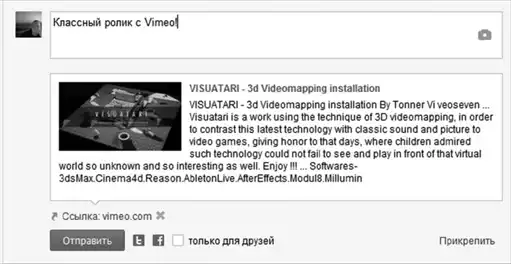
 Но есть и отщепенцы, типа Vimeo.Com, где ВКонтактовской кнопочки не наблюдается. И очень даже напрасно, потому что на Vimeo водятся чудные ролики HD-качества. Как быть в таком случае? Элементарно? Скопируйте адрес ролика либо из адресной строчки браузера, либо щелкнув по видео право кнопкой мышки (в контекстном меню наверняка найдется строчка типа Get URL). Ну а потом вставьте полученный адрес из буфера обмена прямо в строчку статуса. ВКонтакте далеко не глупа и сразу же сообразит, что перед ней не тест, а ссылка на видео – и тут же выведет внизу картинку и краткий анонс. Вам же остается только прокомментировать находку.
 Граффити.
Граффити – это контактовский эксклюзив, но в каких фейссбуках такого изюма не водится. Глядя на эти корявости, сразу вспоминаются первый класс… прописи, населенные целым семейством корявок… И с ужасом понимаешь, что почерк с тех времен нисколько не улучшился, особенно если писать мышкой. Но молодежь по этому поводу не комплексует, а прикалывается.
Граффити.
Граффити – это контактовский эксклюзив, но в каких фейссбуках такого изюма не водится. Глядя на эти корявости, сразу вспоминаются первый класс… прописи, населенные целым семейством корявок… И с ужасом понимаешь, что почерк с тех времен нисколько не улучшился, особенно если писать мышкой. Но молодежь по этому поводу не комплексует, а прикалывается.
 ВКонтактовская граффити-рисовалка скучна и невыразительна, и возможностей в ней самый минимум миниморум: в частности, рисовать можно только на белом фоне. Ну а если хочется чего-то более навороченного – скажем, украсить своим граффити рисунок или фотографию? Филатовский Федот-стрелец сказал бы по этому поводу: «Мне тебя учить не надо, Фотошоп, чай, под рукой» – и был бы в корне прав. Но зачем стрелять из пушек по комарам, когда под рукой есть более легкая артиллерия? Скажем, программка VKPaint (http://vkmusic.citynov.ru), специально заточенная.
 Я уже говорил, что к любительским вконтакт-софтинам отношусь крайне осторожно, поскольку большинство из них требует ввод паролей с не до конца понятными последствиями. Но VKPaint в хакерских шалостях пока что не замечена, к тому же функций у программы довольно много. Во-первых, можно не просто рисовать поверх собственных фото или картинок, но и воспользоваться библиотекой готовых шаблонов. Во-вторых, готовый фотопаззл можно отправить не только на свою ленту, но и на стенду выбранного пользователя или даже в группу – и все это непосредственно из самой программы.
Заметки, документы, опросы.
ВКонтакте – это вам не Twitter и не вымерший телеграф, ограничения на количество знаков в статусе практически нет. Но если писучесть одолела по-настоящему и хочется явить миру не абы что в несколько строчек, а творение покапитальнее, да еще и оформленное как полагается… То лучше сразу же создать Заметку. Здесь, в отличие от простого текстового статуса, мы можем использовать форматирование, менять начертание шрифтов, вставлять прямо в текст картинки и видеоролики (опять же из контактовской медиатеки) и даже создавать сложные публикации c иерархией заголовков. Хотя злоупотреблять Заметками не следует, поскольку многие их просто не читают: простой статус легко пробежать взглядом за пару секунд, а Заметку еще открыть надо….
Я уже говорил, что к любительским вконтакт-софтинам отношусь крайне осторожно, поскольку большинство из них требует ввод паролей с не до конца понятными последствиями. Но VKPaint в хакерских шалостях пока что не замечена, к тому же функций у программы довольно много. Во-первых, можно не просто рисовать поверх собственных фото или картинок, но и воспользоваться библиотекой готовых шаблонов. Во-вторых, готовый фотопаззл можно отправить не только на свою ленту, но и на стенду выбранного пользователя или даже в группу – и все это непосредственно из самой программы.
Заметки, документы, опросы.
ВКонтакте – это вам не Twitter и не вымерший телеграф, ограничения на количество знаков в статусе практически нет. Но если писучесть одолела по-настоящему и хочется явить миру не абы что в несколько строчек, а творение покапитальнее, да еще и оформленное как полагается… То лучше сразу же создать Заметку. Здесь, в отличие от простого текстового статуса, мы можем использовать форматирование, менять начертание шрифтов, вставлять прямо в текст картинки и видеоролики (опять же из контактовской медиатеки) и даже создавать сложные публикации c иерархией заголовков. Хотя злоупотреблять Заметками не следует, поскольку многие их просто не читают: простой статус легко пробежать взглядом за пару секунд, а Заметку еще открыть надо….
 Заметка ВКонтакте.
По сравнению с обычным статусом Заметка – это уже нечто, как плотник супротив столяра… То с точки зрения объективной реальности это все же ерунда на постном масле. Серьезный документ из Заметки не сотворишь, хоть тоннами картинок ее обвешивай. Поэтому в ряде случае проще прицепить к статусу или сообщению настоящий документ в формате Microsoft Office или PDF.
Заметка ВКонтакте.
По сравнению с обычным статусом Заметка – это уже нечто, как плотник супротив столяра… То с точки зрения объективной реальности это все же ерунда на постном масле. Серьезный документ из Заметки не сотворишь, хоть тоннами картинок ее обвешивай. Поэтому в ряде случае проще прицепить к статусу или сообщению настоящий документ в формате Microsoft Office или PDF.
 Опрос.
Последними в списке стоят «Опросы», хотя на самом деле эта веселая фишка в соцсетях куда популярнее, чем карты или даже граффити. Вы получите двойное удовольствие: первую дозу – когда будете сочинять вопрос и варианты ответов, а вторую – постфактум, при изучении ответов ваших друзей.
Опрос.
Последними в списке стоят «Опросы», хотя на самом деле эта веселая фишка в соцсетях куда популярнее, чем карты или даже граффити. Вы получите двойное удовольствие: первую дозу – когда будете сочинять вопрос и варианты ответов, а вторую – постфактум, при изучении ответов ваших друзей.
Статусы – штука короткоживущая: сообщение, проторчавшее вверху вашей странички больше пары суток, выглядит такой же архаикой, как яйца динозавра, и мало кому интересно. Как там пели роллинги в далеком 1968 году – «Who wants yesterdays papers. Nobody in the world». Так что не будьте Out Of Time (это уже из другой роллинговской песни), пишите чаще и желательно – что-нибудь интересное.
Обновить свой статус ВКонтакте можно несколькими способами, и совершенно необязательно для этого заходить на страничку. Удобнее всего, конечно, делать это с планшетов или коммуникаторов с установленной программой-клиентом. Сгодятся (и не только для этого) и универсальные программы-коммуникаторы вроде QIP и мобильного клиента IM++. Но в случае особо острой необходимости можно отправлять сообщения на «стенку» и по электронной почте и SMS – узнать, как это сделать, вы можете в разделе Мои настройки – Мобильные Сервисы. Наконец, можно с самого начала настроить Контакты на автоматическую публикацию постов из других социальных сетей – правда, пока что поддерживается исключительно перепост с Живого Журнала, который можно настроить в разделе Моя Страница – Редактировать страницу – Контакты. Здесь же можно подключиться и в другим социальным сетям (Twitter и Facebook), правда вытягивать с них новости ВКонтакте не умеет (и очень жаль). Зато возможен экспорт: после настройки все ваши новые сообщения будут отправляться в тот же Facebook в автоматическом режиме.
Просто написать пару строчек – нехитра наука, с этим вы и без меня справитесь. Однако статус контактовский может быть куда более содержательным. Смотрите, сколько всякого добра можно на эту лошадку навьючить! Ну, фото-видео-музыка – это понятно и просто. Хотя и тут нужна расшифровочка: фото можно перетаскивать на статусную строчку мышкой, а вот видео и звук нужно сначала загружать в вашу медиатеку, напрямую их не отправить никак.
С каждым видом «довесков» к нашему статусу мы разберемся ниже, пока же сосредоточимся на другом… Да-да, все на той же приватности и правами доступа. Посмотрите внимательно на нижнюю часть формы отправки статуса:
Как видите, здесь скрываются сразу две полезняшки: во-первых, даже если вы разрешили просматривать вашу страничку всем желающим, для отдельных сообщений можно установить свой уровень доступа – «Только для друзей». Во-вторых, если у вас есть аккаунты в Facebook и Twitter, можно не отходя от кассы продублировать ваш пост туда. Будьте внимательны, поскольку по умолчанию перепостинг включен. А ведь бывает так, что написали вы сообщение – и тут же удалили его поняв, что погорячились. Поздно: при активированном экспорте в Facebook и Twitter сообщение упорхнет туда, и удалять или править его придется отдельно.
И последнее. Чтобы отправить в «Контакты» ссылку на какую-нибудь страничку или статью, достаточно просто вставить ее адрес в поле сообщения – ВКонтакте распознает тип публикации и сама организует картинку и текст для предпросмотра. После этого адрес можно из сообщения стереть, заменив его текстом.
Ссылка в Статусе.
Однако если вы часто закидываете ВКонтакты ссылки на откопанные в Сети занимательности, рекомендую вам установить специальное дополнение, которое снабдит ваш браузер кнопкой быстрой отправки. Такие расширения существуют для всех браузеров, однако удобнее всего работать в Google Chrome, для которого я рекомендую вам следующие расширения.
• Опубликовать ВКонтакте.
• Фото в Контакте (для быстрой отправки фотографий со страничек).
Напомню, что расширения для Chrome можно скачать по адресу https:// chrome.google.com/webstore или, что гораздо проще, через меню Настройки (рисунок гаечного ключа▶Инструменты▶Расширения. Ссылка на библиотеку дополнений находится в самом низу странички. Точно такие же модули можно скачать и в библиотеке дополнений для Firefox.
После установки расширения на панели вашего браузера появится вот такая милая кнопочка:
Вообще к расширениям-дополнениям для браузеров мы с вами вернемся еще не раз, но… как обычно, чуть позже.
Украшаем текст.
…Вот как бывает: болтаешь-болтаешь с друзьями… А они вдруг начинают чудить и закидывать вас письмами, состоящих не только из букв, но и из символов – вроде значков карточных мастей или сердечек. Или шрифт вдруг цветным становится. Или картинки какие-то интересные проскакивают. Понятно, что все это – забава пустяшная, и серьезным людям заниматься, ибо понимают они, люди серьезные, что главное – суть написанного, а не то, в какую выпендрежную одежку вся эта суть обряжена.
И все же любопытствие одолевает: как это получается, стандартных прибамбасов для сих забав «ВКонтакте» вроде бы не предлагает… Вот в Word это делается элементарно – выбираешь шрифт Windings и мусоришь символами, сколько душе угодно. Но ведь в сообщениях «ВКонтакте» никакими шрифтами и форматирование и не пахнет!
• Чтобы зачеркнуть текст нужно между буквами вставлять комбинацию ̶ (обязательно с точкой-с-запятой в конце!).
• Чтобы подчеркнуть текст нужно между буквами вставлять комбинацию ¯
Это самые простые эффекты, но можно попробовать и более сложные. Например, перевернуть текст с ног на голову или обвести.
Однако «грузить» каждую букву дополнительными кодами вручную – дело неблагодарное: гораздо проще воспользоваться специальным вконтактовским приложением «Перевернуть текст» (http:// vk.com/app1494828). Вам просто вбить текст в форму и выбрать нужный эффект, а уж приложение само сделает все остальное. Полученный «доработанный» текст можно скопировать и перенести через буфер обмена в строку сообщения.
Текстовые эффекты.
Специальные символы.
Для вставки всяких забавных символов, вроде значков копирайта, также можно воспользоваться кодами – например, значку телефонной трубки соответствует код ✆ (опять же с точкой с запятой). Но это просто скучно. Поэтому проще всего воспользоваться готовой страничкой-генератором по адресу:
Http://copypastecharacter.com.
Наконец, можно поиграться с «псевдографикой», составляя слова, фразы или рисунки из символов алфавитно-цифровой клавиатуры. У этой забавы, именуемой ASCII Art, давно уже выросла солидная борода: еще в 70-х такими художествами развлекались сотрудники российских вычислительных центов (поскольку тогдашние принтеры печатать картинки не умели). Более того, «ноги» у псевдографики и вовсе растут из XIX века: первые рисунки в этом стиле появились сразу после изобретения пишущих машинок. Чаще всего в этой связи поминают американскую художницу Флору Стейси с ее «Псевдографической бабочкой» (1898).
Псевдографическая бабочка.
И правильно поминают, поскольку это – настоящее произведение искусства, без всяких оговорок. Попробуйте сами настучать на машинке такую красоту!
Нынешние «вконтактеры» псевдографику любят нежно и трепетно, однако излишним творчеством себя не утруждают: куда проще скопировать готовые ASCII-картинки из коллекций каких-нибудь сайтов или тематических групп, которых полно в самих «Контактах» (ищите по ключевым словам ASCII или «псевдографика»). Да и во внеконтактном мире можно откопать сотни сайтов и сайтиков, посвященных псевдографике – многие из них снабжены встроенными генераторами для создания коротеньких надписей (например, такой можно найти на сайте http:// vkontakte.doguran.ru).
Генератор псевдографики.
Кстати: перевести в псевдографику можно и любые изображения, в том числе – и ваши фотографии: для этого существует множество программ и сайтов, которые можно найти в Google по запросу «pics to ASCII» или «Photo to ASCII» (для начала сходите на http://www.text-image.com). Только выбирайте картинки поконтрастнее, без полутонов и желательно на светлом фоне.
И помните, что максимальная ширина строчки в контактовских статусах – 50 символов. Если самому творить лень, можно поискать готовые картинки в тематических сообществах «ВКонтакте» (находятся по запросу «псевдографика» или «ASCII» в строке поиска).
Фотографии, картинки, карты.
Если вы изыскали прикольную фотку на стене кого-то из друзей и хотите ее «перепостить» в свою ленту, то не ищите рядом с фоткой кнопку Поделиться, как это мы сделали бы в Facerbook.
ВКонтакте все не так просто: сначала по картинке нужно щелкнуть, открыв ее в увеличенном виде – и тут-то и обнаружиться дополнительное меню, с помощью которого картинку можно будет не только побаловать картинкой своих подписчиков, но и сохранить ее в своем фотоальбоме или даже на винчестере.
Львиную долю всех публикаций в контактовской ленте составляют картинки-«мемы» – миникомиксы с прикольными надписями, вроде того представленного на этой страничке. Набор узнаваемых персонажей на таких картинках невелик, однако за счет подписей даже самый замыленный «троллфейс» может заиграть по-новому. Если хотите, можете попробовать скреативить собственный мем на специ-аль ном сайте-генераторе – например, http://ru.memegenerator.net.
На заметку: картинка в статусе может быть не только простой, но и «анимированной», оживленной – как короткий фильм из нескольких кадров. Вообще-то мода на анимированную графику благополучно затонула еще в прошлом веке. Однако судя по количеству «анимашек» в лентах у школьников, кого-то это «ретро» по-прежнему «прикалывает». Ну и ладушки. Если хотите позабавиться таким образом – наберите в Google запрос «анимированные картинки» – таких украшалочек в Сети предостаточно, лет на сто хватит точно.
…Есть картинки занимательные, а есть и очень функциональные – карты, например: они могут пригодиться, если вы захотите кому-то назначить встречу. ВКонтакте явно гордится своим умением работать с картам – недаром они удостоены отдельного пункта в списке вложений. В отличие от других сетей «Контакты» предоставляют нам возможность выбора между картами Google и Яндекса – и это действительно ценная фишка. Вбейте нужный адрес в строчке поиска, определитесь с сервисом – и нужный кусочек карты прилепится к вашему сообщению.
И еще на заметку: как и тексты-статусы, фото можно отправлять на вконтактовскую стенку по электронной почте. Индивидуальный и дико секретный адрес для этой операции вы можете получить, зайдя в раздел Мои настройки▶Мобильные Сервисы▶– отправка фотографий и записей через E-Mail,
Видео.
Помимо клипов из вашей вконтактовской видеотеки можно прикреплять к статусам и видеоролики с внешних видеосерверов. проще всего с YouTube, RuTube где под каждым роликом есть меню Поделиться, а в нем – кнопки для быстрой отправки в различные социальные сети.
Но есть и отщепенцы, типа Vimeo.Com, где ВКонтактовской кнопочки не наблюдается. И очень даже напрасно, потому что на Vimeo водятся чудные ролики HD-качества. Как быть в таком случае? Элементарно? Скопируйте адрес ролика либо из адресной строчки браузера, либо щелкнув по видео право кнопкой мышки (в контекстном меню наверняка найдется строчка типа Get URL). Ну а потом вставьте полученный адрес из буфера обмена прямо в строчку статуса. ВКонтакте далеко не глупа и сразу же сообразит, что перед ней не тест, а ссылка на видео – и тут же выведет внизу картинку и краткий анонс. Вам же остается только прокомментировать находку.
Граффити.
Граффити – это контактовский эксклюзив, но в каких фейссбуках такого изюма не водится. Глядя на эти корявости, сразу вспоминаются первый класс… прописи, населенные целым семейством корявок… И с ужасом понимаешь, что почерк с тех времен нисколько не улучшился, особенно если писать мышкой. Но молодежь по этому поводу не комплексует, а прикалывается.
ВКонтактовская граффити-рисовалка скучна и невыразительна, и возможностей в ней самый минимум миниморум: в частности, рисовать можно только на белом фоне. Ну а если хочется чего-то более навороченного – скажем, украсить своим граффити рисунок или фотографию? Филатовский Федот-стрелец сказал бы по этому поводу: «Мне тебя учить не надо, Фотошоп, чай, под рукой» – и был бы в корне прав. Но зачем стрелять из пушек по комарам, когда под рукой есть более легкая артиллерия? Скажем, программка VKPaint (http://vkmusic.citynov.ru), специально заточенная.
Я уже говорил, что к любительским вконтакт-софтинам отношусь крайне осторожно, поскольку большинство из них требует ввод паролей с не до конца понятными последствиями. Но VKPaint в хакерских шалостях пока что не замечена, к тому же функций у программы довольно много. Во-первых, можно не просто рисовать поверх собственных фото или картинок, но и воспользоваться библиотекой готовых шаблонов. Во-вторых, готовый фотопаззл можно отправить не только на свою ленту, но и на стенду выбранного пользователя или даже в группу – и все это непосредственно из самой программы.
Заметки, документы, опросы.
ВКонтакте – это вам не Twitter и не вымерший телеграф, ограничения на количество знаков в статусе практически нет. Но если писучесть одолела по-настоящему и хочется явить миру не абы что в несколько строчек, а творение покапитальнее, да еще и оформленное как полагается… То лучше сразу же создать Заметку. Здесь, в отличие от простого текстового статуса, мы можем использовать форматирование, менять начертание шрифтов, вставлять прямо в текст картинки и видеоролики (опять же из контактовской медиатеки) и даже создавать сложные публикации c иерархией заголовков. Хотя злоупотреблять Заметками не следует, поскольку многие их просто не читают: простой статус легко пробежать взглядом за пару секунд, а Заметку еще открыть надо….
Заметка ВКонтакте.
По сравнению с обычным статусом Заметка – это уже нечто, как плотник супротив столяра… То с точки зрения объективной реальности это все же ерунда на постном масле. Серьезный документ из Заметки не сотворишь, хоть тоннами картинок ее обвешивай. Поэтому в ряде случае проще прицепить к статусу или сообщению настоящий документ в формате Microsoft Office или PDF.
Опрос.
Последними в списке стоят «Опросы», хотя на самом деле эта веселая фишка в соцсетях куда популярнее, чем карты или даже граффити. Вы получите двойное удовольствие: первую дозу – когда будете сочинять вопрос и варианты ответов, а вторую – постфактум, при изучении ответов ваших друзей.
- 1.
- 2.
- 3.
- 4.
- 5.
- 6.
- 7.
- 8.
- 9.
- 10.
- 11.
- 12.
- 13.
- 14.
- 15.
- 16.
- 17.
- 18.
- 19.
- 20.
- 21.
- 22.
- 23.
- 24.
- 25.
- 26.
- 27.
- 28.
- 29.
- 30.
- 31.
- 32.
- 33.
- 34.
- 35.
- 36.
- 37.
- 38.
- 39.
- 40.
- 41.
- 42.
- 43.
- 44.
- 45.
- 46.
- 47.
- 48.
- 49.
- 50.
- 51.
- 52.
- 53.
- 54.
- 55.
- 56.
- 57.
- 58.
- 59.
- 60.
- 61.
- 62.
- 63.
- 64.
- 65.
- 66.
- 67.
- 68.
- 69.
- 70.
- 71.
- 72.
- 73.
- 74.
- 75.
- 76.
- 77.
- 78.
- 79.
- 80.
- 81.
- 82.
- 83.
- 84.
- 85.
- 86.
- 87.
- 88.
- 89.
- 90.
- 91.
- 92.
- 93.
- 94.
- 95.
- 96.
- 97.
- 98.
- 99.
- 100.
- 101.
- 102.
- 103.
- 104.
- 105.
- 106.
- 107.
- 108.
- 109.
- 110.
- 111.
- 112.
- 113.
- 114.
- 115.
- 116.
- 117.
- 118.
- 119.
- 120.
- 121.
- 122.
- 123.
- 124.
- 125.
- 126.
- 127.
- 128.
- 129.
- 130.
- 131.
- 132.
- 133.
- 134.
- 135.
- 136.
- 137.
- 138.
- 139.
- 140.
- 141.
- 142.
- 143.
- 144.
- 145.
- 146.
- 147.
- 148.
- 149.
- 150.
- 151.
- 152.
- 153.
- 154.