Социальные сети.
Создаем фотоальбом.
Как и ВКонтакте, Facebook настоятельно предлагает вам с самого начала организовать фото в альбомы – так мы и поступим. Для этого нужно зайти в ваш профиль и щелкнуть по ссылке Фотографии. Что такое – существующие альбомы мы видим, а кнопки для создания нового нет?
 Зато есть кнопка
  – щелчком по ней вы откроете менеджер загрузки. В нем можно выделить не одну, а несколько фотографий, и они будут сразу же скопированы в новый альбом, пока – без названия.
 А теперь посмотрите, сколько полезного мы можем сделать уже в процессе загрузки фотографии: добавить название альбома и комментарии (простым щелчком мышки по соответствующим полям в заголовке). Разумеется, можно установить и права доступа – это ВКонтакте можно было выбрать разрешения только для целого альбома, но не для отдельного снимка. А в Facebook – без проблем! Напомню варианты:
• Все.
• Друзья друзей.
• Только друзья.
Самого секретного пункта (Только я) в списке основных настроек нет, но он откроется, если вы выберете пункт «Мои настройки»).
Обратите внимание и на галочку Высокое качество: по умолчанию она снята, но если вы ее поставите, Facebook загрузит этот снимок в оригинальном разрешении! Еще одна роскошь, недоступная для других соцсетей.
Кстати: если вы загружаете в фотоальбом старые фотографии, не забудьте выставить в свойствах настоящую дату съемки – хотя бы год, а то знакомые будут удивляться, как молодо вы выглядите на «свежих» снимках. Необязательно менять свойства каждой фотографии – достаточно зайти в режим редактирования альбома и щелкнуть по кнопке
А теперь посмотрите, сколько полезного мы можем сделать уже в процессе загрузки фотографии: добавить название альбома и комментарии (простым щелчком мышки по соответствующим полям в заголовке). Разумеется, можно установить и права доступа – это ВКонтакте можно было выбрать разрешения только для целого альбома, но не для отдельного снимка. А в Facebook – без проблем! Напомню варианты:
• Все.
• Друзья друзей.
• Только друзья.
Самого секретного пункта (Только я) в списке основных настроек нет, но он откроется, если вы выберете пункт «Мои настройки»).
Обратите внимание и на галочку Высокое качество: по умолчанию она снята, но если вы ее поставите, Facebook загрузит этот снимок в оригинальном разрешении! Еще одна роскошь, недоступная для других соцсетей.
Кстати: если вы загружаете в фотоальбом старые фотографии, не забудьте выставить в свойствах настоящую дату съемки – хотя бы год, а то знакомые будут удивляться, как молодо вы выглядите на «свежих» снимках. Необязательно менять свойства каждой фотографии – достаточно зайти в режим редактирования альбома и щелкнуть по кнопке .
В режиме просмотра вы можете перелистывать снимки в альбоме с помощью стрелок вправо-влево на клавиатуре. А значок Открыть на весь экран
.
В режиме просмотра вы можете перелистывать снимки в альбоме с помощью стрелок вправо-влево на клавиатуре. А значок Открыть на весь экран  откроет ваш снимок в полноэкранном режиме – правда, делать это стоит лишь в том случае, если фото изначально было загружено с сохранением высокого качества.
Созданным фотоальбомом можно «поделиться» с вашими друзьями на Facebook – сделать это можно с помощью ссылки Поделиться альбомом в нижней части странички, после всех фотографий.
откроет ваш снимок в полноэкранном режиме – правда, делать это стоит лишь в том случае, если фото изначально было загружено с сохранением высокого качества.
Созданным фотоальбомом можно «поделиться» с вашими друзьями на Facebook – сделать это можно с помощью ссылки Поделиться альбомом в нижней части странички, после всех фотографий.
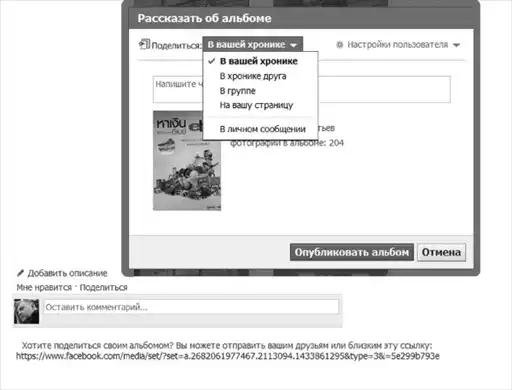 Альбом можно опубликовать на стене, в хронике вашего знакомого или в группе, а кроме того, отправить ссылку на него в личном сообщении – все это в порядке вещей. Но есть и еще одна возможность, о которой почему-то многие забывают: прямой ссылкой на альбом можно поделиться даже с друзьями, которые еще не обзавелись аккаунтом в Facebook! Обратите внимание на ссылку под полем для комментария – в ней содержится адрес альбома, который можно переслать друзьям в обычном электронном письме. Если, конечно, вы не установили на эту подборку специальные, ограниченные права доступа – тогда фокус не сработает.
Зато есть кнопка – щелчком по ней вы откроете менеджер загрузки. В нем можно выделить не одну, а несколько фотографий, и они будут сразу же скопированы в новый альбом, пока – без названия.
А теперь посмотрите, сколько полезного мы можем сделать уже в процессе загрузки фотографии: добавить название альбома и комментарии (простым щелчком мышки по соответствующим полям в заголовке). Разумеется, можно установить и права доступа – это ВКонтакте можно было выбрать разрешения только для целого альбома, но не для отдельного снимка. А в Facebook – без проблем! Напомню варианты:
• Все.
• Друзья друзей.
• Только друзья.
Самого секретного пункта (Только я) в списке основных настроек нет, но он откроется, если вы выберете пункт «Мои настройки»).
Обратите внимание и на галочку Высокое качество: по умолчанию она снята, но если вы ее поставите, Facebook загрузит этот снимок в оригинальном разрешении! Еще одна роскошь, недоступная для других соцсетей.
Кстати: если вы загружаете в фотоальбом старые фотографии, не забудьте выставить в свойствах настоящую дату съемки – хотя бы год, а то знакомые будут удивляться, как молодо вы выглядите на «свежих» снимках. Необязательно менять свойства каждой фотографии – достаточно зайти в режим редактирования альбома и щелкнуть по кнопке.
В режиме просмотра вы можете перелистывать снимки в альбоме с помощью стрелок вправо-влево на клавиатуре. А значок Открыть на весь экран откроет ваш снимок в полноэкранном режиме – правда, делать это стоит лишь в том случае, если фото изначально было загружено с сохранением высокого качества.
Созданным фотоальбомом можно «поделиться» с вашими друзьями на Facebook – сделать это можно с помощью ссылки Поделиться альбомом в нижней части странички, после всех фотографий.
Альбом можно опубликовать на стене, в хронике вашего знакомого или в группе, а кроме того, отправить ссылку на него в личном сообщении – все это в порядке вещей. Но есть и еще одна возможность, о которой почему-то многие забывают: прямой ссылкой на альбом можно поделиться даже с друзьями, которые еще не обзавелись аккаунтом в Facebook! Обратите внимание на ссылку под полем для комментария – в ней содержится адрес альбома, который можно переслать друзьям в обычном электронном письме. Если, конечно, вы не установили на эту подборку специальные, ограниченные права доступа – тогда фокус не сработает.- 1.
- 2.
- 3.
- 4.
- 5.
- 6.
- 7.
- 8.
- 9.
- 10.
- 11.
- 12.
- 13.
- 14.
- 15.
- 16.
- 17.
- 18.
- 19.
- 20.
- 21.
- 22.
- 23.
- 24.
- 25.
- 26.
- 27.
- 28.
- 29.
- 30.
- 31.
- 32.
- 33.
- 34.
- 35.
- 36.
- 37.
- 38.
- 39.
- 40.
- 41.
- 42.
- 43.
- 44.
- 45.
- 46.
- 47.
- 48.
- 49.
- 50.
- 51.
- 52.
- 53.
- 54.
- 55.
- 56.
- 57.
- 58.
- 59.
- 60.
- 61.
- 62.
- 63.
- 64.
- 65.
- 66.
- 67.
- 68.
- 69.
- 70.
- 71.
- 72.
- 73.
- 74.
- 75.
- 76.
- 77.
- 78.
- 79.
- 80.
- 81.
- 82.
- 83.
- 84.
- 85.
- 86.
- 87.
- 88.
- 89.
- 90.
- 91.
- 92.
- 93.
- 94.
- 95.
- 96.
- 97.
- 98.
- 99.
- 100.
- 101.
- 102.
- 103.
- 104.
- 105.
- 106.
- 107.
- 108.
- 109.
- 110.
- 111.
- 112.
- 113.
- 114.
- 115.
- 116.
- 117.
- 118.
- 119.
- 120.
- 121.
- 122.
- 123.
- 124.
- 125.
- 126.
- 127.
- 128.
- 129.
- 130.
- 131.
- 132.
- 133.
- 134.
- 135.
- 136.
- 137.
- 138.
- 139.
- 140.
- 141.
- 142.
- 143.
- 144.
- 145.
- 146.
- 147.
- 148.
- 149.
- 150.
- 151.
- 152.
- 153.
- 154.