Электронная почта. Легкий старт.
Описание и настройка пользовательского интерфейса.
В данном разделе мы рассмотрим содержимое пользовательского интерфейса программы The Bat, а также порядок его настройки.
Содержимое интерфейса программы.
Главное окно программы The Bat представлено на рис. 3.1.
 Рис. 3.1. Главное окно программы The Bat.
На привычном месте – в самом верху основного интерфейса программы – находится главное меню, с помощью команд которого выполняются все основные действия по использованию программы: смена режимов работы, настройка пользовательского интерфейса, создание и удаление почтовых ящиков и электронных сообщений, вызов справочной информации и др.
Слева вверху интерфейса расположена панель папок. В этой панели отображается перечень всех почтовых ящиков, обслуживаемых программой, и список папок, входящих в состав каждого ящика. По умолчанию в состав каждого почтового ящика включается четыре папки:
♦ Входящие – в этой папке хранится полученная электронная корреспонденция. При поступлении все почтовые сообщения по умолчанию помещаются в эту папку.
♦ Исходящие – данная папка (она открыта на рис. 3.1) предназначена для хранения подготовленных к отправке, но еще не отправленных почтовых сообщений. Это бывает целесообразно, например, в случае, когда отправить почтовое сообщения сразу после его написания не удается по причине отсутствия действующего подключения к Интернету.
♦ Отправленные – папка предназначена для хранения копий отправленных почтовых сообщений.
♦ Корзина – в эту папку помещаются удаленные почтовые сообщения. Для удаления сообщения нужно выделить его в списке курсором и выполнить команду главного меню Письмо►Удалить либо аналогичную команду контекстного меню, вызываемого нажатием правой кнопки мыши при позиционировании на удаляемом почтовом сообщении.
По умолчанию папки в почтовом ящике отображаются в порядке, представленном на рис. 3.1. Однако при необходимости можно перемещать папки внутри почтового ящика. Чтобы переместить какую-либо папку, нужно установить на нее курсор и воспользоваться командой контекстного меню Переместить вверх либо Переместить вниз (в зависимости от того, в каком направлении должна быть перемещена папка). Для перемещения папок, созданных пользователем, можно использовать также команды этого же контекстного меню Переместить внутрь предыдущей папки и Переместить наружу (на уровень родительской папки). Эти команды нельзя применить к папкам, которые созданы по умолчанию (перечень этих папок приведен выше). Первая из этих команд предназначена для перемещения текущей папки в иерархическое подчинение к предыдущей (т. е. при выполнении данной команды текущая папка станет подпапкой расположенной выше папки). Команда Переместить наружу (на уровень родительской папки) доступна только для подпапок; при ее активизации текущая подпапка будет поднята в иерархии на один уровень вверх.
Более подробно о работе с папками (создание папки, редактирование свойств папки и др.) будет рассказано ниже.
В правой верхней части пользовательского интерфейса программы содержится панель с перечнем почтовых сообщений, находящихся в текущей папке (т. е. в папке, на которой установлен курсор в левой части окна). На рис. 3.1 в списке сообщений содержится одно сообщение. По умолчанию для каждой позиции списка в соответствующих колонках последовательно отображается следующая информация: символ прочитанного/непрочитанного сообщения (приведенное на рис. 3.1 сообщение прочитано), признак наличия вложенного файла, символ пометки почтового сообщения флажком, отправитель, получатель, тема, дата сохранения сообщения, дата его написания, а также размер в байтах.
Центральную и самую большую часть интерфейса программы занимает панель просмотра почтового сообщения. В данной панель отображается текст почтового сообщения, на котором установлен курсор в списке сообщений. При необходимости панель просмотра можно отключить – для управления отображением данной панели предназначена команда главного меню Вид►Автопросмотр писем, которая вызывается также нажатием комбинации клавиш Ctrl+Shift+E.
Итак, мы кратко рассмотрели содержимое главного окна программы, которое предложено по умолчанию. Однако при необходимости можно изменить пользовательский интерфейс, настроив его применительно к своим потребностям и руководствуясь при этом соображениями удобства и комфорта в работе. Порядок настройки интерфейса программы рассматривается в следующем разделе.
Настройка пользовательского интерфейса.
Все основные действия по настройке пользовательского интерфейса выполняются с помощью команд, расположенных в меню Вид. Рассмотрим наиболее часто используемые команды данного меню.
Команды подменю Вид►Панели инструментов предназначены для управления отображением инструментальных панелей. С помощью команды Основная (Почта) можно выводить на экран и убирать с экрана инструментальную панель, кнопки которой предназначены для вызова самых основных функций и режимов работы программы: получение и отправка электронной корреспонденции, создание нового почтового сообщения, создание ответного сообщения, пересылка письма, переход в режим поиска данных и т. д. На рис. 3.1 эта панель расположена над панелью списка электронной корреспонденции.
С помощью команды Вид►Панели инструментов►Сервис (Почтовый ящик) осуществляется управление отображением инструментальной панели, кнопки которой предназначены для работы с почтовым ящиком: создание нового почтового ящика, переход в режим редактирования свойств ящика, установка пароля на доступ к текущему почтовому ящику и др. Данная панель располагается вертикально по левому краю интерфейса; на рис. 3.1 ее отображение отключено.
При активизации команды Вид►Панели инструментов►Быстрый поиск осуществляется переход в режим быстрого поиска почтового сообщения в списке электронной корреспонденции. Эту функциональность целесообразно использовать при работе с большими объемами информации. После выполнения команды на экране открывается окно, изображенное на рис. 3.2.
Рис. 3.1. Главное окно программы The Bat.
На привычном месте – в самом верху основного интерфейса программы – находится главное меню, с помощью команд которого выполняются все основные действия по использованию программы: смена режимов работы, настройка пользовательского интерфейса, создание и удаление почтовых ящиков и электронных сообщений, вызов справочной информации и др.
Слева вверху интерфейса расположена панель папок. В этой панели отображается перечень всех почтовых ящиков, обслуживаемых программой, и список папок, входящих в состав каждого ящика. По умолчанию в состав каждого почтового ящика включается четыре папки:
♦ Входящие – в этой папке хранится полученная электронная корреспонденция. При поступлении все почтовые сообщения по умолчанию помещаются в эту папку.
♦ Исходящие – данная папка (она открыта на рис. 3.1) предназначена для хранения подготовленных к отправке, но еще не отправленных почтовых сообщений. Это бывает целесообразно, например, в случае, когда отправить почтовое сообщения сразу после его написания не удается по причине отсутствия действующего подключения к Интернету.
♦ Отправленные – папка предназначена для хранения копий отправленных почтовых сообщений.
♦ Корзина – в эту папку помещаются удаленные почтовые сообщения. Для удаления сообщения нужно выделить его в списке курсором и выполнить команду главного меню Письмо►Удалить либо аналогичную команду контекстного меню, вызываемого нажатием правой кнопки мыши при позиционировании на удаляемом почтовом сообщении.
По умолчанию папки в почтовом ящике отображаются в порядке, представленном на рис. 3.1. Однако при необходимости можно перемещать папки внутри почтового ящика. Чтобы переместить какую-либо папку, нужно установить на нее курсор и воспользоваться командой контекстного меню Переместить вверх либо Переместить вниз (в зависимости от того, в каком направлении должна быть перемещена папка). Для перемещения папок, созданных пользователем, можно использовать также команды этого же контекстного меню Переместить внутрь предыдущей папки и Переместить наружу (на уровень родительской папки). Эти команды нельзя применить к папкам, которые созданы по умолчанию (перечень этих папок приведен выше). Первая из этих команд предназначена для перемещения текущей папки в иерархическое подчинение к предыдущей (т. е. при выполнении данной команды текущая папка станет подпапкой расположенной выше папки). Команда Переместить наружу (на уровень родительской папки) доступна только для подпапок; при ее активизации текущая подпапка будет поднята в иерархии на один уровень вверх.
Более подробно о работе с папками (создание папки, редактирование свойств папки и др.) будет рассказано ниже.
В правой верхней части пользовательского интерфейса программы содержится панель с перечнем почтовых сообщений, находящихся в текущей папке (т. е. в папке, на которой установлен курсор в левой части окна). На рис. 3.1 в списке сообщений содержится одно сообщение. По умолчанию для каждой позиции списка в соответствующих колонках последовательно отображается следующая информация: символ прочитанного/непрочитанного сообщения (приведенное на рис. 3.1 сообщение прочитано), признак наличия вложенного файла, символ пометки почтового сообщения флажком, отправитель, получатель, тема, дата сохранения сообщения, дата его написания, а также размер в байтах.
Центральную и самую большую часть интерфейса программы занимает панель просмотра почтового сообщения. В данной панель отображается текст почтового сообщения, на котором установлен курсор в списке сообщений. При необходимости панель просмотра можно отключить – для управления отображением данной панели предназначена команда главного меню Вид►Автопросмотр писем, которая вызывается также нажатием комбинации клавиш Ctrl+Shift+E.
Итак, мы кратко рассмотрели содержимое главного окна программы, которое предложено по умолчанию. Однако при необходимости можно изменить пользовательский интерфейс, настроив его применительно к своим потребностям и руководствуясь при этом соображениями удобства и комфорта в работе. Порядок настройки интерфейса программы рассматривается в следующем разделе.
Настройка пользовательского интерфейса.
Все основные действия по настройке пользовательского интерфейса выполняются с помощью команд, расположенных в меню Вид. Рассмотрим наиболее часто используемые команды данного меню.
Команды подменю Вид►Панели инструментов предназначены для управления отображением инструментальных панелей. С помощью команды Основная (Почта) можно выводить на экран и убирать с экрана инструментальную панель, кнопки которой предназначены для вызова самых основных функций и режимов работы программы: получение и отправка электронной корреспонденции, создание нового почтового сообщения, создание ответного сообщения, пересылка письма, переход в режим поиска данных и т. д. На рис. 3.1 эта панель расположена над панелью списка электронной корреспонденции.
С помощью команды Вид►Панели инструментов►Сервис (Почтовый ящик) осуществляется управление отображением инструментальной панели, кнопки которой предназначены для работы с почтовым ящиком: создание нового почтового ящика, переход в режим редактирования свойств ящика, установка пароля на доступ к текущему почтовому ящику и др. Данная панель располагается вертикально по левому краю интерфейса; на рис. 3.1 ее отображение отключено.
При активизации команды Вид►Панели инструментов►Быстрый поиск осуществляется переход в режим быстрого поиска почтового сообщения в списке электронной корреспонденции. Эту функциональность целесообразно использовать при работе с большими объемами информации. После выполнения команды на экране открывается окно, изображенное на рис. 3.2.
 Рис. 3.2. Быстрый поиск почтовых сообщений.
В данном окне с клавиатуры следует ввести текст, с помощью которого можно идентифицировать требуемое почтовое сообщение. При этом следует учитывать, что это должен быть не фрагмент текста сообщения, а содержимое какого-либо из его реквизитов: например, можно ввести тему сообщения (на рис. 3.2 введен текст темы сообщения, изображенного на рис. 3.1), отправителя, получателя, и т. д.
Команда Вид►Автопросмотр писем, вызываемая также нажатием комбинации клавиш Ctrl+Shift+E, предназначена для управления отображением панели просмотра писем (об этом говорилось и в предыдущем разделе).
С помощью команды Вид►Автопросмотр адресов на экран выводится окно, в котором можно просмотреть краткую информацию об адресате (ФИО и электронный адрес). Для этого нужно выбрать в раскрывающемся списке требуемого адресата и нажать расположенную справа кнопку (при подведении к этой кнопке указателя мыши отобразится всплывающая подсказка Найти).
Команды подменю Вид►Настройка вида окна предназначены для изменения расположения основных панелей интерфейса (панели папок, панель списка электронной корреспонденции и панели просмотра почтового сообщения). В частности, с помощью этих команд можно расположить панели вертикально друг за другом, либо горизонтально одна под другой, либо две горизонтально – одна вертикально, и др. На рис. 3.1 отображение панелей определено с помощью команды Вид►Настройка вида окна►Просмотр письма в полную ширину.
С помощью команд подменю Вид►Показывать можно включить режим, при котором в списке сообщений будут отображаться только определенные письма – например, только прочитанные, либо только письма с вложениями, либо только письма, отмеченные флажком, и т. д. Для включения требуемого режима отображения достаточно активизировать соответствующую команду. По умолчанию включен режим отображения Все письма; к этому режиму можно вернуться в любой момент, нажав комбинацию клавиш Ctrl+=.
При необходимости можно выполнить более тонкую настройку фильтра на отображаемые в списке почтовые сообщения. Для перехода в режим настройки фильтра следует выполнить команду главного меню Вид►Показывать►Расширенная фильтрация – в результате на экране откроется окно, изображенное на рис. 3.3.
Рис. 3.2. Быстрый поиск почтовых сообщений.
В данном окне с клавиатуры следует ввести текст, с помощью которого можно идентифицировать требуемое почтовое сообщение. При этом следует учитывать, что это должен быть не фрагмент текста сообщения, а содержимое какого-либо из его реквизитов: например, можно ввести тему сообщения (на рис. 3.2 введен текст темы сообщения, изображенного на рис. 3.1), отправителя, получателя, и т. д.
Команда Вид►Автопросмотр писем, вызываемая также нажатием комбинации клавиш Ctrl+Shift+E, предназначена для управления отображением панели просмотра писем (об этом говорилось и в предыдущем разделе).
С помощью команды Вид►Автопросмотр адресов на экран выводится окно, в котором можно просмотреть краткую информацию об адресате (ФИО и электронный адрес). Для этого нужно выбрать в раскрывающемся списке требуемого адресата и нажать расположенную справа кнопку (при подведении к этой кнопке указателя мыши отобразится всплывающая подсказка Найти).
Команды подменю Вид►Настройка вида окна предназначены для изменения расположения основных панелей интерфейса (панели папок, панель списка электронной корреспонденции и панели просмотра почтового сообщения). В частности, с помощью этих команд можно расположить панели вертикально друг за другом, либо горизонтально одна под другой, либо две горизонтально – одна вертикально, и др. На рис. 3.1 отображение панелей определено с помощью команды Вид►Настройка вида окна►Просмотр письма в полную ширину.
С помощью команд подменю Вид►Показывать можно включить режим, при котором в списке сообщений будут отображаться только определенные письма – например, только прочитанные, либо только письма с вложениями, либо только письма, отмеченные флажком, и т. д. Для включения требуемого режима отображения достаточно активизировать соответствующую команду. По умолчанию включен режим отображения Все письма; к этому режиму можно вернуться в любой момент, нажав комбинацию клавиш Ctrl+=.
При необходимости можно выполнить более тонкую настройку фильтра на отображаемые в списке почтовые сообщения. Для перехода в режим настройки фильтра следует выполнить команду главного меню Вид►Показывать►Расширенная фильтрация – в результате на экране откроется окно, изображенное на рис. 3.3.
 Рис. 3.3. Настройка параметров фильтра.
На рисунке видно, что данное окно состоит из трех вкладок: Флаги, Заголовок и Дата/Размер. На этих вкладках в зависимости от функционального назначения сгруппированы параметры настройки фильтра. Кратко рассмотрим содержимое каждой вкладки.
На вкладке Флаги (данная вкладка открыта на рис. 3.3) содержатся параметры, относящиеся к статусу почтовых сообщений. Например, можно установить отображение в зависимости от того, прочитано письмо или нет, помечено флажком либо нет, переслано письмо либо нет, имеет вложения либо нет и др. Флажки данной вкладки сгруппированы попарно, и из каждой пары можно установить только какой-либо один флажок (чтобы не было противоречий). Если применить фильтр, настройка которого показана на рис. 3.3, то в списке электронной корреспонденции будут отображаться только те почтовые сообщения, которые удовлетворяют следующим условиям: они прочитаны, помечены флажком, не имеют ответных сообщений и прикрепленных файлов.
На вкладке Заголовок можно настроить фильтр в зависимости от некоторых реквизитов заголовков электронных сообщений, а именно – от ФИО отправителя почтового сообщения, ФИО получателя и темы. Содержимое вкладки показано на рис. 3.4.
Рис. 3.3. Настройка параметров фильтра.
На рисунке видно, что данное окно состоит из трех вкладок: Флаги, Заголовок и Дата/Размер. На этих вкладках в зависимости от функционального назначения сгруппированы параметры настройки фильтра. Кратко рассмотрим содержимое каждой вкладки.
На вкладке Флаги (данная вкладка открыта на рис. 3.3) содержатся параметры, относящиеся к статусу почтовых сообщений. Например, можно установить отображение в зависимости от того, прочитано письмо или нет, помечено флажком либо нет, переслано письмо либо нет, имеет вложения либо нет и др. Флажки данной вкладки сгруппированы попарно, и из каждой пары можно установить только какой-либо один флажок (чтобы не было противоречий). Если применить фильтр, настройка которого показана на рис. 3.3, то в списке электронной корреспонденции будут отображаться только те почтовые сообщения, которые удовлетворяют следующим условиям: они прочитаны, помечены флажком, не имеют ответных сообщений и прикрепленных файлов.
На вкладке Заголовок можно настроить фильтр в зависимости от некоторых реквизитов заголовков электронных сообщений, а именно – от ФИО отправителя почтового сообщения, ФИО получателя и темы. Содержимое вкладки показано на рис. 3.4.
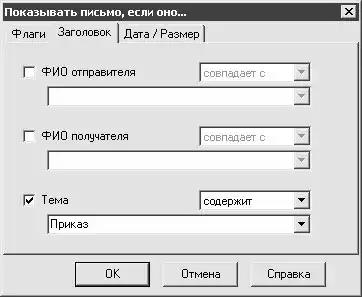 Рис. 3.4. Реквизиты заголовка почтового сообщения.
Чтобы в качестве параметра фильтра выбрать какой-либо реквизит, нужно установить возле него соответствующий флажок. При этом откроется расположенный справа раскрывающийся список, который для всех реквизитов имеет два возможных значения: совпадает с и содержит. Если применить фильтр, настройка которого показана на рис. 3.4, то в списке электронной корреспонденции будут отображаться только те почтовые сообщения, в теме которых присутствует слово Приказ.
Параметры, расположенные на вкладке Дата/Размер, позволяют настроить фильтр в зависимости от даты создания почтового сообщения, даты его получения, а также размера. Содержимое вкладки изображено на рис. 3.5.
Рис. 3.4. Реквизиты заголовка почтового сообщения.
Чтобы в качестве параметра фильтра выбрать какой-либо реквизит, нужно установить возле него соответствующий флажок. При этом откроется расположенный справа раскрывающийся список, который для всех реквизитов имеет два возможных значения: совпадает с и содержит. Если применить фильтр, настройка которого показана на рис. 3.4, то в списке электронной корреспонденции будут отображаться только те почтовые сообщения, в теме которых присутствует слово Приказ.
Параметры, расположенные на вкладке Дата/Размер, позволяют настроить фильтр в зависимости от даты создания почтового сообщения, даты его получения, а также размера. Содержимое вкладки изображено на рис. 3.5.
 Рис. 3.5. Содержимое вкладки Дата/Размер.
Порядок настройки параметров данной вкладки прост и понятен. Например, если применить фильтр, настройка которого показана на рис. 3.5, то в списке электронной корреспонденции будут отображаться только почтовые сообщения, полученные до 14 декабря 2005 года и размер которых не превышает 150 Кбайт. Размер можно указывать как в байтах, так и в килобайтах, числовое значение размера можно ввести как с клавиатуры, так и с помощью кнопок счетчика.
Настройки параметров фильтра вступают в силу сразу после нажатия в данном окне кнопки ОК. С помощью кнопки Отмена осуществляется выход из данного режима без сохранения выполненных изменений.
С помощью команд, расположенных в подменю Вид►Сортировать по, выбирается требуемый режим сортировки почтовых сообщений в списке электронной корреспонденции. В качестве признаков сортировки можно указывать время получения либо написания почтового сообщения, его размер, отправителя либо получателя и др. Для выбора требуемого режима достаточно активизировать соответствующую команду данного подменю.
Команда Вид►Колонки списка писем предназначена для перехода в режим настройки отображения колонок, содержащихся в списке электронной корреспонденции (примеры колонок – От, Кому, Тема, Сохранено и др., см. список почтовых сообщений на рис. 3.1). При активизации данной команды на экране отображается окно, которое показано на рис. 3.6.
Рис. 3.5. Содержимое вкладки Дата/Размер.
Порядок настройки параметров данной вкладки прост и понятен. Например, если применить фильтр, настройка которого показана на рис. 3.5, то в списке электронной корреспонденции будут отображаться только почтовые сообщения, полученные до 14 декабря 2005 года и размер которых не превышает 150 Кбайт. Размер можно указывать как в байтах, так и в килобайтах, числовое значение размера можно ввести как с клавиатуры, так и с помощью кнопок счетчика.
Настройки параметров фильтра вступают в силу сразу после нажатия в данном окне кнопки ОК. С помощью кнопки Отмена осуществляется выход из данного режима без сохранения выполненных изменений.
С помощью команд, расположенных в подменю Вид►Сортировать по, выбирается требуемый режим сортировки почтовых сообщений в списке электронной корреспонденции. В качестве признаков сортировки можно указывать время получения либо написания почтового сообщения, его размер, отправителя либо получателя и др. Для выбора требуемого режима достаточно активизировать соответствующую команду данного подменю.
Команда Вид►Колонки списка писем предназначена для перехода в режим настройки отображения колонок, содержащихся в списке электронной корреспонденции (примеры колонок – От, Кому, Тема, Сохранено и др., см. список почтовых сообщений на рис. 3.1). При активизации данной команды на экране отображается окно, которое показано на рис. 3.6.
 Рис. 3.6. Настройка отображения колонок.
В данном окне в поле Доступные содержится перечень имеющихся в программе колонок, а в поле Выбранные – список колонок, которые уже выбраны для отображения. Перемещение колонок из одного поля в другое осуществляется с помощью кнопок со стрелками, которые расположены между этими полями. Кнопки с двойными стрелками предназначены для перемещения всех позиций списка. Возможности программы позволяют отрегулировать ширину каждой колонки – для этого нужно в поле Выбранные выделить курсором колонку и указать ее ширину в расположенном правее поле Ширина колонки (данное поле можно заполнить как с клавиатуры, так и с помощью кнопок счетчика).
Для изменения порядка следования колонок в поле Выбранные (а следовательно – и в панели списка электронной корреспонденции) следует использовать кнопки Вверх и Вниз.
Выполненные настройки отображения колонок вступают в силу после нажатия кнопки ОК. С помощью кнопки Отмена осуществляется выход из данного режима без сохранения выполненных изменений.
Команда Вид►Сочетания клавиш (данная команда вызывается также нажатием комбинации клавиш Alt+F12) предназначена для перехода в режим работы редактора сочетаний клавиш. При активизации данной команды на экране отображается окно, в котором содержится перечень основных программных событий (создание почтового сообщения, ответ на письмо, копирование почтового сообщения и др.), причем для каждого события отображается соответствующая ему комбинация клавиш (при наличии таковой). Для создания новой комбинации клавиш либо для редактирования имеющейся следует установить курсор в соответствующую позицию и дважды щелкнуть мышью либо нажать клавишу Enter – в результате на экране откроется окно, в котором выполняются необходимые действия. Во вводимых комбинациях обязательно наличие хотя бы одной из трех клавиш: Alt, Ctrl или Shift (допускается одновременное участие нескольких таких клавиш в одной комбинации – например, Ctrl+Shift+R). Ввод комбинации клавиш осуществляется следующим образом: если в комбинации предполагается участие клавиши Alt и еще какой-либо клавиши, то достаточно нажать только вторую клавишу, потому что клавиша Alt будет добавлена по умолчанию. Если же необходимо составить комбинацию с участием клавиш Ctrl либо Shift, то нужно нажать вводимую комбинацию полностью.
В процессе эксплуатации программы могут возникать ситуации, когда полученное письмо невозможно прочитать по причине того, что его текст отображается какими-то непонятными символами. В данном случае проблема заключается в том, что кодировка полученного почтового сообщения отличается от кодировки, используемой в программе. Для смены кодировки почтового сообщения нужно установить на него курсор и активизировать одну из команд подменю Вид►Перекодировка. Поскольку в этом меню содержится довольно много команд, то могут возникнуть затруднения – какую же кодировку выбрать? Можно попытаться попробовать все имеющиеся в списке кодировки; однако следует отметить, что, скорее всего, проблема решится после применения кодировки Cyrillic (KOI8-R) либо Cyrillic (Windows-1251).
Итак, мы рассмотрели основные параметры настройки пользовательского интерфейса. После настройки интерфейса в соответствии со своими потребностями можно приступать к формированию почтового ящика (либо нескольких почтовых ящиков). Об этом рассказывается в следующем разделе.
Рис. 3.6. Настройка отображения колонок.
В данном окне в поле Доступные содержится перечень имеющихся в программе колонок, а в поле Выбранные – список колонок, которые уже выбраны для отображения. Перемещение колонок из одного поля в другое осуществляется с помощью кнопок со стрелками, которые расположены между этими полями. Кнопки с двойными стрелками предназначены для перемещения всех позиций списка. Возможности программы позволяют отрегулировать ширину каждой колонки – для этого нужно в поле Выбранные выделить курсором колонку и указать ее ширину в расположенном правее поле Ширина колонки (данное поле можно заполнить как с клавиатуры, так и с помощью кнопок счетчика).
Для изменения порядка следования колонок в поле Выбранные (а следовательно – и в панели списка электронной корреспонденции) следует использовать кнопки Вверх и Вниз.
Выполненные настройки отображения колонок вступают в силу после нажатия кнопки ОК. С помощью кнопки Отмена осуществляется выход из данного режима без сохранения выполненных изменений.
Команда Вид►Сочетания клавиш (данная команда вызывается также нажатием комбинации клавиш Alt+F12) предназначена для перехода в режим работы редактора сочетаний клавиш. При активизации данной команды на экране отображается окно, в котором содержится перечень основных программных событий (создание почтового сообщения, ответ на письмо, копирование почтового сообщения и др.), причем для каждого события отображается соответствующая ему комбинация клавиш (при наличии таковой). Для создания новой комбинации клавиш либо для редактирования имеющейся следует установить курсор в соответствующую позицию и дважды щелкнуть мышью либо нажать клавишу Enter – в результате на экране откроется окно, в котором выполняются необходимые действия. Во вводимых комбинациях обязательно наличие хотя бы одной из трех клавиш: Alt, Ctrl или Shift (допускается одновременное участие нескольких таких клавиш в одной комбинации – например, Ctrl+Shift+R). Ввод комбинации клавиш осуществляется следующим образом: если в комбинации предполагается участие клавиши Alt и еще какой-либо клавиши, то достаточно нажать только вторую клавишу, потому что клавиша Alt будет добавлена по умолчанию. Если же необходимо составить комбинацию с участием клавиш Ctrl либо Shift, то нужно нажать вводимую комбинацию полностью.
В процессе эксплуатации программы могут возникать ситуации, когда полученное письмо невозможно прочитать по причине того, что его текст отображается какими-то непонятными символами. В данном случае проблема заключается в том, что кодировка полученного почтового сообщения отличается от кодировки, используемой в программе. Для смены кодировки почтового сообщения нужно установить на него курсор и активизировать одну из команд подменю Вид►Перекодировка. Поскольку в этом меню содержится довольно много команд, то могут возникнуть затруднения – какую же кодировку выбрать? Можно попытаться попробовать все имеющиеся в списке кодировки; однако следует отметить, что, скорее всего, проблема решится после применения кодировки Cyrillic (KOI8-R) либо Cyrillic (Windows-1251).
Итак, мы рассмотрели основные параметры настройки пользовательского интерфейса. После настройки интерфейса в соответствии со своими потребностями можно приступать к формированию почтового ящика (либо нескольких почтовых ящиков). Об этом рассказывается в следующем разделе.
Рис. 3.1. Главное окно программы The Bat.
На привычном месте – в самом верху основного интерфейса программы – находится главное меню, с помощью команд которого выполняются все основные действия по использованию программы: смена режимов работы, настройка пользовательского интерфейса, создание и удаление почтовых ящиков и электронных сообщений, вызов справочной информации и др.
Слева вверху интерфейса расположена панель папок. В этой панели отображается перечень всех почтовых ящиков, обслуживаемых программой, и список папок, входящих в состав каждого ящика. По умолчанию в состав каждого почтового ящика включается четыре папки:
♦ Входящие – в этой папке хранится полученная электронная корреспонденция. При поступлении все почтовые сообщения по умолчанию помещаются в эту папку.
♦ Исходящие – данная папка (она открыта на рис. 3.1) предназначена для хранения подготовленных к отправке, но еще не отправленных почтовых сообщений. Это бывает целесообразно, например, в случае, когда отправить почтовое сообщения сразу после его написания не удается по причине отсутствия действующего подключения к Интернету.
♦ Отправленные – папка предназначена для хранения копий отправленных почтовых сообщений.
♦ Корзина – в эту папку помещаются удаленные почтовые сообщения. Для удаления сообщения нужно выделить его в списке курсором и выполнить команду главного меню Письмо►Удалить либо аналогичную команду контекстного меню, вызываемого нажатием правой кнопки мыши при позиционировании на удаляемом почтовом сообщении.
По умолчанию папки в почтовом ящике отображаются в порядке, представленном на рис. 3.1. Однако при необходимости можно перемещать папки внутри почтового ящика. Чтобы переместить какую-либо папку, нужно установить на нее курсор и воспользоваться командой контекстного меню Переместить вверх либо Переместить вниз (в зависимости от того, в каком направлении должна быть перемещена папка). Для перемещения папок, созданных пользователем, можно использовать также команды этого же контекстного меню Переместить внутрь предыдущей папки и Переместить наружу (на уровень родительской папки). Эти команды нельзя применить к папкам, которые созданы по умолчанию (перечень этих папок приведен выше). Первая из этих команд предназначена для перемещения текущей папки в иерархическое подчинение к предыдущей (т. е. при выполнении данной команды текущая папка станет подпапкой расположенной выше папки). Команда Переместить наружу (на уровень родительской папки) доступна только для подпапок; при ее активизации текущая подпапка будет поднята в иерархии на один уровень вверх.
Более подробно о работе с папками (создание папки, редактирование свойств папки и др.) будет рассказано ниже.
В правой верхней части пользовательского интерфейса программы содержится панель с перечнем почтовых сообщений, находящихся в текущей папке (т. е. в папке, на которой установлен курсор в левой части окна). На рис. 3.1 в списке сообщений содержится одно сообщение. По умолчанию для каждой позиции списка в соответствующих колонках последовательно отображается следующая информация: символ прочитанного/непрочитанного сообщения (приведенное на рис. 3.1 сообщение прочитано), признак наличия вложенного файла, символ пометки почтового сообщения флажком, отправитель, получатель, тема, дата сохранения сообщения, дата его написания, а также размер в байтах.
Центральную и самую большую часть интерфейса программы занимает панель просмотра почтового сообщения. В данной панель отображается текст почтового сообщения, на котором установлен курсор в списке сообщений. При необходимости панель просмотра можно отключить – для управления отображением данной панели предназначена команда главного меню Вид►Автопросмотр писем, которая вызывается также нажатием комбинации клавиш Ctrl+Shift+E.
Итак, мы кратко рассмотрели содержимое главного окна программы, которое предложено по умолчанию. Однако при необходимости можно изменить пользовательский интерфейс, настроив его применительно к своим потребностям и руководствуясь при этом соображениями удобства и комфорта в работе. Порядок настройки интерфейса программы рассматривается в следующем разделе.
Настройка пользовательского интерфейса.
Все основные действия по настройке пользовательского интерфейса выполняются с помощью команд, расположенных в меню Вид. Рассмотрим наиболее часто используемые команды данного меню.
Команды подменю Вид►Панели инструментов предназначены для управления отображением инструментальных панелей. С помощью команды Основная (Почта) можно выводить на экран и убирать с экрана инструментальную панель, кнопки которой предназначены для вызова самых основных функций и режимов работы программы: получение и отправка электронной корреспонденции, создание нового почтового сообщения, создание ответного сообщения, пересылка письма, переход в режим поиска данных и т. д. На рис. 3.1 эта панель расположена над панелью списка электронной корреспонденции.
С помощью команды Вид►Панели инструментов►Сервис (Почтовый ящик) осуществляется управление отображением инструментальной панели, кнопки которой предназначены для работы с почтовым ящиком: создание нового почтового ящика, переход в режим редактирования свойств ящика, установка пароля на доступ к текущему почтовому ящику и др. Данная панель располагается вертикально по левому краю интерфейса; на рис. 3.1 ее отображение отключено.
При активизации команды Вид►Панели инструментов►Быстрый поиск осуществляется переход в режим быстрого поиска почтового сообщения в списке электронной корреспонденции. Эту функциональность целесообразно использовать при работе с большими объемами информации. После выполнения команды на экране открывается окно, изображенное на рис. 3.2.
Рис. 3.2. Быстрый поиск почтовых сообщений.
В данном окне с клавиатуры следует ввести текст, с помощью которого можно идентифицировать требуемое почтовое сообщение. При этом следует учитывать, что это должен быть не фрагмент текста сообщения, а содержимое какого-либо из его реквизитов: например, можно ввести тему сообщения (на рис. 3.2 введен текст темы сообщения, изображенного на рис. 3.1), отправителя, получателя, и т. д.
Команда Вид►Автопросмотр писем, вызываемая также нажатием комбинации клавиш Ctrl+Shift+E, предназначена для управления отображением панели просмотра писем (об этом говорилось и в предыдущем разделе).
С помощью команды Вид►Автопросмотр адресов на экран выводится окно, в котором можно просмотреть краткую информацию об адресате (ФИО и электронный адрес). Для этого нужно выбрать в раскрывающемся списке требуемого адресата и нажать расположенную справа кнопку (при подведении к этой кнопке указателя мыши отобразится всплывающая подсказка Найти).
Команды подменю Вид►Настройка вида окна предназначены для изменения расположения основных панелей интерфейса (панели папок, панель списка электронной корреспонденции и панели просмотра почтового сообщения). В частности, с помощью этих команд можно расположить панели вертикально друг за другом, либо горизонтально одна под другой, либо две горизонтально – одна вертикально, и др. На рис. 3.1 отображение панелей определено с помощью команды Вид►Настройка вида окна►Просмотр письма в полную ширину.
С помощью команд подменю Вид►Показывать можно включить режим, при котором в списке сообщений будут отображаться только определенные письма – например, только прочитанные, либо только письма с вложениями, либо только письма, отмеченные флажком, и т. д. Для включения требуемого режима отображения достаточно активизировать соответствующую команду. По умолчанию включен режим отображения Все письма; к этому режиму можно вернуться в любой момент, нажав комбинацию клавиш Ctrl+=.
При необходимости можно выполнить более тонкую настройку фильтра на отображаемые в списке почтовые сообщения. Для перехода в режим настройки фильтра следует выполнить команду главного меню Вид►Показывать►Расширенная фильтрация – в результате на экране откроется окно, изображенное на рис. 3.3.
Рис. 3.3. Настройка параметров фильтра.
На рисунке видно, что данное окно состоит из трех вкладок: Флаги, Заголовок и Дата/Размер. На этих вкладках в зависимости от функционального назначения сгруппированы параметры настройки фильтра. Кратко рассмотрим содержимое каждой вкладки.
На вкладке Флаги (данная вкладка открыта на рис. 3.3) содержатся параметры, относящиеся к статусу почтовых сообщений. Например, можно установить отображение в зависимости от того, прочитано письмо или нет, помечено флажком либо нет, переслано письмо либо нет, имеет вложения либо нет и др. Флажки данной вкладки сгруппированы попарно, и из каждой пары можно установить только какой-либо один флажок (чтобы не было противоречий). Если применить фильтр, настройка которого показана на рис. 3.3, то в списке электронной корреспонденции будут отображаться только те почтовые сообщения, которые удовлетворяют следующим условиям: они прочитаны, помечены флажком, не имеют ответных сообщений и прикрепленных файлов.
На вкладке Заголовок можно настроить фильтр в зависимости от некоторых реквизитов заголовков электронных сообщений, а именно – от ФИО отправителя почтового сообщения, ФИО получателя и темы. Содержимое вкладки показано на рис. 3.4.
Рис. 3.4. Реквизиты заголовка почтового сообщения.
Чтобы в качестве параметра фильтра выбрать какой-либо реквизит, нужно установить возле него соответствующий флажок. При этом откроется расположенный справа раскрывающийся список, который для всех реквизитов имеет два возможных значения: совпадает с и содержит. Если применить фильтр, настройка которого показана на рис. 3.4, то в списке электронной корреспонденции будут отображаться только те почтовые сообщения, в теме которых присутствует слово Приказ.
Параметры, расположенные на вкладке Дата/Размер, позволяют настроить фильтр в зависимости от даты создания почтового сообщения, даты его получения, а также размера. Содержимое вкладки изображено на рис. 3.5.
Рис. 3.5. Содержимое вкладки Дата/Размер.
Порядок настройки параметров данной вкладки прост и понятен. Например, если применить фильтр, настройка которого показана на рис. 3.5, то в списке электронной корреспонденции будут отображаться только почтовые сообщения, полученные до 14 декабря 2005 года и размер которых не превышает 150 Кбайт. Размер можно указывать как в байтах, так и в килобайтах, числовое значение размера можно ввести как с клавиатуры, так и с помощью кнопок счетчика.
Настройки параметров фильтра вступают в силу сразу после нажатия в данном окне кнопки ОК. С помощью кнопки Отмена осуществляется выход из данного режима без сохранения выполненных изменений.
С помощью команд, расположенных в подменю Вид►Сортировать по, выбирается требуемый режим сортировки почтовых сообщений в списке электронной корреспонденции. В качестве признаков сортировки можно указывать время получения либо написания почтового сообщения, его размер, отправителя либо получателя и др. Для выбора требуемого режима достаточно активизировать соответствующую команду данного подменю.
Команда Вид►Колонки списка писем предназначена для перехода в режим настройки отображения колонок, содержащихся в списке электронной корреспонденции (примеры колонок – От, Кому, Тема, Сохранено и др., см. список почтовых сообщений на рис. 3.1). При активизации данной команды на экране отображается окно, которое показано на рис. 3.6.
Рис. 3.6. Настройка отображения колонок.
В данном окне в поле Доступные содержится перечень имеющихся в программе колонок, а в поле Выбранные – список колонок, которые уже выбраны для отображения. Перемещение колонок из одного поля в другое осуществляется с помощью кнопок со стрелками, которые расположены между этими полями. Кнопки с двойными стрелками предназначены для перемещения всех позиций списка. Возможности программы позволяют отрегулировать ширину каждой колонки – для этого нужно в поле Выбранные выделить курсором колонку и указать ее ширину в расположенном правее поле Ширина колонки (данное поле можно заполнить как с клавиатуры, так и с помощью кнопок счетчика).
Для изменения порядка следования колонок в поле Выбранные (а следовательно – и в панели списка электронной корреспонденции) следует использовать кнопки Вверх и Вниз.
Выполненные настройки отображения колонок вступают в силу после нажатия кнопки ОК. С помощью кнопки Отмена осуществляется выход из данного режима без сохранения выполненных изменений.
Команда Вид►Сочетания клавиш (данная команда вызывается также нажатием комбинации клавиш Alt+F12) предназначена для перехода в режим работы редактора сочетаний клавиш. При активизации данной команды на экране отображается окно, в котором содержится перечень основных программных событий (создание почтового сообщения, ответ на письмо, копирование почтового сообщения и др.), причем для каждого события отображается соответствующая ему комбинация клавиш (при наличии таковой). Для создания новой комбинации клавиш либо для редактирования имеющейся следует установить курсор в соответствующую позицию и дважды щелкнуть мышью либо нажать клавишу Enter – в результате на экране откроется окно, в котором выполняются необходимые действия. Во вводимых комбинациях обязательно наличие хотя бы одной из трех клавиш: Alt, Ctrl или Shift (допускается одновременное участие нескольких таких клавиш в одной комбинации – например, Ctrl+Shift+R). Ввод комбинации клавиш осуществляется следующим образом: если в комбинации предполагается участие клавиши Alt и еще какой-либо клавиши, то достаточно нажать только вторую клавишу, потому что клавиша Alt будет добавлена по умолчанию. Если же необходимо составить комбинацию с участием клавиш Ctrl либо Shift, то нужно нажать вводимую комбинацию полностью.
В процессе эксплуатации программы могут возникать ситуации, когда полученное письмо невозможно прочитать по причине того, что его текст отображается какими-то непонятными символами. В данном случае проблема заключается в том, что кодировка полученного почтового сообщения отличается от кодировки, используемой в программе. Для смены кодировки почтового сообщения нужно установить на него курсор и активизировать одну из команд подменю Вид►Перекодировка. Поскольку в этом меню содержится довольно много команд, то могут возникнуть затруднения – какую же кодировку выбрать? Можно попытаться попробовать все имеющиеся в списке кодировки; однако следует отметить, что, скорее всего, проблема решится после применения кодировки Cyrillic (KOI8-R) либо Cyrillic (Windows-1251).
Итак, мы рассмотрели основные параметры настройки пользовательского интерфейса. После настройки интерфейса в соответствии со своими потребностями можно приступать к формированию почтового ящика (либо нескольких почтовых ящиков). Об этом рассказывается в следующем разделе.
- 1.
- 2.
- 3.
- 4.
- 5.
- 6.
- 7.
- 8.
- 9.
- 10.
- 11.
- 12.
- 13.
- 14.
- 15.
- 16.
- 17.
- 18.
- 19.
- 20.
- 21.
- 22.
- 23.
- 24.
- 25.
- 26.
- 27.
- 28.
- 29.
- 30.
- 31.
- 32.
- 33.
- 34.
- 35.
- 36.
- 37.
- 38.
- 39.
- 40.
- 41.
- 42.
- 43.
- 44.
- 45.
- 46.
- 47.
- 48.
- 49.
- 50.
- 51.
- 52.
- 53.
- 54.
- 55.
- 56.
- 57.
- 58.
- 59.
- 60.
- 61.
- 62.
- 63.
- 64.
- 65.
- 66.
- 67.
- 68.
- 69.
- 70.
- 71.
- 72.
- 73.
- 74.
- 75.
- 76.
- 77.
- 78.
- 79.
- 80.
- 81.
- 82.
- 83.
- 84.
- 85.
- 86.
- 87.
- 88.
- 89.
- 90.
- 91.
- 92.
- 93.
- 94.
- 95.
- 96.
- 97.