Электронная почта. Легкий старт.
Экспорт и импорт данных.
В программе The Bat реализована возможность экспорта и импорта электронной корреспонденции.
Чтобы экспортировать одно либо несколько почтовых сообщений, необходимо выделить их в списке курсором и воспользоваться командами подменю Инструменты►Экспортировать письма. Команды данного подменю различаются только тем, какое расширение будет у файла почтового сообщения; возможные варианты – *.msg либо *.eml. После активизации требуемой команды на экране открывается окно, в котором необходимо указать путь для экспорта; при необходимости в этом же окне можно создать новый каталог – для этого предназначена кнопка Создать. Если почтовые сообщения экспортируются на рабочий стол, то для каждого из них будет автоматически создан ярлык.
Для импорта электронной корреспонденции предназначены команды подменю Инструменты►Импортировать письма. Это подменю также включает в себя несколько команд, которые отличаются только форматом импортируемых файлов: возможные варианты – *.msg, *.eml, *.msb и *.tbb (данный формат предназначен для папок). При активизации любой из этих команд на экране открывается окно Импорт письма из файла, в котором по обычным правилам Windows указывается путь к файлу импортируемого почтового сообщения (папки).
Кроме этого, имеется возможность импорта электронной корреспонденции из других установленных на компьютере почтовых программ. Для этого следует воспользоваться командой Инструменты►Импортировать письма►Мастер импортирования – в результате на экране откроется окно, изображенное на рис. 3.20.
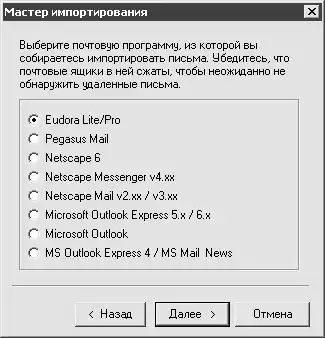 Рис. 3.20. Мастер импортирования.
В данном окне с помощью переключателя следует выбрать почтовую программу, из которой нужно импортировать почтовые сообщения, и нажать кнопку Далее. При этом на экране откроется окно, в котором путем установки соответствующих флажков нужно выбрать импортируемые папки. Для выбора будут предложены все папки, которые имеются в программе, выбранной в качестве источника импорта.
После выбора папок для импорта следует нажать кнопку Далее – при этом начнется процесс импорта. Импортированные папки будут помещены в активный почтовый ящик программы The Bat.
Рис. 3.20. Мастер импортирования.
В данном окне с помощью переключателя следует выбрать почтовую программу, из которой нужно импортировать почтовые сообщения, и нажать кнопку Далее. При этом на экране откроется окно, в котором путем установки соответствующих флажков нужно выбрать импортируемые папки. Для выбора будут предложены все папки, которые имеются в программе, выбранной в качестве источника импорта.
После выбора папок для импорта следует нажать кнопку Далее – при этом начнется процесс импорта. Импортированные папки будут помещены в активный почтовый ящик программы The Bat.
Рис. 3.20. Мастер импортирования.
В данном окне с помощью переключателя следует выбрать почтовую программу, из которой нужно импортировать почтовые сообщения, и нажать кнопку Далее. При этом на экране откроется окно, в котором путем установки соответствующих флажков нужно выбрать импортируемые папки. Для выбора будут предложены все папки, которые имеются в программе, выбранной в качестве источника импорта.
После выбора папок для импорта следует нажать кнопку Далее – при этом начнется процесс импорта. Импортированные папки будут помещены в активный почтовый ящик программы The Bat.- 1.
- 2.
- 3.
- 4.
- 5.
- 6.
- 7.
- 8.
- 9.
- 10.
- 11.
- 12.
- 13.
- 14.
- 15.
- 16.
- 17.
- 18.
- 19.
- 20.
- 21.
- 22.
- 23.
- 24.
- 25.
- 26.
- 27.
- 28.
- 29.
- 30.
- 31.
- 32.
- 33.
- 34.
- 35.
- 36.
- 37.
- 38.
- 39.
- 40.
- 41.
- 42.
- 43.
- 44.
- 45.
- 46.
- 47.
- 48.
- 49.
- 50.
- 51.
- 52.
- 53.
- 54.
- 55.
- 56.
- 57.
- 58.
- 59.
- 60.
- 61.
- 62.
- 63.
- 64.
- 65.
- 66.
- 67.
- 68.
- 69.
- 70.
- 71.
- 72.
- 73.
- 74.
- 75.
- 76.
- 77.
- 78.
- 79.
- 80.
- 81.
- 82.
- 83.
- 84.
- 85.
- 86.
- 87.
- 88.
- 89.
- 90.
- 91.
- 92.
- 93.
- 94.
- 95.
- 96.
- 97.