Электронная почта. Легкий старт.
Команды меню Вид.
Основные действия по настройке пользовательского интерфейса выполняются с помощью команд, содержащихся в меню Вид.
Команды, расположенные в подменю Текущее представление, предназначены для настройки текущего представления информации в окне программы. В частности, можно включить отображение всех почтовых сообщений либо исключить из них прочитанные и пропущенные сообщения, сгруппировать сообщения по теме обсуждения и др.
С помощью команд подменю Сортировать выбирается требуемый режим сортировки электронной корреспонденции. Содержимое данного подменю зависит от того, какие столбцы отображаются в списке почтовых сообщений (настройка отображения столбцов выполняется с помощью команды Вид►Столбцы; описание данного режима приводится ниже). Например, можно отсортировать электронную корреспонденцию по важности, по теме, по имени отправителя и т. д. Отдельно устанавливается способ сортировки: По возрастанию либо По убыванию (по умолчанию установлена сортировка По убыванию).
Команда Вид►Столбцы предназначена для настройки отображения столбцов в списке почтовых сообщений (в каждом столбце указывается соответствующий реквизит почтового сообщения). При выполнении данной команды на экране отображается окно, изображенное на рис. 2.3.
 Рис. 2.3. Настройка отображения столбцов.
В данном окне приводится перечень столбцов, которые можно включать в список электронной корреспонденции либо удалять из этого списка. Чтобы столбец отображался в списке электронной корреспонденции, нужно установить возле него флажок и нажать кнопку ОК. Также для этого можно воспользоваться кнопкой Отобразить, предварительно выделив курсором требуемую позицию (нажатие кнопки Скрыть аналогично сбрасыванию флажка возле выделенной курсором позиции). Изменение порядка следования столбцов осуществляется с помощью кнопок Вверх и Вниз. С помощью кнопки Сбросить осуществляется восстановление настройки столбцов, используемой по умолчанию.
В поле Ширина выделенного столбца с клавиатуры вводится ширина столбца, на котором в списке установлен курсор. Данное значение указывается в пикселах.
Все изменения, выполненные в окне Столбцы, вступают в силу после нажатия кнопки ОК. С помощью кнопки Отмена осуществляется выход из данного режима без сохранения выполненных изменений.
С помощью команды Вид►Раскладка определяется содержимое интерфейса программы и порядок его расположения. При активизации команды на экран выводится окно, которое показано на рис. 2.4.
Рис. 2.3. Настройка отображения столбцов.
В данном окне приводится перечень столбцов, которые можно включать в список электронной корреспонденции либо удалять из этого списка. Чтобы столбец отображался в списке электронной корреспонденции, нужно установить возле него флажок и нажать кнопку ОК. Также для этого можно воспользоваться кнопкой Отобразить, предварительно выделив курсором требуемую позицию (нажатие кнопки Скрыть аналогично сбрасыванию флажка возле выделенной курсором позиции). Изменение порядка следования столбцов осуществляется с помощью кнопок Вверх и Вниз. С помощью кнопки Сбросить осуществляется восстановление настройки столбцов, используемой по умолчанию.
В поле Ширина выделенного столбца с клавиатуры вводится ширина столбца, на котором в списке установлен курсор. Данное значение указывается в пикселах.
Все изменения, выполненные в окне Столбцы, вступают в силу после нажатия кнопки ОК. С помощью кнопки Отмена осуществляется выход из данного режима без сохранения выполненных изменений.
С помощью команды Вид►Раскладка определяется содержимое интерфейса программы и порядок его расположения. При активизации команды на экран выводится окно, которое показано на рис. 2.4.
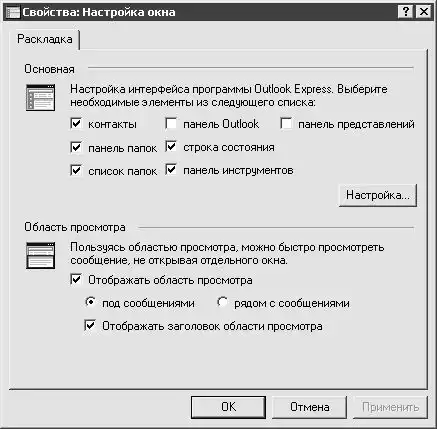 Рис. 2.4. Настройка раскладки.
Данное окно включает в себя две выделенные области: Основная и Область просмотра. Рассмотрим содержимое каждой из них.
В выделенной области Основная осуществляется управление отображением основных элементов интерфейса. При установке соответствующего флажка элемент интерфейса будет отображаться на экране, при сбрасывании – не будет. Кратко рассмотрим предназначение каждого флажка.
♦ Контакты – при установке данного флажка в окне программы будет отображаться панель Контакты со списком адресатов, внесенных в адресную книгу. На рис. 2.1 эта панель расположена в левом нижнем углу интерфейса.
♦ Панель папок – этот флажок предназначен для управления отображением панели папок. Эта панель носит лишь информационный характер – в ней показывается название открытой в данный момент папки. На рис. 2.1 в панели папок, которая расположена сразу под инструментальной панелью, отображается имя папки Входящие.
♦ Список папок – при установленном данном флажке в левой части интерфейса (на рис. 2.1 – над панелью Контакты) отображается панель Папки со списком имеющихся папок.
♦ Панель Outlook – если этот флажок установлен, то в левой части интерфейса (левее панелей Папки и Контакты) отобразится панель Outlook, состоящая из нескольких кнопок. Эти кнопки предназначены для перехода по папкам с почтовой корреспонденцией и называются так же, как и соответствующие папки (Входящие, Исходящие, Отправленные и т. д.). По умолчанию данная панель отключена.
♦ Строка состояния – данный флажок предназначен для управления отображением строки состояния, которая расположена вдоль нижнего края интерфейса программы. На рис. 2.1 в строке состояния отображается текст Сообщений: 1, не прочитано: 0.
♦ Панель инструментов – с помощью данного флажка осуществляется управление отображением инструментальной панели. Если флажок установлен, то становится доступной кнопка Настройка, с помощью которой выполняется переход в режим настройки инструментальной панели (описание данного режима приведено выше).
♦ Панель представлений – при установленном данном флажке (по умолчанию он сброшен) в окне программы между инструментальной панелью и панелью папок отображается панель представлений. Она включает в себя раскрывающийся список, в котором выбирается требуемое представление данных. По умолчанию этот список включает в себя три варианта:
• Отобразить все сообщения;
• Скрыть прочитанные или пропущенные сообщения;
• Скрыть прочитанные сообщения.
В выделенной области Область просмотра осуществляется настройка отображения области просмотра почтовых корреспонденций. По умолчанию область просмотра располагается в правой нижней части интерфейса, под списком почтовых сообщений. Чтобы отключить отображение области просмотра, следует сбросить флажок Отображать область просмотра. Если же данный флажок установлен, то становятся доступными еще несколько параметров. С их помощью определяется месторасположение области просмотра (под сообщениями либо рядом с сообщениями), и осуществляется управление отображением заголовка области просмотра (флажок Отображать заголовок области просмотра, по умолчанию установлен).
На рис. 2.4 показана настройка раскладки, которая используется по умолчанию.
Выполненные в окне Свойства: Настройка окна (рис. 2.4) изменения вступают в силу после нажатия кнопок Применить либо ОК. С помощью кнопки Отмена осуществляется выход из данного режима без сохранения выполненных изменений.
Команды подменю Вид►Размер шрифта используются для изменения размера шрифта, которым написан текст почтового сообщения в области просмотра. Возможные варианты: Самый крупный, Крупный, Средний, Мелкий (этот размер установлен по умолчанию) и Самый мелкий. Для включения требуемого шрифта достаточно активизировать соответствующую команду данного подменю.
Команды подменю Вид►Кодировка предназначены для изменения кодировки текущего почтового сообщения. Смена кодировки бывает необходим в случаях, когда текст письма отображается не привычным шрифтом, а какими-то нечитаемыми символами. Чаще всего используются следующие кодировки: Кириллица (KOI8-R), Западноевропейская (Windows), Кириллица (Windows), Кириллица (KOI8-U) и др.
Изучив приведенный выше материал, мы научились выполнять настройку пользовательского интерфейса и представления информации, и теперь можно приступать к настройке параметров работы программы.
Рис. 2.4. Настройка раскладки.
Данное окно включает в себя две выделенные области: Основная и Область просмотра. Рассмотрим содержимое каждой из них.
В выделенной области Основная осуществляется управление отображением основных элементов интерфейса. При установке соответствующего флажка элемент интерфейса будет отображаться на экране, при сбрасывании – не будет. Кратко рассмотрим предназначение каждого флажка.
♦ Контакты – при установке данного флажка в окне программы будет отображаться панель Контакты со списком адресатов, внесенных в адресную книгу. На рис. 2.1 эта панель расположена в левом нижнем углу интерфейса.
♦ Панель папок – этот флажок предназначен для управления отображением панели папок. Эта панель носит лишь информационный характер – в ней показывается название открытой в данный момент папки. На рис. 2.1 в панели папок, которая расположена сразу под инструментальной панелью, отображается имя папки Входящие.
♦ Список папок – при установленном данном флажке в левой части интерфейса (на рис. 2.1 – над панелью Контакты) отображается панель Папки со списком имеющихся папок.
♦ Панель Outlook – если этот флажок установлен, то в левой части интерфейса (левее панелей Папки и Контакты) отобразится панель Outlook, состоящая из нескольких кнопок. Эти кнопки предназначены для перехода по папкам с почтовой корреспонденцией и называются так же, как и соответствующие папки (Входящие, Исходящие, Отправленные и т. д.). По умолчанию данная панель отключена.
♦ Строка состояния – данный флажок предназначен для управления отображением строки состояния, которая расположена вдоль нижнего края интерфейса программы. На рис. 2.1 в строке состояния отображается текст Сообщений: 1, не прочитано: 0.
♦ Панель инструментов – с помощью данного флажка осуществляется управление отображением инструментальной панели. Если флажок установлен, то становится доступной кнопка Настройка, с помощью которой выполняется переход в режим настройки инструментальной панели (описание данного режима приведено выше).
♦ Панель представлений – при установленном данном флажке (по умолчанию он сброшен) в окне программы между инструментальной панелью и панелью папок отображается панель представлений. Она включает в себя раскрывающийся список, в котором выбирается требуемое представление данных. По умолчанию этот список включает в себя три варианта:
• Отобразить все сообщения;
• Скрыть прочитанные или пропущенные сообщения;
• Скрыть прочитанные сообщения.
В выделенной области Область просмотра осуществляется настройка отображения области просмотра почтовых корреспонденций. По умолчанию область просмотра располагается в правой нижней части интерфейса, под списком почтовых сообщений. Чтобы отключить отображение области просмотра, следует сбросить флажок Отображать область просмотра. Если же данный флажок установлен, то становятся доступными еще несколько параметров. С их помощью определяется месторасположение области просмотра (под сообщениями либо рядом с сообщениями), и осуществляется управление отображением заголовка области просмотра (флажок Отображать заголовок области просмотра, по умолчанию установлен).
На рис. 2.4 показана настройка раскладки, которая используется по умолчанию.
Выполненные в окне Свойства: Настройка окна (рис. 2.4) изменения вступают в силу после нажатия кнопок Применить либо ОК. С помощью кнопки Отмена осуществляется выход из данного режима без сохранения выполненных изменений.
Команды подменю Вид►Размер шрифта используются для изменения размера шрифта, которым написан текст почтового сообщения в области просмотра. Возможные варианты: Самый крупный, Крупный, Средний, Мелкий (этот размер установлен по умолчанию) и Самый мелкий. Для включения требуемого шрифта достаточно активизировать соответствующую команду данного подменю.
Команды подменю Вид►Кодировка предназначены для изменения кодировки текущего почтового сообщения. Смена кодировки бывает необходим в случаях, когда текст письма отображается не привычным шрифтом, а какими-то нечитаемыми символами. Чаще всего используются следующие кодировки: Кириллица (KOI8-R), Западноевропейская (Windows), Кириллица (Windows), Кириллица (KOI8-U) и др.
Изучив приведенный выше материал, мы научились выполнять настройку пользовательского интерфейса и представления информации, и теперь можно приступать к настройке параметров работы программы.
Рис. 2.3. Настройка отображения столбцов.
В данном окне приводится перечень столбцов, которые можно включать в список электронной корреспонденции либо удалять из этого списка. Чтобы столбец отображался в списке электронной корреспонденции, нужно установить возле него флажок и нажать кнопку ОК. Также для этого можно воспользоваться кнопкой Отобразить, предварительно выделив курсором требуемую позицию (нажатие кнопки Скрыть аналогично сбрасыванию флажка возле выделенной курсором позиции). Изменение порядка следования столбцов осуществляется с помощью кнопок Вверх и Вниз. С помощью кнопки Сбросить осуществляется восстановление настройки столбцов, используемой по умолчанию.
В поле Ширина выделенного столбца с клавиатуры вводится ширина столбца, на котором в списке установлен курсор. Данное значение указывается в пикселах.
Все изменения, выполненные в окне Столбцы, вступают в силу после нажатия кнопки ОК. С помощью кнопки Отмена осуществляется выход из данного режима без сохранения выполненных изменений.
С помощью команды Вид►Раскладка определяется содержимое интерфейса программы и порядок его расположения. При активизации команды на экран выводится окно, которое показано на рис. 2.4.
Рис. 2.4. Настройка раскладки.
Данное окно включает в себя две выделенные области: Основная и Область просмотра. Рассмотрим содержимое каждой из них.
В выделенной области Основная осуществляется управление отображением основных элементов интерфейса. При установке соответствующего флажка элемент интерфейса будет отображаться на экране, при сбрасывании – не будет. Кратко рассмотрим предназначение каждого флажка.
♦ Контакты – при установке данного флажка в окне программы будет отображаться панель Контакты со списком адресатов, внесенных в адресную книгу. На рис. 2.1 эта панель расположена в левом нижнем углу интерфейса.
♦ Панель папок – этот флажок предназначен для управления отображением панели папок. Эта панель носит лишь информационный характер – в ней показывается название открытой в данный момент папки. На рис. 2.1 в панели папок, которая расположена сразу под инструментальной панелью, отображается имя папки Входящие.
♦ Список папок – при установленном данном флажке в левой части интерфейса (на рис. 2.1 – над панелью Контакты) отображается панель Папки со списком имеющихся папок.
♦ Панель Outlook – если этот флажок установлен, то в левой части интерфейса (левее панелей Папки и Контакты) отобразится панель Outlook, состоящая из нескольких кнопок. Эти кнопки предназначены для перехода по папкам с почтовой корреспонденцией и называются так же, как и соответствующие папки (Входящие, Исходящие, Отправленные и т. д.). По умолчанию данная панель отключена.
♦ Строка состояния – данный флажок предназначен для управления отображением строки состояния, которая расположена вдоль нижнего края интерфейса программы. На рис. 2.1 в строке состояния отображается текст Сообщений: 1, не прочитано: 0.
♦ Панель инструментов – с помощью данного флажка осуществляется управление отображением инструментальной панели. Если флажок установлен, то становится доступной кнопка Настройка, с помощью которой выполняется переход в режим настройки инструментальной панели (описание данного режима приведено выше).
♦ Панель представлений – при установленном данном флажке (по умолчанию он сброшен) в окне программы между инструментальной панелью и панелью папок отображается панель представлений. Она включает в себя раскрывающийся список, в котором выбирается требуемое представление данных. По умолчанию этот список включает в себя три варианта:
• Отобразить все сообщения;
• Скрыть прочитанные или пропущенные сообщения;
• Скрыть прочитанные сообщения.
В выделенной области Область просмотра осуществляется настройка отображения области просмотра почтовых корреспонденций. По умолчанию область просмотра располагается в правой нижней части интерфейса, под списком почтовых сообщений. Чтобы отключить отображение области просмотра, следует сбросить флажок Отображать область просмотра. Если же данный флажок установлен, то становятся доступными еще несколько параметров. С их помощью определяется месторасположение области просмотра (под сообщениями либо рядом с сообщениями), и осуществляется управление отображением заголовка области просмотра (флажок Отображать заголовок области просмотра, по умолчанию установлен).
На рис. 2.4 показана настройка раскладки, которая используется по умолчанию.
Выполненные в окне Свойства: Настройка окна (рис. 2.4) изменения вступают в силу после нажатия кнопок Применить либо ОК. С помощью кнопки Отмена осуществляется выход из данного режима без сохранения выполненных изменений.
Команды подменю Вид►Размер шрифта используются для изменения размера шрифта, которым написан текст почтового сообщения в области просмотра. Возможные варианты: Самый крупный, Крупный, Средний, Мелкий (этот размер установлен по умолчанию) и Самый мелкий. Для включения требуемого шрифта достаточно активизировать соответствующую команду данного подменю.
Команды подменю Вид►Кодировка предназначены для изменения кодировки текущего почтового сообщения. Смена кодировки бывает необходим в случаях, когда текст письма отображается не привычным шрифтом, а какими-то нечитаемыми символами. Чаще всего используются следующие кодировки: Кириллица (KOI8-R), Западноевропейская (Windows), Кириллица (Windows), Кириллица (KOI8-U) и др.
Изучив приведенный выше материал, мы научились выполнять настройку пользовательского интерфейса и представления информации, и теперь можно приступать к настройке параметров работы программы.- 1.
- 2.
- 3.
- 4.
- 5.
- 6.
- 7.
- 8.
- 9.
- 10.
- 11.
- 12.
- 13.
- 14.
- 15.
- 16.
- 17.
- 18.
- 19.
- 20.
- 21.
- 22.
- 23.
- 24.
- 25.
- 26.
- 27.
- 28.
- 29.
- 30.
- 31.
- 32.
- 33.
- 34.
- 35.
- 36.
- 37.
- 38.
- 39.
- 40.
- 41.
- 42.
- 43.
- 44.
- 45.
- 46.
- 47.
- 48.
- 49.
- 50.
- 51.
- 52.
- 53.
- 54.
- 55.
- 56.
- 57.
- 58.
- 59.
- 60.
- 61.
- 62.
- 63.
- 64.
- 65.
- 66.
- 67.
- 68.
- 69.
- 70.
- 71.
- 72.
- 73.
- 74.
- 75.
- 76.
- 77.
- 78.
- 79.
- 80.
- 81.
- 82.
- 83.
- 84.
- 85.
- 86.
- 87.
- 88.
- 89.
- 90.
- 91.
- 92.
- 93.
- 94.
- 95.
- 96.
- 97.