Электронная почта. Легкий старт.
Утилиты для работы с электронной почтой.
Материала, который изложен в данной книге выше, вполне достаточно для того, чтобы освоить необходимые приемы и методы работы с электронной почтой. Действительно – мы уже умеем открывать почтовый ящик (указав при регистрации на почтовом сервере наиболее подходящие логин и пароль), принимать и отправлять электронную корреспонденцию, избегать спама, вирусов и прочих вредоносных программ, отправлять анонимные почтовые сообщения и т. д. Кроме этого, мы научились работать с двумя наиболее популярными в настоящее время почтовыми программами: Outlook Express и The Bat.
Однако, помимо этих программ, существует большое количество самых разнообразных утилит, предназначенных для работы с электронной корреспонденцией и намного повышающих удобство и комфортность этой работы. Как правило, эти утилиты не являются полнофункциональными почтовыми программами. Некоторые из них выступают в виде надстроек к популярным почтовым программам (к тем же Outlook Express, The Bat, а также Microsoft Outlook, Eudora и др.), другие представляют собой небольшие утилиты, которые работают либо в сотрудничестве с почтовыми программами, либо совершенно независимо, и т. д.
С помощью таких утилит можно выполнять целый ряд вспомогательных операций: сортировка электронной корреспонденции, антиспамовая и антивирусная защита, обработка вложенных файлов, разбивка больших электронных сообщений, обход лимитированного Интернет-трафика и т. д. В настоящее время в Интернете можно найти и скачать великое множество утилит, предназначенных для работы с электронной корреспонденцией – для этого достаточно в любом поисковике набрать запрос вроде Утилиты электронной почты или Программы электронной почты (либо что-то подобное). А еще проще – посетить в Интернете сайты, на которых предлагаются для скачивания самые разнообразные программы, утилиты и т. п. (кстати – не только для электронной почты). Примеры таких сайтов – www.download.ru, www.softodrom.ru и др.
В этой книге мы рассмотрим три популярные утилиты: Leleka, Advanced Attachments Processor (сокращенно – ААР) и Manymail.
Программа Leleka.
Программа, с которой мы познакомимся в данном разделе, позволяет просматривать интересующие пользователя сайты со значительной экономией Интернет-трафика. Это особенно актуально для пользователей, которым на работе выделяется строго лимитированное количество Интернет-трафика (например, 10 или 20 мегабайт в месяц). Как известно, в большинстве подобных случаев электронная почта, поступающая на служебный почтовый ящик (этот ящик выделен системным администратором), не включается в Интернет-трафик. Этот нюанс и позволяет обходить выделенный трафик с помощью программы Leleka.
Принцип работы программы заключается в том, что пользователь задает веб-адрес, по которому находится интересующий его сайт, и через некоторое время получает его в свой почтовый ящик – Leleka находит его в Интернете, скачивает и доставляет по указанному электронному адресу. В результате пользователь получает возможность сколь угодно долго изучать полученный сайт без затрат Интернет-трафика.
Программу Leleka можно скачать в Интернете по адресу: http:/myleleka.com.ru. К скачиванию предлагается инсталляционный файл объемом примерно 870 килобайт.
К несомненным достоинствам программы можно отнести то, что она распространяется бесплатно и обладает русскоязычным интерфейсом.
Установка программы не представляет никакой сложности – для этого достаточно запустить инсталляционный файл и следовать указаниям мастера установки.
Интерфейс программы Leleka представлен на рис. 5.1.
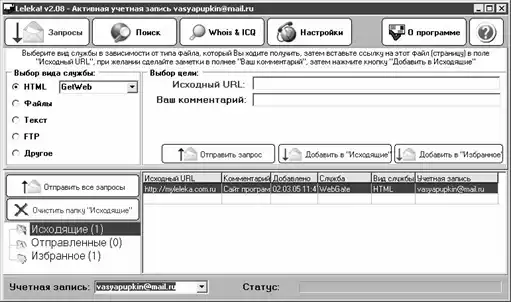 Рис. 5.1. Программа Leleka.
Рабочий интерфейс программы состоит из нескольких разделов: Запросы, Поиск, Whois & ICQ, Настройки и О программе. Для перехода по разделам используются соответствующие кнопки, расположенные вверху интерфейса (см. рис. 5.1). Кроме этого, в ряду кнопок содержится кнопка с вопросительным знаком – она предназначена для вызова справочной информации. Рассмотрим содержимое каждого раздела.
Первый раздел, который следует посетить перед эксплуатацией программы – это раздел Настройки. Здесь осуществляется настройка параметров работы программы, а также создаются учетные записи. Значения параметров, которые установлены по умолчанию, приемлемы для большинства пользователей, поэтому их можно на первое время оставить без изменений и корректировать лишь впоследствии при возникновении такой необходимости. Однако эксплуатация программы будет возможна только после создания учетной записи.
Список учетных записей формируется в левой части раздела Настройки в выделенной области Учетная запись. Для создания новой учетной записи следует в контекстном меню, которая вызывается в этой области нажатием правой кнопки мыши, выполнить команду Новая либо нажать комбинацию клавиш Ctrl+N. В результате на экране откроется окно, изображенное на рис. 5.2.
Рис. 5.1. Программа Leleka.
Рабочий интерфейс программы состоит из нескольких разделов: Запросы, Поиск, Whois & ICQ, Настройки и О программе. Для перехода по разделам используются соответствующие кнопки, расположенные вверху интерфейса (см. рис. 5.1). Кроме этого, в ряду кнопок содержится кнопка с вопросительным знаком – она предназначена для вызова справочной информации. Рассмотрим содержимое каждого раздела.
Первый раздел, который следует посетить перед эксплуатацией программы – это раздел Настройки. Здесь осуществляется настройка параметров работы программы, а также создаются учетные записи. Значения параметров, которые установлены по умолчанию, приемлемы для большинства пользователей, поэтому их можно на первое время оставить без изменений и корректировать лишь впоследствии при возникновении такой необходимости. Однако эксплуатация программы будет возможна только после создания учетной записи.
Список учетных записей формируется в левой части раздела Настройки в выделенной области Учетная запись. Для создания новой учетной записи следует в контекстном меню, которая вызывается в этой области нажатием правой кнопки мыши, выполнить команду Новая либо нажать комбинацию клавиш Ctrl+N. В результате на экране откроется окно, изображенное на рис. 5.2.
 Рис. 5.2. Создание учетной записи.
В данном окне в поле Ваш адрес электронной почты следует ввести электронный адрес, на который будут приходить результаты запросов, а в поле Ваш сервер исходящих сообщений (SMTP) – адрес SMTP-сервера (о том, как узнать адрес SMTP-сервера рассказывается выше, в разделе «Порты и протоколы электронной почты»). Если для подключения к серверу требуется аутентификация, то следует установить флажок Аутентификация и в открывшихся полях Логин (имя пользователя) и Пароль ввести с клавиатуры требуемые данные. Все поля в окне настройки учетной записи заполняются с клавиатуры. После ввода всех требуемых данных следует в данном окне нажать кнопку Сохранить.
В программе реализована возможность поддержки нескольких учетных записей. Активная учетная запись выбирается из раскрывающегося списка в нижней части интерфейса в поле Учетная запись (сменить учетную запись можно, находясь в любом разделе).
Если впоследствии потребуется внести изменения в созданную ранее учетную запись, то для перехода в соответствующий режим нужно выделить эту запись в списке курсором и выполнить команду контекстного меню Редактировать либо нажать комбинацию клавиш Ctrl+O. При этом на экране откроется окно редактирования (рис. 5.2), в котором выполняются необходимые действия.
Для отправки запроса на получение файла либо веб-страницы в свой почтовый ящик, следует перейти в раздел Запросы (содержимое данного раздела показано на рис. 5.1). В левой части данного раздела в выделенной области Выбор вида службы указывается требуемый тип файла либо соединения и вид службы. Например, для составления запроса на получение веб-страницы нужно установить переключатель в положение HTML и в раскрывающемся списке выбрать одну из подходящих служб (по умолчанию – GetWeb; эта служба рекомендуется в большинстве случаев).
В поле Исходный URL вводится адрес (ссылка) на искомый объект (веб-страницу либо файл), который требуется закачать в почтовый ящик. При необходимости в поле Ваш комментарий можно с клавиатуры ввести произвольный комментарий (этот текст будет отображаться в списке запросов, который расположен в правой нижней части раздела, в колонке Комментарий).
ПРИМЕЧАНИЕ.
Если в выделенной области Выбор вида службы переключатель установлен в положение FTP, то под полем Комментарий открывается поле Логин, пароль (FTP). В данном поле вводится соответствующая информация, необходимая для авторизации на FTP-сервере.
Для немедленной отправки запроса следует нажать кнопку Отправить запрос. Не стоит забывать, что для этого необходимо наличие действующего подключения к Интернету. Если в данный момент отправка запроса невозможна, то можно сохранить его в папке Исходящие (по аналогии с отложенной отправкой почтовых сообщений в почтовых программах) – для этого нужно нажать кнопку Добавить в Исходящие. Впоследствии из папки Исходящие можно отправить сразу все имеющиеся в ней запросы – для этого нужно будет нажать кнопку Отправить все запросы.
Через некоторое время после отправки запроса можно проверить свой почтовый ящик. При этом следует учитывать, что быстрого результата может и не быть – некоторые службы дают ответ в течение нескольких дней.
Результат запроса (например, скачанная веб-страница) будет отправлен на тот почтовый ящик, который соответствует текущей учетной записи (напомним, что требуемая учетная запись выбирается в нижней части интерфейса в поле Учетная запись).
Помимо папки Исходящие, в разделе Запросы есть также папки Отправленные и Избранное. Выбор требуемой папки осуществляется слева внизу интерфейса с помощью выделения ее курсором (на рис. 5.1 активная папка – Исходящие). Папка Отправленные предназначена для хранения истории запросов, а в папке Избранное пользователь может вести список избранных (например, часто используемых) запросов. Чтобы поместить текущий запрос в папку Избранное, следует воспользоваться кнопкой Добавить в Избранное; в данном случае текущий запрос – это запрос, который отображается в полях Исходный URL и Ваш комментарий (напомним, что заполнение поля Ваш комментарий необязательно). Если необходимо поместить в папку Избранное какой-либо запрос из папки Исходящие либо из папки Отправленные, то нужно выделить его в списке курсором и выполнить команду контекстного меню Копировать в Избранное либо Перенести в Избранное. Второй вариант – это выделить курсором требуемый запрос, выполнить команду контекстного меню Выбрать (в результате этот запрос станет текущим) и после этого нажать кнопку Добавить в Избранное.
Раздел Поиск предназначен для настройки параметров поиска данных в Интернете. В левой части раздела в выделенной области Ключевые слова для поиска с клавиатуры либо из раскрывающегося списка вводится текст для поиска. Рядом расположена выделенная область Выбор поисковых систем; здесь путем установки соответствующих флажков выбираются поисковые системы (Yandex, Rambler, Google и т. д.), которые будут использованы для поиска; возможен выбор сразу нескольких поисковых систем. Для немедленной отправки поискового запроса предназначена кнопка Отправить запрос (не стоит забывать, что для этого необходимо наличие действующего подключения к Интернету). Если немедленная отправка запроса невозможна либо не нужна, то для последующей отправки можно поместить данный запрос в папку Исходящие – для этого достаточно нажать кнопку Добавить в Исходящие.
В разделе Whois & ICQ можно формировать и отправлять запросы по двум параметрам: по указанному IP-адресу (или URL) либо по номеру ICQ. В первом случае для настройки запроса нужно в выделенной области Запрос информации по IP-адресу(Whois) с клавиатуры ввести либо IP-адрес (например, 123.465.789.25) либо URL (например, www.yandex.ru). Во втором случае следует ввести требуемый номер ICQ в выделенной области Запрос информации по ICQ UIN. Для немедленной отправки запроса в каждой выделенной области предназначены кнопки Отправить запрос; с помощью кнопок Добавить в Исходящие запросы помещаются в папку Исходящие для последующей отправки. Результат запроса: в первом случае – информация о владельцах и координатах веб-узла, во втором – информация о пользователе ICQ, которые были введены им при регистрации.
В разделе О программе содержится информация об используемой версии программы и ее разработчиках. Также здесь приводится перечень «горячих» клавиш и основных функций, используемых в программе (причем перечень показан отдельно для каждого раздела программы).
Программа Advanced Attachments Processor.
Программа Advanced Attachments Processor, описание которой приводится в данном разделе, предназначена для обработки прикрепленных к почтовому сообщению файлов. С ее помощью можно выполнять разнообразные действия с вложенными файлами: извлекать из почтовых сообщений, просматривать, редактировать, сохранять отдельно от почтового сообщения и т. д. Данную программу можно порекомендовать пользователям, которые часто и помногу работают с имеющими вложения почтовыми сообщениями. К таким пользователям можно отнести, например, работников кадровых служб предприятий и организаций (анкеты и резюме соискателей работы обычно приходят в виде вложенных файлов), либо руководящих работников (которые получают большое количество отчетности, также отправляемой обычно в виде вложений). Также можно привести еще целый ряд примеров, когда обработку вложений к электронным письмам целесообразно систематизировать и автоматизировать.
Решить эту задачу и поможет программа Advanced Attachments Processor. Эта программа является условно-бесплатной; ее пробную версию можно скачать в Интернете по адресу http://www.massmail.ru/aap/?faap100. К скачиванию предлагается zip-архив объемом примерно 1,1 Мб. В состав этого архива входит инсталляционный файл и несколько дополнительных файлов (readme, лицензионное соглашение и др.). Установка данной утилиты не представляет сложности – достаточно запустить инсталляционный файл и следовать указаниям программы установки. К достоинствам программы можно отнести то, что она обладает простым, понятным, а главное – русскоязычным интерфейсом (рис. 5.3).
Рис. 5.2. Создание учетной записи.
В данном окне в поле Ваш адрес электронной почты следует ввести электронный адрес, на который будут приходить результаты запросов, а в поле Ваш сервер исходящих сообщений (SMTP) – адрес SMTP-сервера (о том, как узнать адрес SMTP-сервера рассказывается выше, в разделе «Порты и протоколы электронной почты»). Если для подключения к серверу требуется аутентификация, то следует установить флажок Аутентификация и в открывшихся полях Логин (имя пользователя) и Пароль ввести с клавиатуры требуемые данные. Все поля в окне настройки учетной записи заполняются с клавиатуры. После ввода всех требуемых данных следует в данном окне нажать кнопку Сохранить.
В программе реализована возможность поддержки нескольких учетных записей. Активная учетная запись выбирается из раскрывающегося списка в нижней части интерфейса в поле Учетная запись (сменить учетную запись можно, находясь в любом разделе).
Если впоследствии потребуется внести изменения в созданную ранее учетную запись, то для перехода в соответствующий режим нужно выделить эту запись в списке курсором и выполнить команду контекстного меню Редактировать либо нажать комбинацию клавиш Ctrl+O. При этом на экране откроется окно редактирования (рис. 5.2), в котором выполняются необходимые действия.
Для отправки запроса на получение файла либо веб-страницы в свой почтовый ящик, следует перейти в раздел Запросы (содержимое данного раздела показано на рис. 5.1). В левой части данного раздела в выделенной области Выбор вида службы указывается требуемый тип файла либо соединения и вид службы. Например, для составления запроса на получение веб-страницы нужно установить переключатель в положение HTML и в раскрывающемся списке выбрать одну из подходящих служб (по умолчанию – GetWeb; эта служба рекомендуется в большинстве случаев).
В поле Исходный URL вводится адрес (ссылка) на искомый объект (веб-страницу либо файл), который требуется закачать в почтовый ящик. При необходимости в поле Ваш комментарий можно с клавиатуры ввести произвольный комментарий (этот текст будет отображаться в списке запросов, который расположен в правой нижней части раздела, в колонке Комментарий).
ПРИМЕЧАНИЕ.
Если в выделенной области Выбор вида службы переключатель установлен в положение FTP, то под полем Комментарий открывается поле Логин, пароль (FTP). В данном поле вводится соответствующая информация, необходимая для авторизации на FTP-сервере.
Для немедленной отправки запроса следует нажать кнопку Отправить запрос. Не стоит забывать, что для этого необходимо наличие действующего подключения к Интернету. Если в данный момент отправка запроса невозможна, то можно сохранить его в папке Исходящие (по аналогии с отложенной отправкой почтовых сообщений в почтовых программах) – для этого нужно нажать кнопку Добавить в Исходящие. Впоследствии из папки Исходящие можно отправить сразу все имеющиеся в ней запросы – для этого нужно будет нажать кнопку Отправить все запросы.
Через некоторое время после отправки запроса можно проверить свой почтовый ящик. При этом следует учитывать, что быстрого результата может и не быть – некоторые службы дают ответ в течение нескольких дней.
Результат запроса (например, скачанная веб-страница) будет отправлен на тот почтовый ящик, который соответствует текущей учетной записи (напомним, что требуемая учетная запись выбирается в нижней части интерфейса в поле Учетная запись).
Помимо папки Исходящие, в разделе Запросы есть также папки Отправленные и Избранное. Выбор требуемой папки осуществляется слева внизу интерфейса с помощью выделения ее курсором (на рис. 5.1 активная папка – Исходящие). Папка Отправленные предназначена для хранения истории запросов, а в папке Избранное пользователь может вести список избранных (например, часто используемых) запросов. Чтобы поместить текущий запрос в папку Избранное, следует воспользоваться кнопкой Добавить в Избранное; в данном случае текущий запрос – это запрос, который отображается в полях Исходный URL и Ваш комментарий (напомним, что заполнение поля Ваш комментарий необязательно). Если необходимо поместить в папку Избранное какой-либо запрос из папки Исходящие либо из папки Отправленные, то нужно выделить его в списке курсором и выполнить команду контекстного меню Копировать в Избранное либо Перенести в Избранное. Второй вариант – это выделить курсором требуемый запрос, выполнить команду контекстного меню Выбрать (в результате этот запрос станет текущим) и после этого нажать кнопку Добавить в Избранное.
Раздел Поиск предназначен для настройки параметров поиска данных в Интернете. В левой части раздела в выделенной области Ключевые слова для поиска с клавиатуры либо из раскрывающегося списка вводится текст для поиска. Рядом расположена выделенная область Выбор поисковых систем; здесь путем установки соответствующих флажков выбираются поисковые системы (Yandex, Rambler, Google и т. д.), которые будут использованы для поиска; возможен выбор сразу нескольких поисковых систем. Для немедленной отправки поискового запроса предназначена кнопка Отправить запрос (не стоит забывать, что для этого необходимо наличие действующего подключения к Интернету). Если немедленная отправка запроса невозможна либо не нужна, то для последующей отправки можно поместить данный запрос в папку Исходящие – для этого достаточно нажать кнопку Добавить в Исходящие.
В разделе Whois & ICQ можно формировать и отправлять запросы по двум параметрам: по указанному IP-адресу (или URL) либо по номеру ICQ. В первом случае для настройки запроса нужно в выделенной области Запрос информации по IP-адресу(Whois) с клавиатуры ввести либо IP-адрес (например, 123.465.789.25) либо URL (например, www.yandex.ru). Во втором случае следует ввести требуемый номер ICQ в выделенной области Запрос информации по ICQ UIN. Для немедленной отправки запроса в каждой выделенной области предназначены кнопки Отправить запрос; с помощью кнопок Добавить в Исходящие запросы помещаются в папку Исходящие для последующей отправки. Результат запроса: в первом случае – информация о владельцах и координатах веб-узла, во втором – информация о пользователе ICQ, которые были введены им при регистрации.
В разделе О программе содержится информация об используемой версии программы и ее разработчиках. Также здесь приводится перечень «горячих» клавиш и основных функций, используемых в программе (причем перечень показан отдельно для каждого раздела программы).
Программа Advanced Attachments Processor.
Программа Advanced Attachments Processor, описание которой приводится в данном разделе, предназначена для обработки прикрепленных к почтовому сообщению файлов. С ее помощью можно выполнять разнообразные действия с вложенными файлами: извлекать из почтовых сообщений, просматривать, редактировать, сохранять отдельно от почтового сообщения и т. д. Данную программу можно порекомендовать пользователям, которые часто и помногу работают с имеющими вложения почтовыми сообщениями. К таким пользователям можно отнести, например, работников кадровых служб предприятий и организаций (анкеты и резюме соискателей работы обычно приходят в виде вложенных файлов), либо руководящих работников (которые получают большое количество отчетности, также отправляемой обычно в виде вложений). Также можно привести еще целый ряд примеров, когда обработку вложений к электронным письмам целесообразно систематизировать и автоматизировать.
Решить эту задачу и поможет программа Advanced Attachments Processor. Эта программа является условно-бесплатной; ее пробную версию можно скачать в Интернете по адресу http://www.massmail.ru/aap/?faap100. К скачиванию предлагается zip-архив объемом примерно 1,1 Мб. В состав этого архива входит инсталляционный файл и несколько дополнительных файлов (readme, лицензионное соглашение и др.). Установка данной утилиты не представляет сложности – достаточно запустить инсталляционный файл и следовать указаниям программы установки. К достоинствам программы можно отнести то, что она обладает простым, понятным, а главное – русскоязычным интерфейсом (рис. 5.3).
 Рис. 5.3. Программа Advanced Attachments Processor.
Принцип работы программы построен на использовании механизма проектов. Проект – это совокупность обработанных вложений (на рис. 5.3 проект включает в себя три вложения), который можно сохранить в отдельном файле (файле проекта с расширением *.аар). В дальнейшем сохраненный проект можно восстанавливать из файла. Вместе с этим любое обработанное вложение можно сохранить в отдельном файле.
Для создания нового проекта (и, соответственно – обработки вложений) следует выполнить команду главного меню Файл►Новый либо нажать комбинацию клавиш Ctrl+N – в результате на экране откроется окно мастера создания проектов, которое представлено на рис. 5.4.
Рис. 5.3. Программа Advanced Attachments Processor.
Принцип работы программы построен на использовании механизма проектов. Проект – это совокупность обработанных вложений (на рис. 5.3 проект включает в себя три вложения), который можно сохранить в отдельном файле (файле проекта с расширением *.аар). В дальнейшем сохраненный проект можно восстанавливать из файла. Вместе с этим любое обработанное вложение можно сохранить в отдельном файле.
Для создания нового проекта (и, соответственно – обработки вложений) следует выполнить команду главного меню Файл►Новый либо нажать комбинацию клавиш Ctrl+N – в результате на экране откроется окно мастера создания проектов, которое представлено на рис. 5.4.
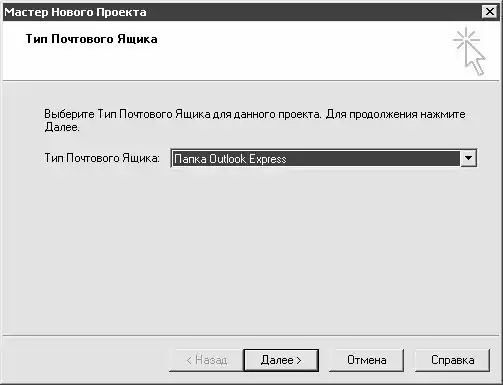 Рис. 5.4. Создание нового проекта.
Все действия по созданию нового проекта выполняются в пошаговом режиме и сопровождаются на каждом этапе соответствующими подсказками. Кратко рассмотрим все этапы создания проекта.
♦ На первом этапе (рис. 5.4) следует указать тип почтового ящика, содержимое которого должно быть обработано. Требуемое значение выбирается из раскрывающегося списка, который включает в себя перечень популярных почтовых программ. Следует выбрать ту программу, из которой нужно извлечь и обработать вложения (иначе говоря – здесь указывается используемая почтовая программа).
♦ На втором этапе следует указать имя папки с почтовыми сообщениями, содержимое которой должно быть обработано. Для этого нужно нажать кнопку Выбрать – при этом на экране откроется окно с перечнем папок, имеющихся в выбранной на предыдущем этапе почтовой программе.
♦ На следующем этапе из раскрывающегося списка выбирается тип вложений, которые должны быть обработаны (графические вложения, звуковые вложения, видеовложения и др.). По умолчанию в данном поле установлено значение Обрабатывать любые вложения – это означает, что в выбранной папке будут обработаны все виды вложений.
♦ На следующем этапе указывается путь для сохранения извлеченных вложений, а также настраиваются некоторые параметры сохранения. В частности, здесь можно включить режим автоматического создания описаний к вложениям – в данном случае вместе с вложением будет в отдельном файле сохранено его краткое описание (отправитель исходного почтового сообщения, дата и тема этого сообщения, и др.). Также здесь определяется действие программы в случае, если имя файла вложения совпадает с уже имеющимся файлом; возможные варианты – Пропускать вложение (будет оставлен первоначальный вариант), Перезаписывать вложение (прежний вариант будет замещен новым) и Создавать уникальное имя для вложения (в данном случае новое вложение будет сохранено под другим имеем). Также на данном этапе настраиваются некоторые другие параметры.
♦ Если на предыдущем этапе был включен режим создания описаний для вложений, то на данном этапе нужно будет указать некоторые параметры файла описания (шаблон описания, имя и расширение файла). После нажатия кнопки Далее нужно будет подтвердить завершение создания проекта. Если же на предыдущем этапе режим создания описаний был выключен, то подтвердить завершение создания проекта нужно будет уже на данном этапе – нажатием кнопки Готово.
На рис. 5.3 показан пример созданного проекта – в данном случае в обрабатываемой папке почтовых сообщений было три вложения. Каждое из вложений можно открыть – для этого нужно выделить требуемое вложение курсором и дважды щелкнуть мышью либо выполнить команду главного меню Вложения►Открыть.
Чтобы сохранить созданный проект в отдельном файле (это позволит впоследствии быстро вызвать перечень обработанных вложений), нужно выполнить команду главного меню Файл►Сохранить как, и в открывшемся окне по обычным правилам Windows указать путь для сохранения и имя файла проекта (файл проекта имеет расширение *.аар).
Чтобы открыть в окне программы содержимое сохраненного ранее проекта, нужно выполнить команду Файл►Открыть (данная команда вызывается также нажатием комбинации клавиш Ctrl+O). При этом на экране откроется окно, в котором нужно указать путь к файлу проекта и нажать кнопку Открыть.
При необходимости можно посмотреть и отредактировать параметры текущего проекта, которые были установлены в Мастере проектов при его создании. Для перехода в соответствующий режим предназначена команда Файл►Свойства. В этом же режиме можно настроить перечень дополнительных условий, в соответствии с которыми будут обрабатываться вложения (например, можно настроить выборочную обработку вложений).
С помощью команды главного меню Вложения►Просмотр описания можно вызвать окно с описанием вложения, на котором в списке установлен курсор.
Для перехода в режим настройки параметров работы программы следует воспользоваться командой главного меню Вид►Свойства.
Программа Manymail.
Программа Manymail представляет собой небольшую утилиту, которая предназначена для отправки нескольких почтовых сообщений на один электронный адрес. Зачем это нужно? Например, вы желаете отправить приятелю десяток своих отпускных фотографий. В одном письме это сделать проблематично – ведь если прикрепить к почтовому сообщению столько фотографий, оно может просто не дойти из-за слишком большого объема. Придется отсылать эти фотографии по отдельности – а это нужно для каждой фотографии создавать отдельное письмо, что потребует определенного времени (если фотографий десять – то в десять раз больше, чем для одного письма…).
Вот в подобных ситуациях (на месте фотографий могут быть любые другие вложения – мультимедийные файлы, многотомные архивы и т. д.) на помощь и придет программа Manymail. Для каждого файла, который нужно отправить, она автоматически создаст почтовое сообщение, пронумерует его и отправит по указанному адресу (причем этот адрес нужно указать лишь один раз). Скачать ее можно по адресу http://www.supasoft.ru/products/manymail/index.htm. Данная программа установки не требует; к скачиванию предлагается архив (размером около 350 килобайт) с исполняемым файлом.
Программа Manymail обладает русскоязычным интерфейсом, который представлен на рис. 5.5.
Рис. 5.4. Создание нового проекта.
Все действия по созданию нового проекта выполняются в пошаговом режиме и сопровождаются на каждом этапе соответствующими подсказками. Кратко рассмотрим все этапы создания проекта.
♦ На первом этапе (рис. 5.4) следует указать тип почтового ящика, содержимое которого должно быть обработано. Требуемое значение выбирается из раскрывающегося списка, который включает в себя перечень популярных почтовых программ. Следует выбрать ту программу, из которой нужно извлечь и обработать вложения (иначе говоря – здесь указывается используемая почтовая программа).
♦ На втором этапе следует указать имя папки с почтовыми сообщениями, содержимое которой должно быть обработано. Для этого нужно нажать кнопку Выбрать – при этом на экране откроется окно с перечнем папок, имеющихся в выбранной на предыдущем этапе почтовой программе.
♦ На следующем этапе из раскрывающегося списка выбирается тип вложений, которые должны быть обработаны (графические вложения, звуковые вложения, видеовложения и др.). По умолчанию в данном поле установлено значение Обрабатывать любые вложения – это означает, что в выбранной папке будут обработаны все виды вложений.
♦ На следующем этапе указывается путь для сохранения извлеченных вложений, а также настраиваются некоторые параметры сохранения. В частности, здесь можно включить режим автоматического создания описаний к вложениям – в данном случае вместе с вложением будет в отдельном файле сохранено его краткое описание (отправитель исходного почтового сообщения, дата и тема этого сообщения, и др.). Также здесь определяется действие программы в случае, если имя файла вложения совпадает с уже имеющимся файлом; возможные варианты – Пропускать вложение (будет оставлен первоначальный вариант), Перезаписывать вложение (прежний вариант будет замещен новым) и Создавать уникальное имя для вложения (в данном случае новое вложение будет сохранено под другим имеем). Также на данном этапе настраиваются некоторые другие параметры.
♦ Если на предыдущем этапе был включен режим создания описаний для вложений, то на данном этапе нужно будет указать некоторые параметры файла описания (шаблон описания, имя и расширение файла). После нажатия кнопки Далее нужно будет подтвердить завершение создания проекта. Если же на предыдущем этапе режим создания описаний был выключен, то подтвердить завершение создания проекта нужно будет уже на данном этапе – нажатием кнопки Готово.
На рис. 5.3 показан пример созданного проекта – в данном случае в обрабатываемой папке почтовых сообщений было три вложения. Каждое из вложений можно открыть – для этого нужно выделить требуемое вложение курсором и дважды щелкнуть мышью либо выполнить команду главного меню Вложения►Открыть.
Чтобы сохранить созданный проект в отдельном файле (это позволит впоследствии быстро вызвать перечень обработанных вложений), нужно выполнить команду главного меню Файл►Сохранить как, и в открывшемся окне по обычным правилам Windows указать путь для сохранения и имя файла проекта (файл проекта имеет расширение *.аар).
Чтобы открыть в окне программы содержимое сохраненного ранее проекта, нужно выполнить команду Файл►Открыть (данная команда вызывается также нажатием комбинации клавиш Ctrl+O). При этом на экране откроется окно, в котором нужно указать путь к файлу проекта и нажать кнопку Открыть.
При необходимости можно посмотреть и отредактировать параметры текущего проекта, которые были установлены в Мастере проектов при его создании. Для перехода в соответствующий режим предназначена команда Файл►Свойства. В этом же режиме можно настроить перечень дополнительных условий, в соответствии с которыми будут обрабатываться вложения (например, можно настроить выборочную обработку вложений).
С помощью команды главного меню Вложения►Просмотр описания можно вызвать окно с описанием вложения, на котором в списке установлен курсор.
Для перехода в режим настройки параметров работы программы следует воспользоваться командой главного меню Вид►Свойства.
Программа Manymail.
Программа Manymail представляет собой небольшую утилиту, которая предназначена для отправки нескольких почтовых сообщений на один электронный адрес. Зачем это нужно? Например, вы желаете отправить приятелю десяток своих отпускных фотографий. В одном письме это сделать проблематично – ведь если прикрепить к почтовому сообщению столько фотографий, оно может просто не дойти из-за слишком большого объема. Придется отсылать эти фотографии по отдельности – а это нужно для каждой фотографии создавать отдельное письмо, что потребует определенного времени (если фотографий десять – то в десять раз больше, чем для одного письма…).
Вот в подобных ситуациях (на месте фотографий могут быть любые другие вложения – мультимедийные файлы, многотомные архивы и т. д.) на помощь и придет программа Manymail. Для каждого файла, который нужно отправить, она автоматически создаст почтовое сообщение, пронумерует его и отправит по указанному адресу (причем этот адрес нужно указать лишь один раз). Скачать ее можно по адресу http://www.supasoft.ru/products/manymail/index.htm. Данная программа установки не требует; к скачиванию предлагается архив (размером около 350 килобайт) с исполняемым файлом.
Программа Manymail обладает русскоязычным интерфейсом, который представлен на рис. 5.5.
 Рис. 5.5. Программа Manymail.
Прежде чем приступить к эксплуатации программы, необходимо указать адрес SMTP-сервера отправки почтовых сообщений. Для этого нужно выполнить команду главного меню Сервис►Настройка и в открывшемся окне на вкладке Сервер SMTP ввести с клавиатуры имя сервера и указать номер порта (по умолчанию установлен номер порта 25, и в большинстве случаев это значение изменять не следует). Кроме этого, в окне настройки параметров имеются еще две вкладки: Общие и Почтовый адрес. На вкладке Общие настраиваются общие параметры (их можно оставить без изменений), а на вкладке Почтовый адрес указываются имя и адрес отправителя почтового сообщения, которые будут использованы в качестве обратного адреса при отправке почтовых сообщений.
На рис. 5.5 видно, что рабочий интерфейс программы состоит из двух вкладок: Письмо и Файлы. На вкладке Письмо в соответствующих полях указывается электронный адрес получателя почтового сообщения, тема почтового сообщения, а также его текст. На вкладке Файлы формируется перечень файлов (вложений), которые необходимо отправить. Чтобы добавить в этот перечень новое вложение, нужно выполнить команду главного меню Файл►Добавить либо нажать кнопку инструментальной панели с изображением скрепки – в результате на экране откроется окно, в котором по обычным правилам Windows указывается путь к требуемому файлу. Чтобы удалить из списка вложений ненужный файл следует выделить его курсором и выполнить команду Файл►Удалить либо нажать соответствующую кнопку инструментальной панели. Для полной очистки списка предназначена команда Файл►Удалить все.
После того, как заполнены все поля на вкладке Письмо и сформирован перечень вложений на вкладке Файлы, можно отправлять письма адресату. Для этого нужно выполнить команду Файл►Отправить либо нажать крайнюю слева кнопку инструментальной панели (на этой кнопке изображен конверт). Программа автоматически сформирует необходимое количество писем и отправит их по указанному на вкладке Письмо адресу. При этом в поле Процесс отправки будет демонстрироваться ход отправки корреспонденции.
Рис. 5.5. Программа Manymail.
Прежде чем приступить к эксплуатации программы, необходимо указать адрес SMTP-сервера отправки почтовых сообщений. Для этого нужно выполнить команду главного меню Сервис►Настройка и в открывшемся окне на вкладке Сервер SMTP ввести с клавиатуры имя сервера и указать номер порта (по умолчанию установлен номер порта 25, и в большинстве случаев это значение изменять не следует). Кроме этого, в окне настройки параметров имеются еще две вкладки: Общие и Почтовый адрес. На вкладке Общие настраиваются общие параметры (их можно оставить без изменений), а на вкладке Почтовый адрес указываются имя и адрес отправителя почтового сообщения, которые будут использованы в качестве обратного адреса при отправке почтовых сообщений.
На рис. 5.5 видно, что рабочий интерфейс программы состоит из двух вкладок: Письмо и Файлы. На вкладке Письмо в соответствующих полях указывается электронный адрес получателя почтового сообщения, тема почтового сообщения, а также его текст. На вкладке Файлы формируется перечень файлов (вложений), которые необходимо отправить. Чтобы добавить в этот перечень новое вложение, нужно выполнить команду главного меню Файл►Добавить либо нажать кнопку инструментальной панели с изображением скрепки – в результате на экране откроется окно, в котором по обычным правилам Windows указывается путь к требуемому файлу. Чтобы удалить из списка вложений ненужный файл следует выделить его курсором и выполнить команду Файл►Удалить либо нажать соответствующую кнопку инструментальной панели. Для полной очистки списка предназначена команда Файл►Удалить все.
После того, как заполнены все поля на вкладке Письмо и сформирован перечень вложений на вкладке Файлы, можно отправлять письма адресату. Для этого нужно выполнить команду Файл►Отправить либо нажать крайнюю слева кнопку инструментальной панели (на этой кнопке изображен конверт). Программа автоматически сформирует необходимое количество писем и отправит их по указанному на вкладке Письмо адресу. При этом в поле Процесс отправки будет демонстрироваться ход отправки корреспонденции.
Рис. 5.1. Программа Leleka.
Рабочий интерфейс программы состоит из нескольких разделов: Запросы, Поиск, Whois & ICQ, Настройки и О программе. Для перехода по разделам используются соответствующие кнопки, расположенные вверху интерфейса (см. рис. 5.1). Кроме этого, в ряду кнопок содержится кнопка с вопросительным знаком – она предназначена для вызова справочной информации. Рассмотрим содержимое каждого раздела.
Первый раздел, который следует посетить перед эксплуатацией программы – это раздел Настройки. Здесь осуществляется настройка параметров работы программы, а также создаются учетные записи. Значения параметров, которые установлены по умолчанию, приемлемы для большинства пользователей, поэтому их можно на первое время оставить без изменений и корректировать лишь впоследствии при возникновении такой необходимости. Однако эксплуатация программы будет возможна только после создания учетной записи.
Список учетных записей формируется в левой части раздела Настройки в выделенной области Учетная запись. Для создания новой учетной записи следует в контекстном меню, которая вызывается в этой области нажатием правой кнопки мыши, выполнить команду Новая либо нажать комбинацию клавиш Ctrl+N. В результате на экране откроется окно, изображенное на рис. 5.2.
Рис. 5.2. Создание учетной записи.
В данном окне в поле Ваш адрес электронной почты следует ввести электронный адрес, на который будут приходить результаты запросов, а в поле Ваш сервер исходящих сообщений (SMTP) – адрес SMTP-сервера (о том, как узнать адрес SMTP-сервера рассказывается выше, в разделе «Порты и протоколы электронной почты»). Если для подключения к серверу требуется аутентификация, то следует установить флажок Аутентификация и в открывшихся полях Логин (имя пользователя) и Пароль ввести с клавиатуры требуемые данные. Все поля в окне настройки учетной записи заполняются с клавиатуры. После ввода всех требуемых данных следует в данном окне нажать кнопку Сохранить.
В программе реализована возможность поддержки нескольких учетных записей. Активная учетная запись выбирается из раскрывающегося списка в нижней части интерфейса в поле Учетная запись (сменить учетную запись можно, находясь в любом разделе).
Если впоследствии потребуется внести изменения в созданную ранее учетную запись, то для перехода в соответствующий режим нужно выделить эту запись в списке курсором и выполнить команду контекстного меню Редактировать либо нажать комбинацию клавиш Ctrl+O. При этом на экране откроется окно редактирования (рис. 5.2), в котором выполняются необходимые действия.
Для отправки запроса на получение файла либо веб-страницы в свой почтовый ящик, следует перейти в раздел Запросы (содержимое данного раздела показано на рис. 5.1). В левой части данного раздела в выделенной области Выбор вида службы указывается требуемый тип файла либо соединения и вид службы. Например, для составления запроса на получение веб-страницы нужно установить переключатель в положение HTML и в раскрывающемся списке выбрать одну из подходящих служб (по умолчанию – GetWeb; эта служба рекомендуется в большинстве случаев).
В поле Исходный URL вводится адрес (ссылка) на искомый объект (веб-страницу либо файл), который требуется закачать в почтовый ящик. При необходимости в поле Ваш комментарий можно с клавиатуры ввести произвольный комментарий (этот текст будет отображаться в списке запросов, который расположен в правой нижней части раздела, в колонке Комментарий).
ПРИМЕЧАНИЕ.
Если в выделенной области Выбор вида службы переключатель установлен в положение FTP, то под полем Комментарий открывается поле Логин, пароль (FTP). В данном поле вводится соответствующая информация, необходимая для авторизации на FTP-сервере.
Для немедленной отправки запроса следует нажать кнопку Отправить запрос. Не стоит забывать, что для этого необходимо наличие действующего подключения к Интернету. Если в данный момент отправка запроса невозможна, то можно сохранить его в папке Исходящие (по аналогии с отложенной отправкой почтовых сообщений в почтовых программах) – для этого нужно нажать кнопку Добавить в Исходящие. Впоследствии из папки Исходящие можно отправить сразу все имеющиеся в ней запросы – для этого нужно будет нажать кнопку Отправить все запросы.
Через некоторое время после отправки запроса можно проверить свой почтовый ящик. При этом следует учитывать, что быстрого результата может и не быть – некоторые службы дают ответ в течение нескольких дней.
Результат запроса (например, скачанная веб-страница) будет отправлен на тот почтовый ящик, который соответствует текущей учетной записи (напомним, что требуемая учетная запись выбирается в нижней части интерфейса в поле Учетная запись).
Помимо папки Исходящие, в разделе Запросы есть также папки Отправленные и Избранное. Выбор требуемой папки осуществляется слева внизу интерфейса с помощью выделения ее курсором (на рис. 5.1 активная папка – Исходящие). Папка Отправленные предназначена для хранения истории запросов, а в папке Избранное пользователь может вести список избранных (например, часто используемых) запросов. Чтобы поместить текущий запрос в папку Избранное, следует воспользоваться кнопкой Добавить в Избранное; в данном случае текущий запрос – это запрос, который отображается в полях Исходный URL и Ваш комментарий (напомним, что заполнение поля Ваш комментарий необязательно). Если необходимо поместить в папку Избранное какой-либо запрос из папки Исходящие либо из папки Отправленные, то нужно выделить его в списке курсором и выполнить команду контекстного меню Копировать в Избранное либо Перенести в Избранное. Второй вариант – это выделить курсором требуемый запрос, выполнить команду контекстного меню Выбрать (в результате этот запрос станет текущим) и после этого нажать кнопку Добавить в Избранное.
Раздел Поиск предназначен для настройки параметров поиска данных в Интернете. В левой части раздела в выделенной области Ключевые слова для поиска с клавиатуры либо из раскрывающегося списка вводится текст для поиска. Рядом расположена выделенная область Выбор поисковых систем; здесь путем установки соответствующих флажков выбираются поисковые системы (Yandex, Rambler, Google и т. д.), которые будут использованы для поиска; возможен выбор сразу нескольких поисковых систем. Для немедленной отправки поискового запроса предназначена кнопка Отправить запрос (не стоит забывать, что для этого необходимо наличие действующего подключения к Интернету). Если немедленная отправка запроса невозможна либо не нужна, то для последующей отправки можно поместить данный запрос в папку Исходящие – для этого достаточно нажать кнопку Добавить в Исходящие.
В разделе Whois & ICQ можно формировать и отправлять запросы по двум параметрам: по указанному IP-адресу (или URL) либо по номеру ICQ. В первом случае для настройки запроса нужно в выделенной области Запрос информации по IP-адресу(Whois) с клавиатуры ввести либо IP-адрес (например, 123.465.789.25) либо URL (например, www.yandex.ru). Во втором случае следует ввести требуемый номер ICQ в выделенной области Запрос информации по ICQ UIN. Для немедленной отправки запроса в каждой выделенной области предназначены кнопки Отправить запрос; с помощью кнопок Добавить в Исходящие запросы помещаются в папку Исходящие для последующей отправки. Результат запроса: в первом случае – информация о владельцах и координатах веб-узла, во втором – информация о пользователе ICQ, которые были введены им при регистрации.
В разделе О программе содержится информация об используемой версии программы и ее разработчиках. Также здесь приводится перечень «горячих» клавиш и основных функций, используемых в программе (причем перечень показан отдельно для каждого раздела программы).
Программа Advanced Attachments Processor.
Программа Advanced Attachments Processor, описание которой приводится в данном разделе, предназначена для обработки прикрепленных к почтовому сообщению файлов. С ее помощью можно выполнять разнообразные действия с вложенными файлами: извлекать из почтовых сообщений, просматривать, редактировать, сохранять отдельно от почтового сообщения и т. д. Данную программу можно порекомендовать пользователям, которые часто и помногу работают с имеющими вложения почтовыми сообщениями. К таким пользователям можно отнести, например, работников кадровых служб предприятий и организаций (анкеты и резюме соискателей работы обычно приходят в виде вложенных файлов), либо руководящих работников (которые получают большое количество отчетности, также отправляемой обычно в виде вложений). Также можно привести еще целый ряд примеров, когда обработку вложений к электронным письмам целесообразно систематизировать и автоматизировать.
Решить эту задачу и поможет программа Advanced Attachments Processor. Эта программа является условно-бесплатной; ее пробную версию можно скачать в Интернете по адресу http://www.massmail.ru/aap/?faap100. К скачиванию предлагается zip-архив объемом примерно 1,1 Мб. В состав этого архива входит инсталляционный файл и несколько дополнительных файлов (readme, лицензионное соглашение и др.). Установка данной утилиты не представляет сложности – достаточно запустить инсталляционный файл и следовать указаниям программы установки. К достоинствам программы можно отнести то, что она обладает простым, понятным, а главное – русскоязычным интерфейсом (рис. 5.3).
Рис. 5.3. Программа Advanced Attachments Processor.
Принцип работы программы построен на использовании механизма проектов. Проект – это совокупность обработанных вложений (на рис. 5.3 проект включает в себя три вложения), который можно сохранить в отдельном файле (файле проекта с расширением *.аар). В дальнейшем сохраненный проект можно восстанавливать из файла. Вместе с этим любое обработанное вложение можно сохранить в отдельном файле.
Для создания нового проекта (и, соответственно – обработки вложений) следует выполнить команду главного меню Файл►Новый либо нажать комбинацию клавиш Ctrl+N – в результате на экране откроется окно мастера создания проектов, которое представлено на рис. 5.4.
Рис. 5.4. Создание нового проекта.
Все действия по созданию нового проекта выполняются в пошаговом режиме и сопровождаются на каждом этапе соответствующими подсказками. Кратко рассмотрим все этапы создания проекта.
♦ На первом этапе (рис. 5.4) следует указать тип почтового ящика, содержимое которого должно быть обработано. Требуемое значение выбирается из раскрывающегося списка, который включает в себя перечень популярных почтовых программ. Следует выбрать ту программу, из которой нужно извлечь и обработать вложения (иначе говоря – здесь указывается используемая почтовая программа).
♦ На втором этапе следует указать имя папки с почтовыми сообщениями, содержимое которой должно быть обработано. Для этого нужно нажать кнопку Выбрать – при этом на экране откроется окно с перечнем папок, имеющихся в выбранной на предыдущем этапе почтовой программе.
♦ На следующем этапе из раскрывающегося списка выбирается тип вложений, которые должны быть обработаны (графические вложения, звуковые вложения, видеовложения и др.). По умолчанию в данном поле установлено значение Обрабатывать любые вложения – это означает, что в выбранной папке будут обработаны все виды вложений.
♦ На следующем этапе указывается путь для сохранения извлеченных вложений, а также настраиваются некоторые параметры сохранения. В частности, здесь можно включить режим автоматического создания описаний к вложениям – в данном случае вместе с вложением будет в отдельном файле сохранено его краткое описание (отправитель исходного почтового сообщения, дата и тема этого сообщения, и др.). Также здесь определяется действие программы в случае, если имя файла вложения совпадает с уже имеющимся файлом; возможные варианты – Пропускать вложение (будет оставлен первоначальный вариант), Перезаписывать вложение (прежний вариант будет замещен новым) и Создавать уникальное имя для вложения (в данном случае новое вложение будет сохранено под другим имеем). Также на данном этапе настраиваются некоторые другие параметры.
♦ Если на предыдущем этапе был включен режим создания описаний для вложений, то на данном этапе нужно будет указать некоторые параметры файла описания (шаблон описания, имя и расширение файла). После нажатия кнопки Далее нужно будет подтвердить завершение создания проекта. Если же на предыдущем этапе режим создания описаний был выключен, то подтвердить завершение создания проекта нужно будет уже на данном этапе – нажатием кнопки Готово.
На рис. 5.3 показан пример созданного проекта – в данном случае в обрабатываемой папке почтовых сообщений было три вложения. Каждое из вложений можно открыть – для этого нужно выделить требуемое вложение курсором и дважды щелкнуть мышью либо выполнить команду главного меню Вложения►Открыть.
Чтобы сохранить созданный проект в отдельном файле (это позволит впоследствии быстро вызвать перечень обработанных вложений), нужно выполнить команду главного меню Файл►Сохранить как, и в открывшемся окне по обычным правилам Windows указать путь для сохранения и имя файла проекта (файл проекта имеет расширение *.аар).
Чтобы открыть в окне программы содержимое сохраненного ранее проекта, нужно выполнить команду Файл►Открыть (данная команда вызывается также нажатием комбинации клавиш Ctrl+O). При этом на экране откроется окно, в котором нужно указать путь к файлу проекта и нажать кнопку Открыть.
При необходимости можно посмотреть и отредактировать параметры текущего проекта, которые были установлены в Мастере проектов при его создании. Для перехода в соответствующий режим предназначена команда Файл►Свойства. В этом же режиме можно настроить перечень дополнительных условий, в соответствии с которыми будут обрабатываться вложения (например, можно настроить выборочную обработку вложений).
С помощью команды главного меню Вложения►Просмотр описания можно вызвать окно с описанием вложения, на котором в списке установлен курсор.
Для перехода в режим настройки параметров работы программы следует воспользоваться командой главного меню Вид►Свойства.
Программа Manymail.
Программа Manymail представляет собой небольшую утилиту, которая предназначена для отправки нескольких почтовых сообщений на один электронный адрес. Зачем это нужно? Например, вы желаете отправить приятелю десяток своих отпускных фотографий. В одном письме это сделать проблематично – ведь если прикрепить к почтовому сообщению столько фотографий, оно может просто не дойти из-за слишком большого объема. Придется отсылать эти фотографии по отдельности – а это нужно для каждой фотографии создавать отдельное письмо, что потребует определенного времени (если фотографий десять – то в десять раз больше, чем для одного письма…).
Вот в подобных ситуациях (на месте фотографий могут быть любые другие вложения – мультимедийные файлы, многотомные архивы и т. д.) на помощь и придет программа Manymail. Для каждого файла, который нужно отправить, она автоматически создаст почтовое сообщение, пронумерует его и отправит по указанному адресу (причем этот адрес нужно указать лишь один раз). Скачать ее можно по адресу http://www.supasoft.ru/products/manymail/index.htm. Данная программа установки не требует; к скачиванию предлагается архив (размером около 350 килобайт) с исполняемым файлом.
Программа Manymail обладает русскоязычным интерфейсом, который представлен на рис. 5.5.
Рис. 5.5. Программа Manymail.
Прежде чем приступить к эксплуатации программы, необходимо указать адрес SMTP-сервера отправки почтовых сообщений. Для этого нужно выполнить команду главного меню Сервис►Настройка и в открывшемся окне на вкладке Сервер SMTP ввести с клавиатуры имя сервера и указать номер порта (по умолчанию установлен номер порта 25, и в большинстве случаев это значение изменять не следует). Кроме этого, в окне настройки параметров имеются еще две вкладки: Общие и Почтовый адрес. На вкладке Общие настраиваются общие параметры (их можно оставить без изменений), а на вкладке Почтовый адрес указываются имя и адрес отправителя почтового сообщения, которые будут использованы в качестве обратного адреса при отправке почтовых сообщений.
На рис. 5.5 видно, что рабочий интерфейс программы состоит из двух вкладок: Письмо и Файлы. На вкладке Письмо в соответствующих полях указывается электронный адрес получателя почтового сообщения, тема почтового сообщения, а также его текст. На вкладке Файлы формируется перечень файлов (вложений), которые необходимо отправить. Чтобы добавить в этот перечень новое вложение, нужно выполнить команду главного меню Файл►Добавить либо нажать кнопку инструментальной панели с изображением скрепки – в результате на экране откроется окно, в котором по обычным правилам Windows указывается путь к требуемому файлу. Чтобы удалить из списка вложений ненужный файл следует выделить его курсором и выполнить команду Файл►Удалить либо нажать соответствующую кнопку инструментальной панели. Для полной очистки списка предназначена команда Файл►Удалить все.
После того, как заполнены все поля на вкладке Письмо и сформирован перечень вложений на вкладке Файлы, можно отправлять письма адресату. Для этого нужно выполнить команду Файл►Отправить либо нажать крайнюю слева кнопку инструментальной панели (на этой кнопке изображен конверт). Программа автоматически сформирует необходимое количество писем и отправит их по указанному на вкладке Письмо адресу. При этом в поле Процесс отправки будет демонстрироваться ход отправки корреспонденции.
- 1.
- 2.
- 3.
- 4.
- 5.
- 6.
- 7.
- 8.
- 9.
- 10.
- 11.
- 12.
- 13.
- 14.
- 15.
- 16.
- 17.
- 18.
- 19.
- 20.
- 21.
- 22.
- 23.
- 24.
- 25.
- 26.
- 27.
- 28.
- 29.
- 30.
- 31.
- 32.
- 33.
- 34.
- 35.
- 36.
- 37.
- 38.
- 39.
- 40.
- 41.
- 42.
- 43.
- 44.
- 45.
- 46.
- 47.
- 48.
- 49.
- 50.
- 51.
- 52.
- 53.
- 54.
- 55.
- 56.
- 57.
- 58.
- 59.
- 60.
- 61.
- 62.
- 63.
- 64.
- 65.
- 66.
- 67.
- 68.
- 69.
- 70.
- 71.
- 72.
- 73.
- 74.
- 75.
- 76.
- 77.
- 78.
- 79.
- 80.
- 81.
- 82.
- 83.
- 84.
- 85.
- 86.
- 87.
- 88.
- 89.
- 90.
- 91.
- 92.
- 93.
- 94.
- 95.
- 96.
- 97.