С компьютером на ты. Самое необходимое.
Глава 3. Самое необходимое.
3.1. Установка программы и ее удаление. Мастер установки.
Кроме Microsoft написанием программ для Windows занимается множество сторонних компаний (как больших и солидных, так и маленьких и неизвестных). Также программированием для Windows занимается масса профессионалов и любителей, но это уже лирика.
Все программы, кроме тех, о которых мы говорили в главе 2, приходится устанавливать (инсталлировать[31]). Программы обычно поставляются в запакованном виде — дистрибутиве. В зависимости от размера и функциональности приложений различаются и дистрибутивы. Дистрибутив небольшой бесплатной или условно — бесплатной программы обычно состоит из одного файла, дистрибутивы сложных профессиональных приложений могут поставляться на одном или нескольких компакт-дисках. В последнем случае для начала установки нужно вставить первый диск и подождать, когда он запустится (обычно установка начинается автоматически либо появляется меню, в котором нужно нажать кнопку Установить). Если ничего не происходит, откройте диск через Проводник и запустите файл Setup.exe для начала работы мастера установки — именно с его помощью обычно происходит инсталляция программы. При этом можно выбрать папку, в которую установится программа, настроить параметры устанавливаемого приложения, также иногда приходится вводить специальный ключ, состоящий из набора букв и цифр (обычно ключ требуется при установке коммерческих программ) — в общем, все зависит от программы.
Рассмотрим порядок установки одной программы — известного музыкального и видеоплеера Winamp 5 (о работе и возможностях программы читайте в разд. 3.4.1). Дистрибутив программы можно найти в Интернете либо на дисках компьютерных журналов. Чтобы начать установку, сделайте двойной щелчок мышью на значке дистрибутива — запустится мастер установки (рис. 3.1).

Как видите, в данном случае установка началась с лицензионного соглашения (License Agreement) — прочтите его (если хотите) и нажмите кнопку I Agree (Я согласен), чтобы перейти к следующему этапу установки (рис. 3.2).

Далее предлагается выбрать компоненты (Choose Components), которые вы хотите установить. В дальнейшем, при установке различных программных пакетов, в состав которых входит несколько программ, вас частенько будут спрашивать, что именно вы хотите установить — чтобы не инсталлировать ненужный компонент, снимите флажок у его имени. В общем, здесь все зависит от вас — программой будете пользоваться вы, вам и решать, что ставить. В данном случае советую все оставить без изменения и нажать кнопку Next.
Теперь (рис. 3.3) вам нужно выбрать папку (Choose Install Location), куда установится программа: по умолчанию указывается папка C: \Program Files\Winamp, но вы всегда можете выбрать другую папку — можно прописать ее вручную в этом же поле (например, D: \winamp) либо выбрать папку, нажав кнопку Browse. Под полем для выбора папки установки указывается, сколько необходимо места для программы и сколько места на выбранном диске имеется в наличии — как видите, в моем случае необходимо 12,8 Мбайт, тогда как на диске доступно около 4 Гбайт, т. е. свободного пространства более чем достаточно. Нажимаем кнопку Next.

В следующем окне (рис. 3.4) устанавливаются параметры программы (Choose Install Options). Ничего здесь не меняйте и нажмите Next.

В окне, изображенном на рис. 3.5 (Internet Connection and Language Settings), нужно установить способ подключения к Интернету (варианты: модем, локальная сеть или подключение отсутствует). Язык интерфейса не меняем по причине отсутствия русского и опять нажимаем Next.

В следующем окне (рис. 3.6) выбираем внешний вид программы (Interface and Skin Selection).
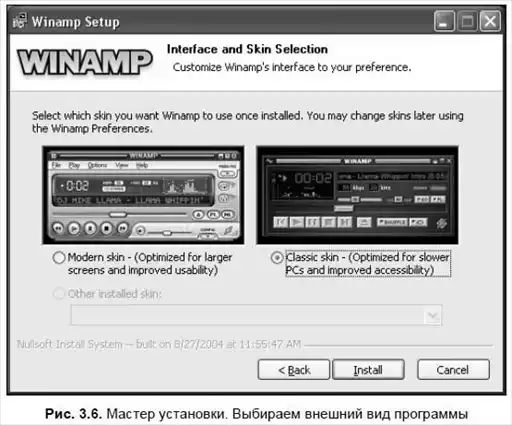
Для этого поставьте флажок одного из двух вариантов (советую ставить классический — Classic skin). Теперь нажмите кнопку Install, чтобы установить программу — мастер покажет процесс установки файлов (рис. 3.7).

Все, теперь программа установлена, и ее можно использовать, выбрав в меню Пуск либо щелкнув на ярлыке на рабочем столе.
Ну а если программа оказалась вам не нужна (а место на жестком диске занимает, да и ресурсы системы тоже), то ее можно удалить — через панель управления (об этом читайте в разд. «Установка и удаление программ» главы 2) или с помощью мастера деинсталляции. Для запуска мастера в папке с программой найдите и запустите на выполнение файл uninstall.exe (конкретно для Winamp этот файл называется UninstWA.exe). Можно запустить мастер и так — в меню Пуск в разделе программ найти папку с программой и в выпадающем меню выбрать пункт Remove или Uninstall (зависит от программы). Запустится мастер деинсталляции (рис. 3.8).

Для того чтобы начать деинсталляцию, нажмите кнопку Uninstall — откроется окно, в котором отобразится процесс удаления файлов. Более сложные программы после удаления основных файлов могут спросить, нужно ли сохранять настройки и папку, в которой программа была установлена.
3.2. Архиваторы.
Для более эффективного (с точки зрения распределения места на диске) хранения файлов и для пересылки их через Интернет существуют специальные программы-архиваторы. Используя эти программы, вы можете сжать несколько файлов в один (причем существенно выиграв в размере) и освободить пространство на жестком диске. Впрочем, что касается сжатия файлов, то здесь все зависит от их форматов — некоторые типы файлов могут сжаться в несколько десятков раз, некоторые сильному сжатию не поддаются. Лично я храню в архивах свои старые статьи и всегда использую архиваторы при пересылке материалов по электронной почте — посудите сами, если сжать несколько файлов (статью и массу иллюстраций к ней), то архив получится значительно меньше, это удобно и мне, и человеку, которому я посылаю файл. Также иногда возникает ситуация, когда так нужные документы (шпаргалки, рефераты — нужное подчеркнуть) ну никак не хотят вмещаться на компакт-диск — в таком случае их лучше всего заархивировать, правда, для того чтобы открыть ваши документы, на другом компьютере тоже должен стоять архиватор.
Сейчас чаще всего используют два архиватора: WinZip и WinRAR, о них мы и поговорим.
3.2.1. WinZip.
Программа WinZip является условно-бесплатной, ее можно загрузить с официального сайта http://www.winzip.com[32]. WinZip бесплатно работает 45 дней, после чего ее необходимо зарегистрировать. На момент подготовки второго издания последней версией является WinZip 14.5. Рабочее окно программы (рис. 3.9) состоит из строки заголовка, на котором расположены стандартные значки Windows, линейки, состоящей из нескольких вкладок, рабочего пространства, где обычно отображаются файлы, с которыми вы работаете, и строки состояния.

В меню Файл расположены опции по созданию, открытию и редактированию архива. Также вы можете записать полученный архив на CD или DVD. Используя кнопки на панели значков, вы можете создавать и открывать архивы, добавлять в них новые файлы либо запустить мастер, с помощью которого можно создавать архивы либо открывать их.
Мы не будем подробно рассматривать все функции программы, в повседневной работе они вам мало пригодятся. Рассмотрим лишь основные — создание архивов, распаковка файла и редактирования файлов в архиве.
Для того чтобы создать архив, в рабочем окне программы нажмите кнопку Новый и в открывшемся окне укажите имя архивного файла и папку, в которой вы этот архив хотите сохранить. В рабочем окне программы нажмите Упаковать и в открывшемся окне укажите, какие файлы вы хотите добавить в архив. Чтобы выделить несколько файлов, используйте клавишу <Ctrl>; чтобы выделить все файлы в папке, нажмите комбинацию клавиш <Ctrl>+<A>.
Чтобы открыть архив, выполните на архивном файле (обычно такие файлы имеют расширение zip) двойной щелчок — откроется рабочее окно программы, в котором будет отображено содержимое архива. Чтобы разархивировать все файлы, нажмите кнопку Распаковать и в выпадающем списке вы можете выбрать предложенную директорию, либо укажите папку, в которую вы хотите разархивировать данные — для этого в выпадающем меню выберите опцию Установить по умолчанию папку для распаковки.
При желании вы можете просмотреть данные непосредственно в архиве — откройте архивный файл, затем в окне программы выберите нужный файл и на нем сделайте двойной щелчок. Чтобы открыть контекстное меню, выберите файл и щелкните на нем правой кнопкой мыши — файл можно открыть, извлечь из архива, удалить и посмотреть его свойства (рис. 3.10).

Есть еще один способ извлечения и добавления файлов в архивы — после установки WinZip в меню Файл Проводника добавляется меню WinZip, содержащее несколько опций. С их помощью вы можете добавить выбранный файл в архив (имя архива можно указать самостоятельно, либо система создаст архив с именем выбранного файла). Также можно заархивировать файл и отправить его по электронной почте — в этом случае программа заархивирует выбранный файл (или файлы), запустит почтовый клиент, откроет окно Написать письмо и вставит выбранный файл в письмо (рис. 3.11).
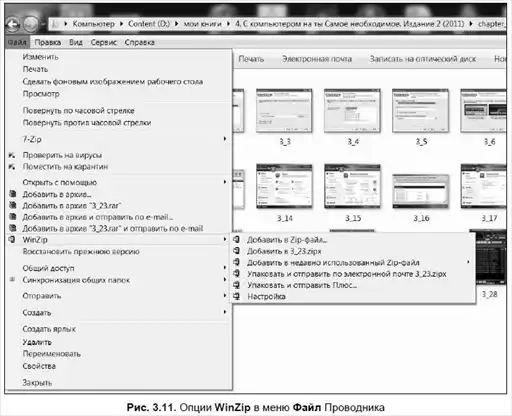
Также опции WinZip добавляются в контекстное меню файла (рис. 3.12). Для этого щелкните на архиве правой кнопкой мыши и выберите меню WinZip. Вы можете извлечь файл в выбранную папку либо в папку, в которой находится архив.

Еще одна полезная опция — пароль архива. Например, вы создали какой-то важный документ и пересылаете его по электронной почте. Чтобы поставить на архив пароль, щелкните на нем два раза мышью, после чего запустится рабочее окно программы. Выберите вкладку Инструменты и нажмите кнопку Шифрование Zip-файлов. В открывшемся окне введите пароль для архива и нажмите ОК. Теперь при открытии архива вы можете видеть его содержимое, однако открыть файлы, находящиеся в архиве, или извлечь их будет невозможно — для этого нужно ввести заданный пароль.
3.2.2. WinRAR.
Программа WinRAR является условно-бесплатной — ее можно скачать с сайта http://www.rarlab.com и использовать в течение 40 дней. Разработчики сделали многоязычную поддержку своего продукта — есть версии программы на английском, немецком, французском, русском и других языках. Последняя версия WinRAR на момент написания данной главы — 3.93. Возможно, к выходу книги появится новая версия архиватора, однако различия с описываемой версией будут минимальны.
Возможности программы, в целом, мало чем отличаются от WinZip:
♦ создание архивов, редактирование файлов в архиве;
♦ извлечение файлов из архива;
♦ задание пароля на файлы;
♦ поддержка архивов других форматов (ZIP, 7Z, ACE, ARJ, BZ2, CAB, GZ, ISO, JAR и многих других);
♦ возможность разделения большого архива на части заданного размера;
♦ создание самораспаковывающихся архивов.
Рабочее окно программы WinRAR состоит из строки заголовка, панелей меню и инструментов и рабочего пространства (рис. 3.13).

Файлы в архив можно добавлять несколькими способами.
♦ В рабочем окне программы выберите нужный файл, затем откройте меню Команды и выберите опцию Добавить файлы в архив. В открывшемся окне можете написать имя архива и нажать кнопку ОК. Программа запакует файлы в архив — он сохраняется в той же папке, в которой находится исходный файл (или файлы).
♦ Выбрать файл и нажать кнопку Добавить, после чего написать имя архива.
♦ В Проводнике выбрать нужный файл (или группу файлов), щелкнуть на нем правой кнопкой мыши и выбрать пункт Добавить в архив.
♦ В Проводнике выбрать нужный файл (или группу файлов), открыть меню Файл и выбрать опцию Добавить в архив.
Извлечь файл из архива можно также несколькими способами.
♦ В рабочем окне программы откройте меню Команды и выберите опцию Извлечь в указанную папку. В открывшемся окне укажите, в какую папку вы хотите извлечь архив.
♦ В рабочем окне программы выберите нужный файл и нажмите кнопку Извлечь.
♦ В Проводнике найдите нужный архивный файл, щелкните на нем правой кнопкой мыши и выберите опцию Извлечь архив в текущую папку (в таком случае запакованные файлы распакуются в ту же самую папку, где находится архив) — вы можете распаковать архив в указанную папку либо указать другую папку.
♦ Выберите нужный файл в Проводнике и выберите одну из опций извлечения архива меню Файл.
Кроме архивов с расширением rar вы можете создавать самораспаковывающиеся архивы — с расширением exe. Распаковка таких архивов не требует наличия установленного WinRAR. Чтобы создать такой архив, выделите файл в окне программы и выберите в меню Операции опцию Преобразовать архив(ы) в SFX. В появившемся окне нажмите кнопку ОК, чтобы создать файл.
Распаковывается такой файл очень просто — сделайте на архиве двойной щелчок и в открывшемся окне выберите папку для извлечения. Нажмите кнопку Извлечь, и программа распакует выбранные файлы.
Чтобы задать пароль на архив, лучше всего создавать архив с помощью мастера — для этого нажмите кнопку Мастер на панели инструментов. В открывшемся окне выберите Создать архив, выберите нужный файл и в следующем окне нажмите кнопку Установить пароль. В новом окне введите пароль для архива. Здесь же можно разбить архив на несколько частей, если он большой, — например, можно разбить архив для записи на дискеты или компакт-диски.
3.3. Антивирусы.
3.3.1. Общие сведения о вирусах и антивирусах.
Компьютерные вирусы — это вредоносные программы, которые распространяются через Интернет и по локальным сетям (в последнее время чаще всего именно так). Некоторые вирусы приходят по электронной почте, обычно в прикрепленных файлах: вы получаете письмо, в котором вас под тем или иным предлогом просят открыть вложение. Также вирус можно получить с документом Word или с любым иным файлом, которые вам принес друг (знакомый, подруга) на флэшке или на диске.
Внимание. Никогда не открывайте файл, полученный от незнакомых людей, тем более если файл имеет расширение exe.Вирусы ведут себя по-разному: чаще всего заражение компьютера проявляется в неработоспособности системы либо в постоянных сбоях — программы не запускаются, появляются какие-то странные сообщения об ошибках. Самый лучший выход из такой ситуации — полное форматирование жесткого диска и переустановка операционной системы.
Компьютерные вирусы наносят вред не только отдельным пользователям, но поражают серверы и компьютерные сети, а если это сеть на предприятии или в каком-либо важном учреждении, вирус может нанести серьезный ущерб, исчисляющийся в довольно приличных суммах. Только представьте себе, что будет, если электронная зараза уничтожит данные в бухгалтерии крупной промышленной организации или удалит результаты кропотливого многомесячного труда — ситуация не из приятных, согласитесь. Чтобы таких эксцессов не возникало, существуют специальные программы — антивирусы. В первую очередь такие программы стоит использовать активным пользователям Интернета и в случае, если ваш компьютер подключен к локальной сети. Если ваш ПК не подключен ни к тому, ни к другому, поставить антивирус все-таки следует — все равно вы будете частенько устанавливать программы или приносить к себе на флеш-дисках (внешних жестких дисках) какие-либо документы, а это значительно увеличивает риск заражения.
Примечание. Более подробную информацию о вирусах и о признаках заражения компьютера можно найти в «Вирусной энциклопедии», которая находится по адресу http://www.viruslist.com/ru/viruses/encyclopedia.Антивирусов на сегодняшний день существует множество — Антивирус Касперского Лаборатории Касперского, Norton AntiVirus компании Symantec, Panda компании Panda Software, Dr.Web и еще много других, известных и не очень. Сейчас мы рассмотрим одну из самых популярных программ-антивирусов — Антивирус Касперского Лаборатории Касперского.
3.3.2. Антивирус Касперского.
Лаборатория Касперского уже давно зарекомендовала себя на рынке производителей антивирусов — существуют версии антивирусов как для домашних пользователей, так и для серверов и корпоративных клиентов. Для домашних пользователей и корпоративных клиентов имеется несколько комплектаций Антивируса Касперского. Мы рассмотрим один из самых популярных дистрибутивов программы — Kaspersky Internet Security. Сейчас разработчики из Лаборатории Касперского выпускают по одному IS в год — обычно новая версия появляется в сентябре — октябре и носит имя наступающего года. На момент подготовки второго издания книги последняя версия программы появилась в сентябре 2010 года — Kaspersky Internet Security 2011. Данный дистрибутив совмещает в себе возможности антивируса и сетевого экрана (firewall) и является одним из наиболее эффективных защитников от вирусов на сегодняшний день.
Итак, что же умеет Kaspersky Internet Security 2011?
♦ Защищать от вирусов и вредоносных программ — антивирус постоянно работает и следит за всеми приложениями, которые запущены на компьютере, и файлами, попадающими на жесткий диск. Если антивирус обнаружит какую-либо вредоносную программу, он уничтожит ее или поместит на карантин. Также вы можете провести полную проверку компьютера — программа просмотрит все файлы на жестком диске и, если обнаружит вирус или какие-либо подозрительные файлы, уничтожит их.
♦ Проверять и лечить почту — программа автоматически просматривает все входящие и исходящие сообщения и может лечить зараженные вложенные файлы.
♦ Онлайновая защита — Internet Security защищает ваш компьютер во время работы в Интернете, блокирует сетевые атаки и опасные скрипты, которые могут вызвать заражение компьютера во время просмотра сайтов. Также Kaspersky Internet Security имеет хорошую антифишинговую защиту[33].
♦ Обновляться — после установки программа должна скачать свежие антивирусные базы. Обновления антивирусных баз выходят ежедневно. Если вы подключены к Интернету, то можете обновить базы непосредственно с сайта Лаборатории Касперского. Советую как можно чаще (по возможности) обновлять антивирусные базы — в противном случае антивирусная программа может просто не обнаружить какой-либо новый вирус.
♦ Сетевой экран — программа анализирует работу сетевых приложений и следит за входящими и исходящими данными. При включенном сетевом экране вы можете быть спокойны за безопасность вашего компьютера, т. к. Kaspersky Internet Security контролирует все программы с сетевыми возможностями.
Инсталляция Kaspersky Internet Security 2011 проста и не займет у вас много времени — вначале вы распакуете дистрибутив, выберете папку для программы и установите ее. Затем можно ввести регистрационный ключ. Если ключа регистрации у вас еще нет, то выберите пробную версию — программа свяжется с сервером активации, после чего вы сможете использовать антивирус бесплатно в течение одного месяца. По окончании установки перезагрузите компьютер, и, если вы подключены к Интернету, Internet Security проверит ваш компьютер, скачает обновления баз и обновления к программе (если они нужны).
Замечание. Никогда не ставьте на один компьютер два антивируса. Последствия могут быть различными — они могут принять друг друга за вирусы и серьезно нарушить работу операционной системы.Рабочее окно программы показано на рис. 3.14.
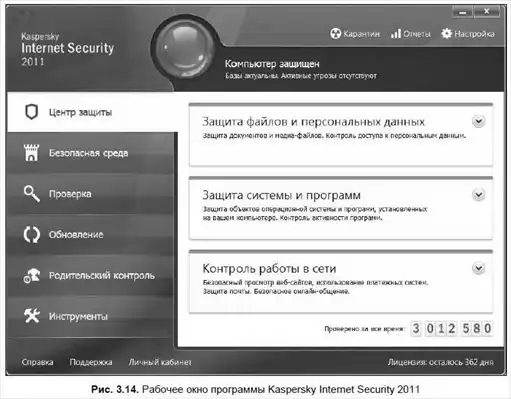
Рабочее окно программы состоит из шести вкладок: Центр защиты, Безопасная среда, Проверка, Обновление, Родительский контроль и Инструменты. При нажатии кнопки Настройка открывается окно настроек программы, где можно установить все необходимые параметры защиты.
На вкладке Центр защиты находятся настройки защиты файлов и персональных данных, системы и программ, а также контроля работы в сети. Рассмотрим все немного подробнее. При щелчке на надписи Защита файлов и персональных данных откроется область, где находятся ссылки на настройки файлового антивируса, почтовых программ и проактивной защиты (что это такое, мы рассмотрим чуть позже).
Нажмите ссылку Файловый Антивирус, в выпадающем меню выберите Настроить. В открывшемся окне (рис. 3.15) вы можете включить или выключить файловый антивирус, настроить уровень безопасности и выбрать действие при обнаружении угрозы. При обнаружении файла программа может либо спросить вас, что делать, либо попробовать его полечить и удалить, если лечение невозможно.

При выборе опции Контроль программ открывается окно с настройкой (рис. 3.16).

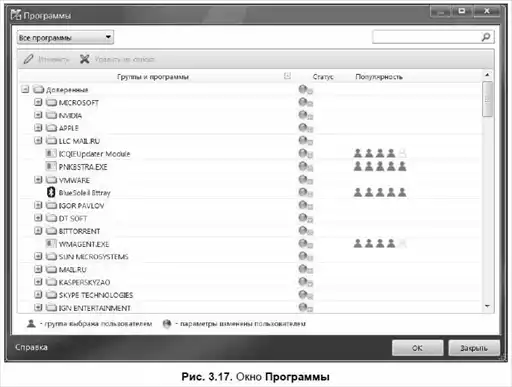
Прежде всего контроль программ касается различных сетевых приложений, которые постоянно обмениваются данными через Интернет. Каждую программу можно заблокировать либо присвоить ей определенные правила. Для этого в окне настройки контроля программ нажмите кнопку Настроить. В открывшемся окне (рис. 3.17) можно просмотреть список приложений и настроить правила для них.
При выборе опции Проактивная защита откроется окно настройки проактивной защиты (рис. 3.18). Вообще, проактивная защита — это защита от новых угроз, информация о которых отсутствует в антивирусной базе программы. По умолчанию этот компонент включен, и я не советую его отключать.

Вторая область на вкладке Центр защиты — Защита системы и программ. При ее выборе открывается список (рис. 3.19), вызывающий настройки различных компонентов Kaspersky Internet Security. Рассмотрим их подробнее.
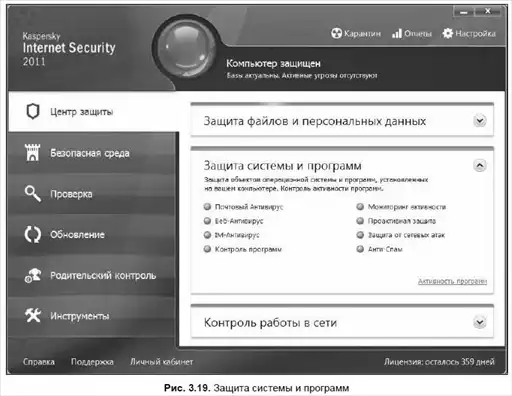
♦ Почтовый Антивирус — при выборе этой опции откроется окно настройки защиты почты. Этот компонент отвечает за проверку на вирусы входящих сообщений электронной почты. По умолчанию установлен рекомендуемый уровень проверки. Я не советую вам менять его.
♦ Веб-Антивирус — компонент отвечает за проверку вирусов, которые распространяется через различные сайты. Если вы зашли на сайт, содержащий вирус, то программа заблокирует его. По умолчанию установлен средний уровень, также не советую менять его.
♦ IM-Антивирус — проверка сообщений программ для общения в реальном времени (ICQ, Skype и т. д.) на наличие ссылок на вирусы и вредоносные программы. В окне настроек также установлен рекомендуемый уровень.
♦ Контроль программ — контроль сетевых приложений. О нем мы говорили чуть раньше, поэтому повторяться не будем.
♦ Мониторинг активности — данный компонент отслеживает активность программ в системе. Кто знает, может, какая-нибудь безобидная программа на самом деле собирает о вас личную информацию и передает ее третьим лицам. Чтобы такого не было, не отключайте этот компонент.
♦ Проактивная защита — защита от новых угроз. О ней мы разговаривали чуть раньше, так что повторяться не будем.
♦ Защита от сетевых атак — этот компонент отвечает за отражение сетевых атак на ваш компьютер. Если какой-нибудь злоумышленник будет пытаться сканировать ваш компьютер на уязвимости или пытаться получить доступ к жестким дискам вашего компьютера, Internet Security заблокирует его IP-адрес. Вы же получите сообщение, что ваш компьютер был атакован с такого-то IP-адреса, атака отражена и злоумышленник заблокирован.
♦ Анти-Спам — данный компонент отвечает за блокировку нежелательной почтовой корреспонденции (спама). Здесь все советую оставить без изменений.
Третья область на вкладке Центр защиты — Контроль работы в сети (рис. 3.20).
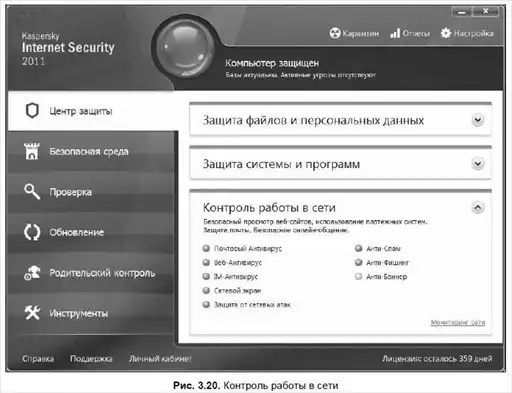
Здесь следует обратить внимание на опции Сетевой экран, Анти-Фишинг и Анти-Баннер. Рассмотрим их немного подробнее.
♦ Сетевой экран — один из важных компонентов программы. Он отслеживает сетевую активность ваших приложений и обеспечивает безопасность доступа в локальную сеть и Интернет. Щелкните мышью на значке Сетевой экран и в открывшемся меню выберите Настройка. Откроется окно настройки приложения (рис. 3.21), в котором можно блокировать сетевую активность любой программы, установленной на компьютере. Данный компонент также нейтрализует сетевые атаки из локальной сети и Интернета.

♦ Анти-Фишинг — данный компонент отвечает за блокирование сайтов, которые могут собирать вашу личную информацию и передавать ее мошенникам. На практике это обычно происходит следующим образом — например, на электронную почту вам приходит письмо от банка, где у вас открыт счет. Вас просят пройти на сайт банка и указать данные вашей пластиковой карты. Незадачливый пользователь переходит по ссылке и начинает вводить свои данные, после чего они попадают в руки мошенников. Потом все может закончиться тем, что все деньги со счета пользователя будут потрачены злоумышленником. Данный компонент блокирует подобные сайты, а если у программы есть подозрения, что сайт фишинговый, она предупредит вас об этом.
♦ Анти-Баннер — блокирование баннеров. Компонент можно включить, если вам надоела постоянно всплывающая реклама на сайтах, которые вы посещаете.
Вторая вкладка в главном меню программы — Безопасная среда. Здесь вы можете запустить безопасный просмотр web-сайтов и вызвать виртуальную клавиатуру. Если вы работаете с сайтом, где хранятся ваши важные данные (обычно это находится в закрытом разделе сайта, куда вход осуществляется по имени пользователя и паролю), то можете запустить этот режим. Для запуска такого режима выберите эту опцию — запустится браузер (по умолчанию обычно это Internet Explorer), где вы можете работать. Более подробно об Internet Explorer рассказано в главе 6. При нажатии опции Виртуальная клавиатура открывается клавиатура, с которой вы можете вводить текст.
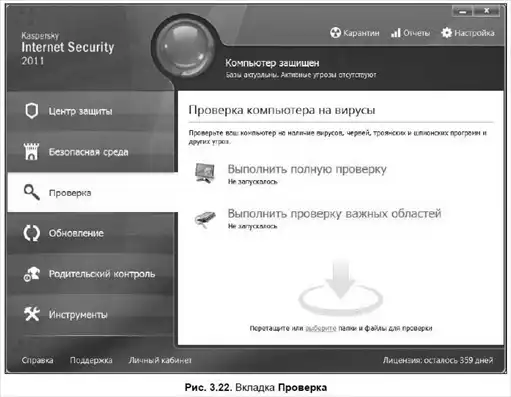
Следующая вкладка — Проверка (рис. 3.22). Здесь вы можете запускать полную или частичную проверку компьютера на вирусы. Чтобы выполнить полную проверку, нажмите Выполнить полную проверку. Программа проверит все жесткие диски компьютера и загрузочные области на наличие зараженных файлов. При выборе опции Выполнить проверку важных областей запустится проверка загрузочных областей. Еще вы можете проверить выбранные файлы или папки — для этого нажмите на стрелке или на слове выберите в нижней части окна. В открывшемся окне укажите, какие диски, файлы или папки вы хотите проверить.
На вкладке Обновление (рис. 3.23) устанавливаются параметры обновления и отображается общая информация об антивирусных базах. Обновлять базы нужно обязательно; если вы долго не будете этого делать, то компьютер будет подвержен риску заражения. Для запуска обновления баз нажмите кнопку Выполнить обновление, чтобы скачать нужные файлы. По умолчанию установлен автоматический режим обновления — я не советую менять его. В этом случае программа самостоятельно скачивает нужные файлы. Если будет установлен ручной режим, то вам придется запускать обновления самому.

На вкладке Родительский контроль можно установить ограничение и контроль на действие пользователей на вашем компьютере и в Интернете. Возможно закрыть доступ к определенным папкам и дискам, а также сайтам в Интернете. На вкладке Инструменты (рис. 3.24) находится несколько дополнительных полезных компонентов. Здесь вы можете создать диск аварийного восстановления системы, восстановить систему после заражения, найти уязвимости в вашем компьютере, настроить браузер и устранить следы активности.

Kaspersky Internet Security распространяется условно-бесплатно. Вы можете загрузить пробную версию с http://www.kaspersky.ru и пользоваться ей в течение 30 дней. Пробная версия не имеет каких-либо функциональных ограничений, однако постоянно напоминает о том, что она пробная и ее бесплатное использование скоро закончится. По прошествии 30 дней приложение перестанет работать, если вы не введете коммерческий ключ и не активируете его. Ключи можно купить на сайте Лаборатории Касперского или же приобрести коробочную версию антивируса. Коммерческий ключ дает право пользоваться антивирусом в течение года, затем нужно покупать ключ продления.
После активации в правом нижнем углу рабочего окна Kaspersky Internet Security будет отображаться информация о лицензии, а точнее сколько дней осталось до ее окончания. Щелкните на этой надписи и откроется окно Управление лицензиями (рис. 3.25). Здесь вы можете узнать дату окончания действия лицензии и продлить ее.

3.4. Аудио- и видеоплееры.
Персональный компьютер — вещь поистине уникальная. C его помощью можно не только набирать тексты, путешествовать по просторам Интернета, играть в игры или заниматься научной работой — вы можете использовать своего железного друга как магнитофон или видеомагнитофон. Да-да, совершенно верно — с помощью компьютера можно слушать музыку и смотреть полнометражные художественные фильмы. Музыка обычно распространяется в формате MP3 и WMA (но чаще все же в MP3), фильмы — в форматах MPEG, WMV или AVI.
В музыке обычно один файл — это одна песня, а альбом состоит из 10–15 файлов (это зависит от количества песен) и занимает в среднем 60-100 Мбайт (это еще зависит и от качества записи музыки). Фильм продолжительностью полтора-два часа «весит» от 700 Мбайт до 1,8 Гбайт. Смотреть фильмы и слушать музыку можно с помощью программы Windows Media Player, которая входит в состав Windows XP, Windows Vista и Windows 7. Однако кроме Windows Media Player существует множество других программ для воспроизведения музыки и видео. Рассмотрим два наиболее популярных плеера: Winamp и QuickTime Pro.
3.4.1. Winamp.
Плеер Winamp — разработка компании Nullsoft. Пока что Winamp является одной из самых популярных программ для прослушивания музыки. В последние версии была добавлена возможность просмотра видео, что только прибавило плюсов программе. На момент написания данной главы последней была версия Winamp 5.58. Возможно, когда вы будете читать эти строки, появится новая подверсия, однако, по заявлению Nullsoft, Winamp 6.0 уже не будет. Печально, но факт. Как вы сможете убедиться, Winamp является прекрасным плеером, удобным и, главное, бесплатным[34], хотя если вы раскошелитесь на 19,95 доллара, то получите pro-версию программы, в которой есть несколько дополнительных функций.
Основные возможности Winamp следующие:
♦ воспроизведение музыкальных файлов известных форматов — кроме MP3 поддерживается формат Ogg, WAV, MIDI и многие другие;
♦ воспроизведение музыки с компакт-диска;
♦ наличие эквалайзера;
♦ создание библиотеки файлов мультимедиа;
♦ сохранение порядка воспроизводимых композиций;
♦ изменение внешнего вида программы;
♦ просмотр видео;
♦ прослушивание радиостанций и просмотр телеканалов, вещающих через Интернет;
♦ потоковое вещание — загрузив дополнительный модуль для Winamp, вы можете делиться музыкой с друзьями, размещать ее в Интернете или запускать музыкальные файлы на игровых приставках (PlayStation 3, Xbox 360 или Nintendo Wii);
♦ перекодировка музыки с музыкального компакт-диска в форматы MP3 или WMA;
♦ возможность записи музыкальных CD[35].
После установки программы появится ее рабочее окно (рис. 3.26), состоящее из нескольких окон[36]: главного (WINAMP), редактора списка воспроизведения (PLAYLIST EDITOR), эквалайзера (EQUALIZER), библиотеки мультимедиа (MEDIA LIBRARY) и окна просмотра видео (VIDEO). Рассмотрим каждое окно чуть подробнее.

Главное окно состоит, в свою очередь, из панели меню (наверху) и нескольких кнопок. Под панелью меню располагается таймер, показывающий время воспроизведения, чуть правее отображается общая информация о воспроизводимом файле, еще ниже — имя исполнителя и заглавие композиции. Ниже располагается ползунок, показывающий процесс воспроизведения композиции. Вы можете его перетаскивать, чтобы промотать песню вперед. Справа от ползунка находятся три кнопки:
Открыть файл или несколько файлов:

При нажатии этой кнопки появится знакомое окно Открытие файлов (Browse), в котором можно выбрать один или несколько файлов для прослушивания. Файлы отобразятся в окне Редактор списка воспроизведения (PLAYLIST EDITOR);
Открыть Редактор списка воспроизведения (PLAYLIST EDITOR);

Открыть Библиотеку (MEDIA LIBRARY).

Под ползунком проигрывания находятся стандартные для любого плеера кнопки:
— предыдущему треку:

— воспроизвести выбранный трек:

— пауза:

— стоп:

— к следующему треку:

Ниже этих кнопок находится кнопка приглушения:

И регулятор громкости. Чтобы уменьшить громкость, перетащите ползунок влево, чтобы увеличить — вправо. Справа от регулятора громкости находится кнопка эквалайзера и кнопка вызова информационного окна программы, где можно почитать об истории версий Winamp и изучить клавиши вызова той или иной функции.
Обратите внимание на три кнопки справа:
Открывает окно видео:

Функция повтора воспроизведения:

Когда проиграет весь альбом, программа начнет его воспроизведение с самого начала.
Функция случайного воспроизведения:

Песни выбираются в произвольном порядке.
Рассмотрим теперь панель меню главного окна.
♦ В меню Файл (File) находятся опции, с помощью которых можно открыть музыкальный файл или целую папку, послушать радио или посмотреть ТВ через Интернет. Также вы можете открыть и сохранить список воспроизведения, добавить медиафайлы в библиотеку и посмотреть информацию о выбранном файле (название песни, название группы, год записи и т. д.).
♦ В меню Воспроизведение (Play) находятся опции воспроизведения — назад, вперед, стоп, пауза, а также повтор и случайное воспроизведение.
♦ В меню Сервис (Options) находятся настройки внешнего вида программы — вы можете сменить общий вид, цветовое оформление и многое другое. Есть здесь и переключатель отображения времени проигрывания песни: по умолчанию — сколько времени трека проиграно, но вы можете выбрать, сколько времени звучания осталось.
♦ В меню Вид (View) можно настроить отображение окон программы — эквалайзера, просмотра видео, библиотеки мультимедиа и др. Чтобы окно появилось, щелкните напротив имени нужного окна.
♦ В меню Справка (Help) можно почитать справку и зарегистрировать программу, тогда в ней будут доступны дополнительные функции.
В окне Графический эквалайзер (EQUALIZER) настраиваются параметры звучания песни — можно, например, добавить басов, отрегулировать громкость и т. д. Также здесь настраивается отображение меню и цветовое отображение (вкладка Цветовые темы (Color Themes)).
В окне Редактор списка воспроизведений (PLAYLIST EDITOR) представлен список воспроизводимых композиций. В нижней части окна находятся кнопки управления списком композиций:
♦ с помощью кнопки Доб. (Add) можно добавить композиции в список воспроизведения — вы можете открыть один файл, папку или адрес в Интернете;
♦ кнопка Удал. (Rem) «отвечает» за удаление композиций из списка воспроизведения — вы можете удалить выбранные песни или все сразу;
♦ с помощью кнопки Выд. (Sel) выделяются песни для последующих операций — можно выделить все композиции или снять выделение со всех файлов;
♦ кнопка Прочие (Misc) открывает несколько меню, с помощью которых можно сортировать песни по названию и имени файла, узнать информацию о выбранном музыкальном файле и открыть список воспроизведения в браузере.
Справа от кнопки Прочие (Misc) находятся часы, показывающие общее время звучания альбома, и кнопка Управление (Manage Playlist), вызывающая меню управления списком воспроизведения. Возможно сохранить порядок воспроизведения песен в файл, затем этот список можно открыть и прослушать. Список воспроизведения вы также можете сохранить в библиотеку мультимедиа.
Панель меню окна PLAYLIST EDITOR состоит из четырех позиций — Файл, Список, Сортировка и Справка.
♦ В меню Файл (File) находятся опции по созданию и открытию списка воспроизведения и добавлению музыкальных файлов и папок с файлами в список воспроизведения.
♦ В меню Список (Playlist) представлены опции по управлению списком воспроизведения — выделение всех песен, снятие выделения и удаление выбранных файлов из листа.
♦ Меню Сортировка (Sort) содержит опции по сортировке файлов в листе — сортировать их можно по заглавию песни, по имени и по продолжительности и имени.
♦ В меню Справка (Help) — как обычно — справка.
Теперь поговорим о наиболее интересной функции программы — библиотеке мультимедиа. Все необходимое для создания собственной музыкальной библиотеки находится в окне Библиотека (MEDIA LIBRARY). Чтобы добавить альбом в библиотеку, откройте в окне Библиотека (MEDIA LIBRARY) или в главном окне WINAMP меню Файл (File) выберите опцию Добавить в библиотеку (Add media to Library) и в открывшемся окне укажите папку или диск, где у вас хранятся песни. Программа просмотрит все файлы и рассортирует их по альбомам и исполнителям. В верхней области окна Библиотека (MEDIA LIBRARY) находится список исполнителей. Щелкните на имени исполнителя, и в области справа отобразится список имеющихся альбомов. Щелкнув на одном из альбомов, вы загрузите список песен в плейлист. Теперь песни можно слушать.
В библиотеке мультимедиа есть куча удобных и полезных функций — вы можете выставлять рейтинги песен, просматривать композиции и песни, которые вы слушали в последнее время, а также слушать песни с музыкальных дисков, вставив их в CD-привод, слушать радио и смотреть телевидение через Интернет, выбрав соответствующую опцию.
Еще одна полезная функция Winamp — просмотр видеофильмов. Выберите фильм в библиотеке мультимедиа или откройте соответствующий видеофайл. Программа откроет окно просмотра видео и начнет воспроизводить фильм (рис. 3.27).
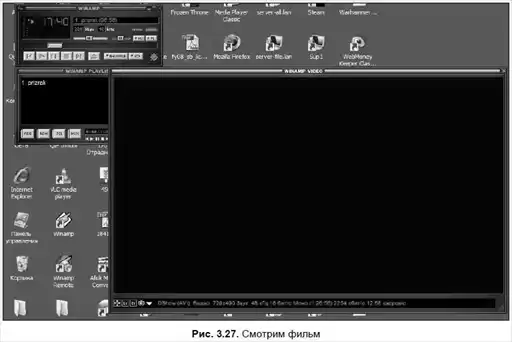
В окне Библиотека (MEDIA LIBRARY) видеофайлы группируются аналогично аудиофайлам. Выберите вкладку Видео (Video) и откройте через опцию Добавить в библиотеку (Add media to Library) папку с фильмами. Если в видеофайлах содержится информация об их имени, жанре, то программа сама рассортирует их и напишет имя и жанр.
Под окном воспроизведения находятся три кнопки, управляющие размером окна просмотра. Лучше всего развернуть окно на весь экран, нажав кнопку:

Во время просмотра можно регулировать громкость и открывать произвольные фрагменты фильма, перетаскивая соответствующие ползунки. Чтобы выйти из полноэкранного режима, нажмите <Esc>.
Примечание. Громкость также можно регулировать с помощью колесика мыши.Как уже отмечалось ранее, в окне WINAMP можно переключаться между различными режимами отображения внешнего вида программы (так называемыми скинами, от англ. skin — кожа). Чтобы переключиться, например, в классический режим, откройте меню Сервис (Options) и в выпадающем меню Обложки (Skins) выберите Winamp Classic. Классический Winamp выглядит немного по-другому (рис. 3.28).

В этом режиме Winamp берет намного меньше ресурсов компьютера. Если у вас не очень мощная машина, то можете использовать классический режим.
На мой взгляд, Winamp является одной из лучших программ для воспроизведения видео и музыки — он бесплатный и сочетает в себе множество функций. Крайне рекомендуется к использованию.
3.4.2. QuickTime.
Плеер QuickTime — детище компании Apple — был разработан для компьютеров Apple Macintosh. На «маках» (как их называют компьютерщики) стоит своя операционная система под названием MacOS, для которой и был написан этот плеер, однако позже появилась версия программы и для Windows.
QuickTime можно скачать с сайта http://www.apple.com/quicktime/, программа распространяется на условно-бесплатной основе. Заплатив за регистрацию 29,99 долларов, вы получите QuickTime Pro, в которой есть ряд дополнительных функций[37]. На момент подготовки второго издания книги последняя версия программы была 7.6.
Возможности программы не очень впечатляют, однако при этом она удобна и проста в использовании и позволяет:
♦ просматривать видео в формате MOV;
♦ прослушивать музыкальные файлы;
♦ просматривать рисунки;
♦ просматривать видео через Интернет;
♦ копировать текущее изображение в буфер обмена для сохранения его в графическом формате.
В Pro-версии доступны дополнительные возможности:
♦ конвертирование файлов в различные видеоформаты, в том числе создание файлов в формате 3G для мобильных телефонов;
♦ запись видео с камеры и возможность трансляции видео через Интернет.
Подробную информацию о QuickTime Pro вы можете найти по адресу http:// www.apple.com/quicktime/extending/.
Рабочее окно QuickTime (рис. 3.29) состоит из панели меню, рабочего пространства, где можно смотреть видео и слушать музыку, и панели кнопок. Внизу находятся стандартные для любого проигрывателя кнопки, позволяющие перемещаться от одного видеоролика к другому, а также воспроизводить, проматывать и останавливать ролик. Вы можете регулировать громкость с помощью ползунка внизу и приглушать звук, щелкнув на значке динамика. Под экраном находится ползунок проигрывания видеоролика — как и в других подобных программах, вы можете перетаскивать его мышью.
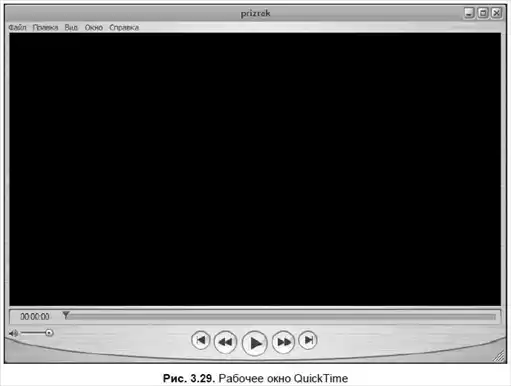
Панель меню состоит из шести пунктов. В меню Файл находятся опции по открытию и созданию файлов.
♦ Новый плеер* — открыть новое окно QuickTime[38].
♦ Новая аудиозапись* — начать запись аудио с микрофона. Есть возможность добавления голоса к слайд-шоу или фильмам.
♦ Открыть файл — открыть видеоролик, изображение или аудиофайл в новом окне. При выборе этой опции откроется окно Browse, в котором можно выбрать файл для воспроизведения.
♦ Открыть URL — открыть адрес URL в новом окне программы. С помощью этой опции можно смотреть видео через Интернет — для этого в открывшемся окне введите адрес сервера, ведущего трансляцию.
♦ Открыть последовательность изображений* — с помощью этой опции вы можете создавать слайд-шоу из выбранных рисунков или изображений.
♦ Открыть недавно использованные — открыть недавно просмотренное видео или прослушанные песни. Программа запоминает недавно проигранные файлы, которые вы можете выбрать в выпадающем меню. Опция Clear Menu очищает список.
♦ Закрыть окно — закрыть окно программы.
♦ Сохранить* — сохранить изменения и настройки воспроизведения для следующего просмотра фильма.
♦ Экспорт* — в QuickTime есть возможность перекодировать видеофайлы из одних видеоформатов в другие. Например, из AVI в MPEG или в MOV, и наоборот. При выборе данной опции откроется окно, в котором можно выбрать файл, и программа его перекодирует.
♦ Экспорт для Интернета* — преобразование в формат для размещения в Интернете и на сетевых службах Apple.
♦ Параметры страницы и Печать — распечатка скриншотов (кадров фильма).
♦ Завершить — выход из программы.
В меню Правка находятся опции для создания собственных видеороликов. Вы можете вставлять в ролик рисунки, другие видео, добавлять и удалять звук. Также с помощью опции Копировать можно копировать картинки из фильма в буфер обмена, а затем открывать их в Paint или каком-либо другом графическом редакторе.
В меню Вид можно менять размер окна просмотра и открывать его на весь экран (опции Половинный размер, Действительный размер, Двойной размер, Подогнать под размер экрана, Полноэкранный режим), включать субтитры. Также в этом меню находится несколько опций для детального просмотра фильма — впрочем, при повседневном использовании они не так часто бывают нужны.
В меню Окно находятся опции настроек видео и аудио, меню Избранное, а также опция Показать Инспектор фильма, вызывающая окно информации о фильме или видеоролике. В меню Избранное находятся опции по созданию ссылок на избранные видеоролики или телестанции в Интернете. Чтобы добавить ролик в избранное, откройте меню и выберите опцию Добавить фильм в избранное. Используйте опцию Показать избранное, чтобы открыть окно с избранными роликами.
Меню Справка содержит справку, ссылку на официальный сайт программы и опцию Обновить имеющееся ПО, с помощью которой можно обновить QuickTime.
3.5. Другие полезные программы и утилиты.
Кроме самых нужных и известных программ, рассмотренных в данной главе, существует еще множество программ и утилит, которые делают работу за компьютером намного проще и удобнее. Перечислять их все — занятие неблагодарное. Впрочем, думаю, все они вам навряд ли понадобятся. Вспомним лишь о некоторых из них.
Для записи компакт-дисков (как CD, так и DVD) отлично подойдет программа Nero Burning ROM (рис. 3.30) — с ее помощью можно записывать не только музыкальные диски, но и диски с данными.

Еще одна полезная программа — Alcohol 120 % (рис. 3.31), умеющая создавать образы дисков и эмулирующая CD-ROM. Например, дал вам приятель (или подруга) диск с игрой или с какой-либо программой. Диск отдавать уже завтра, а игра запускается только при наличии диска в приводе CD-ROM. Именно тогда и придет на помощь Alcohol 120 %. После установки программа как бы «обманывает» Windows и создает еще один — виртуальный — CD-ROM. Для создания образа вставляем диск в привод компакт-дисков, выбираем опцию Создать образ и указываем папку, куда этот образ сохранить. Программа создает образ — обычно он имеет расширение iso или mds. Потом диск отдается его законному владельцу, а у вас остается его (диска) образ. Вы открываете образ, и диск как бы появляется в приводе CD-ROM, который создала программа.

Отдельного упоминания заслуживают программы для диагностики оборудования — кажется, что они нужны не так часто, но иногда без них просто не обойтись. Для теста производительности процессора и видеокарты подойдет программа 3D Mark, для разметки жесткого диска (на C:, D: и т. д.) пригодится программа PowerQuest PartitionMagic. Также для работы с жесткими дисками будут нелишними специальные утилиты, созданные для каждой марки жестких дисков. Например, для жесткого диска Seagate существует несколько полезных программ — Seagate DiskWizard, SeaTools Desktop и др.
В Интернете есть специальные сайты, посвященные программам для Windows, — порой во Всемирной компьютерной сети удается отыскать поистине замечательные программы, которые пригодятся в повседневном использовании. В заключение главы несколько полезных сайтов с большим количеством программ для Windows:
♦ http://freeware.ru — русскоязычный сайт с большим количеством бесплатных и условно-бесплатных программ;
♦ http://soft.mail.ru — сборник программ на Mail.Ru. Большой выбор софта;
♦ http://www.download.com — англоязычный сайт, на котором можно найти множество бесплатных программ для Windows;
♦ http://www.sf.net — на сайте собрано множество бесплатных программ. Есть возможность добавлять собственные творения.
- 1.
- 2.
- 3.
- 4.
- 5.
- 6.
- 7.
- 8.
- 9.
- 10.
- 11.
- 12.
- 13.
- 14.
- 15.
- 16.
- 17.
- 18.
- 19.
- 20.
- 21.
- 22.
- 23.
- 24.
- 25.
- 26.
- 27.
- 28.
- 29.
- 30.
- 31.
- 32.
- 33.
- 34.
- 35.
- 36.
- 37.
- 38.
- 39.
- 40.
- 41.
- 42.
- 43.
- 44.
- 45.
- 46.
- 47.
- 48.
- 49.
- 50.
- 51.
- 52.
- 53.
- 54.
- 55.
- 56.
- 57.
- 58.
- 59.
- 60.
- 61.
- 62.
- 63.
- 64.
- 65.
- 66.
- 67.
- 68.
- 69.
- 70.
- 71.
- 72.
- 73.
- 74.
- 75.
- 76.
- 77.
- 78.
- 79.
- 80.
- 81.
- 82.
- 83.
- 84.
- 85.
- 86.
- 87.
- 88.
- 89.
- 90.
- 91.
- 92.
- 93.
- 94.
- 95.
- 96.
- 97.
- 98.
- 99.
- 100.
- 101.
- 102.
- 103.
- 104.
- 105.
- 106.
- 107.
- 108.
- 109.
- 110.
- 111.
- 112.
- 113.
- 114.
- 115.
- 116.
- 117.
- 118.
- 119.
- 120.
- 121.
- 122.