С компьютером на ты. Самое необходимое.
5.4. Настройка локальной сети. Подключение к Интернету по выделенному каналу.
Подключение к Интернету по выделенному каналу происходит через локальную сеть (это объединение двух и более компьютеров). Для подключения к локальной сети нужна сетевая карта. Карты бывают либо интегрированные в материнскую плату, либо подключаемые (см. рис. 5.1) — они вставляются в слот (разъем) на материнской плате. Если у вас старая операционная система, то после установки сетевой карты необходимо инсталлировать для нее драйверы. В Windows XP, Windows Vista и Windows 7, как правило, сетевые карты определяются системой самостоятельно и не требуют установки драйверов.
Если все сделано правильно, на рабочем столе Windows появится еще один значок — Сетевое окружение (в Windows Vista и Windows 7 этот значок называется Сеть). Теперь компьютер можно подключить к локальной сети.
Примечание. Перед подключением компьютера к локальной сети проверьте наличие обновлений в Windows. Проконсультируйтесь по этому вопросу со службой технической поддержки вашего провайдера или с администратором локальной сети. Иначе компьютер после подключения к локальной сети (а к Интернету тем более) может «нахватать» вирусов, и все закончится переустановкой системы.Каждый компьютер в локальной сети (и в Интернете тоже) имеет свое уникальное имя — IP-адрес. В одной локальной сети не может быть двух компьютеров с одним и тем же IP-адресом, иначе они будут конфликтовать между собой. У одного компьютера при выходе в Интернет через локальную сеть таких адресов два — внутренний (уникальный номер в локальной сети) и внешний (в Интернете). Чтобы узнать ваш IP, откройте командную строку и наберите ipconfig — система выдаст ваши внутренний и внешний IP-адреса.
В зависимости от присвоения компьютеру IP-адреса локальные сети можно подразделить на два вида: с динамической и статической IP-адресацией. В первом случае IP-адрес выдается компьютеру автоматически, как только он подключается к локальной сети, и ничего специально настраивать не надо — когда вы включаете компьютер, он автоматически подключается к локальной сети и, возможно, к Интернету.
Если в локальной сети статическая IP-адресация, компьютер необходимо особым образом настроить. Для этого нужны следующие данные от вашего провайдера или администратора локальной сети:
♦ IP-адрес — выглядит он примерно таким образом: 192.168.112.55;
♦ маска подсети — чаще всего маска имеет такой вид: 255.255.255.0;
♦ основной шлюз — выглядит он, как IP-адрес. Иногда это поле нужно оставлять пустым (но только иногда);
♦ адреса DNS-серверов — их также нужно указывать при настройке.
Получив эту информацию, можно заняться настройкой.
5.4.1. Настройка локальной сети в Windows XP.
1. Щелкните правой кнопкой мыши на значке Сетевое окружение на рабочем столе и выберите опцию Свойства.
2. В окне Сетевые подключения щелкните правой кнопкой мыши на значке Подключение по локальной сети и выберите опцию Свойства.
3. В окне Подключение по локальной сети — свойства (рис. 5.20) выберите пункт Протокол Интернета (TCP/IP)[43], щелкнув на нем мышью один раз.
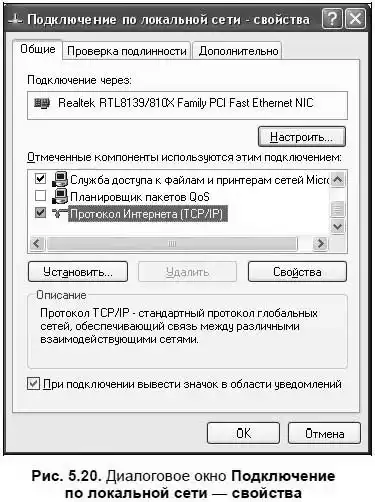
Нажмите кнопку Свойства для вызова диалогового окна Свойства: Протокол Интернета (TCP/IP) (рис. 5.21).

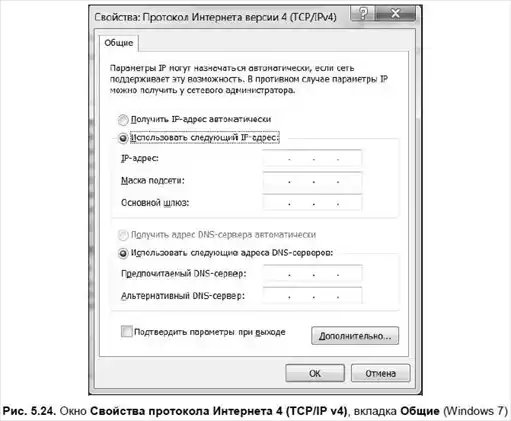
4. В окне введите полученные от провайдера данные (IP-адрес компьютера, маску подсети и т. д.).
5. Нажмите кнопку ОК, чтобы закрыть окно Свойства: Протокол Интернета (TCP/IP), и нажмите кнопку ОК в окне Подключение по локальной сети — свойства. Также вы можете поставить флажок При подключении вывести значок в области уведомлений (см. рис. 5.20) — в этом случае при подключении к локальной сети на панели задач рядом с часами будет отображаться значок — два маленьких мониторчика. Когда передаются данные из компьютера в локальную сеть или обратно, мониторчики мигают.
Примечание. Окно Сетевые подключения можно также открыть и из панели управления, щелкнув на значке Сетевые подключения. Кроме того все сетевые подключения отображаются в меню Пуск | Настройка | Сетевые подключения. Примечание. Иногда в окне Подключение по локальной сети — свойства нужно добавить или убрать некоторые службы. По этим вопросам проконсультируйтесь со службой технической поддержки вашего провайдера или с администратором локальной сети.5.4.2. Настройка локальной сети в Windows Vista и Windows 7.
В Windows Vista и Windows 7 настройки, в целом, схожи с Windows XP, однако при щелчке правой кнопкой мыши на значке Сеть и выборе в меню пункта Свойства, открывается окно Центр управления сетями и общим доступом (рис. 5.22) — его также можно вызвать из панели управления.

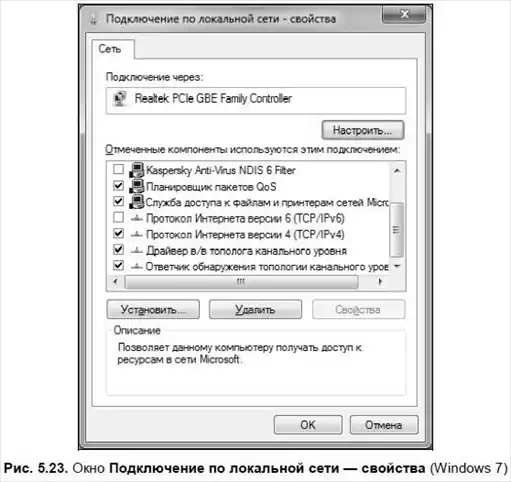
Чтобы перейти к настройке свойств подключений, выберите опцию Управление сетевыми подключениями (в Windows 7 эта опция называется Изменение параметров адаптера). Далее щелкните правой кнопкой мыши на нужном подключении и выберите в открывшемся меню пункт Свойства. В открывшемся окне (рис. 5.23) щелкните мышью на надписи Протокол Интернета версии 4 (TCP/IP v4) и нажмите кнопку Свойства.
На вкладке Общие окна свойств протокола (рис. 5.24) вводим нужные данные и нажимаем ОК для сохранения.
В Windows Vista есть возможность вводить альтернативные настойки локальной сети — это делается на вкладке Альтернативная конфигурация (рис. 5.25) окна свойств протокола[44].

5.4.3. Настройка соединения с Интернетом.
Теперь необходимо настроить выход в Интернет. Для этого в Windows XP щелкните на значке Создание нового подключения для запуска мастера создания подключения (см. рис. 5.4).
Настройка подключения, в общем, та же самая, что и при подключении через модем, однако на четвертом шаге настройки выберите пункт Через высокоскоростное подключение, запрашивающее имя пользователя и пароль (рис. 5.26). Если пароль для выхода в Интернет не требуется, выберите пункт Через постоянное высокоскоростное подключение.

В последнем окне мастера (рис. 5.27) вы можете поставить флажок Добавить ярлык подключения на рабочий стол — в таком случае вам каждый раз не придется лезть в окно Сетевые подключения. Щелкнув на ярлыке подключения на рабочем столе, вы откроете диалоговое окно для ввода логина и пароля (см. рис. 5.11). Нажмите кнопку Подключение, после чего вы сможете подключиться к Интернету.

В Windows Vista и Windows 7 высокоскоростное соединение также настраивается с помощью мастера — для этого откройте окно Центр управления сетями и общим доступом (см. рис. 5.22) и щелкните ссылку Установка подключения или сети (в Windows 7 — Настройка нового подключения или сети). Откроется одноименное окно (см. рис. 5.13), в котором нужно выбрать самый верхний вариант — Подключение к Интернету.
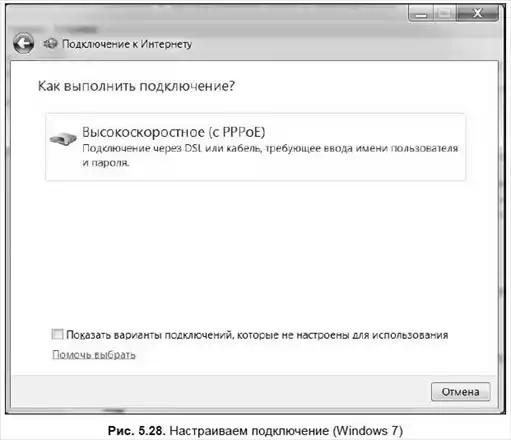
На следующем шаге (рис. 5.28) выбираем пункт Высокоскоростное (с PPPoE).
Далее (рис. 5.29) вводим имя пользователя и пароль, которые были выданы вашим провайдером. Если вы хотите, чтобы другие пользователи вашего компьютера выходили в Интернет по этой же учетной записи, поставьте флажок Разрешить использовать это подключение другим пользователям. Чтобы каждый раз не вводить пароль, поставьте флажок Запомнить этот пароль.

Нажмите кнопку Подключить, чтобы завершить настройку соединения. Запустите ярлык соединения и в открывшемся окне (см. рис. 5.17) нажмите кнопку Подключения. Сервер проверит ваши имя пользователя и пароль, и через несколько секунд вы окажетесь в Интернете.
- 1.
- 2.
- 3.
- 4.
- 5.
- 6.
- 7.
- 8.
- 9.
- 10.
- 11.
- 12.
- 13.
- 14.
- 15.
- 16.
- 17.
- 18.
- 19.
- 20.
- 21.
- 22.
- 23.
- 24.
- 25.
- 26.
- 27.
- 28.
- 29.
- 30.
- 31.
- 32.
- 33.
- 34.
- 35.
- 36.
- 37.
- 38.
- 39.
- 40.
- 41.
- 42.
- 43.
- 44.
- 45.
- 46.
- 47.
- 48.
- 49.
- 50.
- 51.
- 52.
- 53.
- 54.
- 55.
- 56.
- 57.
- 58.
- 59.
- 60.
- 61.
- 62.
- 63.
- 64.
- 65.
- 66.
- 67.
- 68.
- 69.
- 70.
- 71.
- 72.
- 73.
- 74.
- 75.
- 76.
- 77.
- 78.
- 79.
- 80.
- 81.
- 82.
- 83.
- 84.
- 85.
- 86.
- 87.
- 88.
- 89.
- 90.
- 91.
- 92.
- 93.
- 94.
- 95.
- 96.
- 97.
- 98.
- 99.
- 100.
- 101.
- 102.
- 103.
- 104.
- 105.
- 106.
- 107.
- 108.
- 109.
- 110.
- 111.
- 112.
- 113.
- 114.
- 115.
- 116.
- 117.
- 118.
- 119.
- 120.
- 121.
- 122.