С компьютером на ты. Самое необходимое.
2.4.2. Меню Правка.
Справа от меню Файл находится меню Правка — оно, в основном, также посвящено операциям c файлами. Рассмотрим его чуть подробнее (рис. 2.18).

♦ Отменить переименование (варианты: Отменить копирование, Отменить удаление) — отмена последнего действия. Если вы, например, удалили какой-либо файл, то можете восстановить его, выбрав эту опцию. Также это можно сделать, нажав клавиши <Ctrl>+<Z>.
♦ Вернуть (доступна в Windows Vista и Windows 7) — в общем эта опция не что иное, как «отмена отмены». Если вы отменили переименование, копирование или удаление, то можете вернуть файлы или папки (либо и то и другое) в первоначальное положение. Также это можно сделать, нажав клавиши <Ctrl>+<Y>.
♦ Вырезать — переместить файл в другую папку. Вначале выделяем нужный файл, выбираем Вырезать, затем переходим в нужную папку и нажимаем Вставить — файл переместится в выбранную папку.
♦ Копировать — копирование файла.
♦ Вставить — вставка файла.
♦ Вставить ярлык — поместить ярлык для какого-либо файла в выбранную папку.
♦ Копировать в папку — копировать выбранный файл в указанную папку. Вначале выберите файл, а затем данную опцию. Появится диалоговое окно Копирование элементов (рис. 2.19).
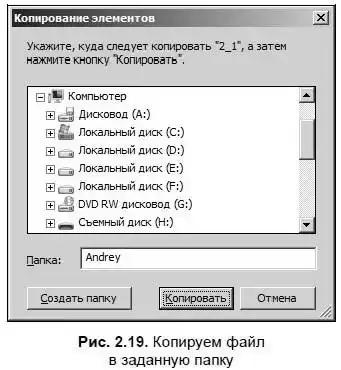
В этом окне выберите папку — так же, как и в левой панели Проводника. Щелкните на значке +, чтобы раскрыть вложенные папки, и выберите одну из них. Затем нажимайте кнопку ОК — файл скопируется в указанную папку.
♦ Переместить в папку — операция выполняется аналогично предыдущей, правда, в данном случае в исходной папке файл не остается.
♦ Выделить все — выделить все объекты в папке (будь то папки или файлы). Также это можно сделать, нажав клавиши <Ctrl>+<A> (от англ. All — все).
♦ Обратить выделение — отменить выделение с выделенных объектов. Если были выделены не все объекты, то при выборе этой опции, невыделенные объекты становятся выделенными и наоборот.
- 1.
- 2.
- 3.
- 4.
- 5.
- 6.
- 7.
- 8.
- 9.
- 10.
- 11.
- 12.
- 13.
- 14.
- 15.
- 16.
- 17.
- 18.
- 19.
- 20.
- 21.
- 22.
- 23.
- 24.
- 25.
- 26.
- 27.
- 28.
- 29.
- 30.
- 31.
- 32.
- 33.
- 34.
- 35.
- 36.
- 37.
- 38.
- 39.
- 40.
- 41.
- 42.
- 43.
- 44.
- 45.
- 46.
- 47.
- 48.
- 49.
- 50.
- 51.
- 52.
- 53.
- 54.
- 55.
- 56.
- 57.
- 58.
- 59.
- 60.
- 61.
- 62.
- 63.
- 64.
- 65.
- 66.
- 67.
- 68.
- 69.
- 70.
- 71.
- 72.
- 73.
- 74.
- 75.
- 76.
- 77.
- 78.
- 79.
- 80.
- 81.
- 82.
- 83.
- 84.
- 85.
- 86.
- 87.
- 88.
- 89.
- 90.
- 91.
- 92.
- 93.
- 94.
- 95.
- 96.
- 97.
- 98.
- 99.
- 100.
- 101.
- 102.
- 103.
- 104.
- 105.
- 106.
- 107.
- 108.
- 109.
- 110.
- 111.
- 112.
- 113.
- 114.
- 115.
- 116.
- 117.
- 118.
- 119.
- 120.
- 121.
- 122.