С компьютером на ты. Самое необходимое.
4.6. Просмотр и печать документа.
Иногда документ нужно распечатать — для этого к компьютеру следует подключить принтер, и он должен быть опознан системой, т. е. Windows должна его видеть именно как принтер, а не как «неизвестное устройство». Также для печати нужна специальная бумага формата А4. В Word 2007 и Word 2010 эти окна различаются, поэтому рассмотрим их отдельно.
4.6.1. Предварительный просмотр и печать документа в Word 2007.
Чтобы узнать, как будет выглядеть распечатанный документ в Word 2007, нужно переключиться в режим предварительного просмотра документа (рис. 4.27). Запустить его можно, выбрав в меню Файл опцию Печать и в открывшемся списке Предварительный просмотр.

Как видно на рисунке, при предварительном просмотре документа появляется линейка, с помощью которой можно изменять параметры просмотра документа. Рассмотрим ее чуть подробнее. В области Печать находятся две опции.
♦ Печать. Выводит документ на печать. О печати мы поговорим чуть позже.
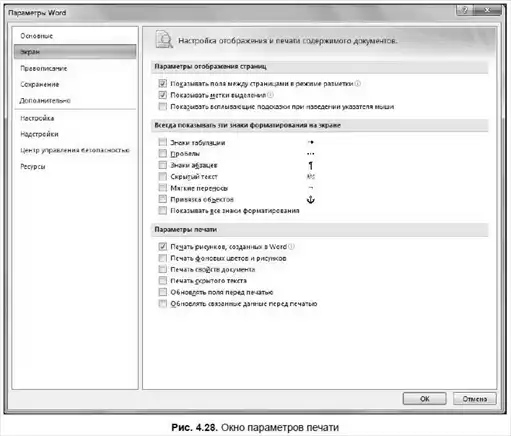
♦ Параметры — при нажатии этой кнопки откроется диалоговое окно параметров (рис. 4.28), где вы можете установить ряд параметров печати. Например, печатать ли рисунки в тексте, фоновые цвета и рисунки, печать скрытого текста и т. д.
♦ В области Параметры страницы вы можете настроить размеры полей, ориентацию страницы (книжная или альбомная) и ее размер. В области Масштаб находятся опции по изменению масштаба отображения документа, а также количества выводимых на экране страниц. По умолчанию отображается одна страница. Нажмите кнопку Две страницы, чтобы в окне предварительного просмотра отобразились две страницы. При выборе опции По ширине страницы документ изменяется так, что ширина страницы совпадает с размером окна.
♦ В области Просмотр (см. рис. 4.27) располагается несколько полезных опций. Рассмотрим их подробнее.
♦ Показать линейку — включение или отключение отображения линейки над рабочим пространством.
♦ Увеличение — если установлен этот флажок, то при наведении на документ указателя мыши курсор мыши примет вид лупы со значком +. Щелкните мышью, чтобы увеличить документ. Чтобы вновь уменьшить документ, щелкните на нем мышью второй раз (когда документ увеличен, значок мыши принимает вид лупы со значком —).
♦ Сократить на страницу — если у вас получился документ, например, на шести страницах, правда, на шестой всего лишь несколько строчек, то вы можете сократить документ до пяти страниц с помощью этой опции.
♦ Следующая страница — переход к следующей странице распечатываемого документа.
♦ Предыдущая страница — переход к предыдущей странице распечатываемого документа.
Опция Закрыть окно предварительного просмотра закрывает окно предварительного просмотра.
Теперь о печати. Как я писал ранее, при выборе опции Печать вы распечатаете документ. В данном случае документ распечатается полностью и в одном экземпляре. Если вы не хотите что-то просматривать и настраивать в окне предварительного просмотра, то в меню Файл | Печать выберите опцию Быстрая печать. Результат будет тот же — весь документ в одном экземпляре. Но что делать, если вам, например, нужен не весь документ, а несколько страниц из него, или документ нужен весь, но в нескольких экземплярах. В данном случае в меню Файл | Печать выберите Печать. Откроется окно Печать (рис. 4.29).
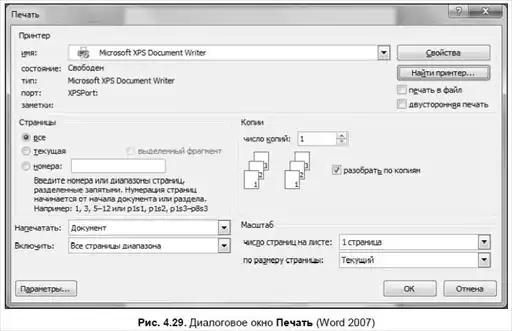
Вы можете установить здесь количество копий документа (вдруг не один экземпляр будет нужен, а два или три) и масштаб печати (одна страница на одном листе или нет). Также можно распечатать не весь документ, а выделенный фрагмент текста, открытую страницу либо определенные страницы. В последнем случае укажите номера страниц — либо через запятую, а если это несколько страниц, которые следуют друг за другом, то через дефис. Например, если нужны страницы 2, 4 и 8, то в поле вводите следующее: 2,4,8. А если с 4 по 8, то 4–8[42].
4.6.2. Предварительный просмотр и печать документа в Word 2010.
В Word 2010 окно печати выглядит немного по-другому (рис. 4.30) — здесь все стало гораздо проще, чем в Word 2007. Вызывается данное окно либо из меню Файл | Печать, либо нажатием клавиш <Ctrl>+<P>.

В правой части окна находится область предварительного просмотра документа. Перелистать страницы можно, используя стрелки в нижней части окна. Справа внизу находится ползунок, с помощью которого можно изменить масштаб. В левой части окна располагаются опции для настроек параметров печати — вы можете выбрать количество копий, принтер, номера страниц, которые вы хотите напечатать, ориентацию страницы (книжная или альбомная), формат страницы и количество страниц на листе (по умолчанию установлена одна страница). После установки всех параметров нажмите кнопку Печать, чтобы распечатать документ.
- 1.
- 2.
- 3.
- 4.
- 5.
- 6.
- 7.
- 8.
- 9.
- 10.
- 11.
- 12.
- 13.
- 14.
- 15.
- 16.
- 17.
- 18.
- 19.
- 20.
- 21.
- 22.
- 23.
- 24.
- 25.
- 26.
- 27.
- 28.
- 29.
- 30.
- 31.
- 32.
- 33.
- 34.
- 35.
- 36.
- 37.
- 38.
- 39.
- 40.
- 41.
- 42.
- 43.
- 44.
- 45.
- 46.
- 47.
- 48.
- 49.
- 50.
- 51.
- 52.
- 53.
- 54.
- 55.
- 56.
- 57.
- 58.
- 59.
- 60.
- 61.
- 62.
- 63.
- 64.
- 65.
- 66.
- 67.
- 68.
- 69.
- 70.
- 71.
- 72.
- 73.
- 74.
- 75.
- 76.
- 77.
- 78.
- 79.
- 80.
- 81.
- 82.
- 83.
- 84.
- 85.
- 86.
- 87.
- 88.
- 89.
- 90.
- 91.
- 92.
- 93.
- 94.
- 95.
- 96.
- 97.
- 98.
- 99.
- 100.
- 101.
- 102.
- 103.
- 104.
- 105.
- 106.
- 107.
- 108.
- 109.
- 110.
- 111.
- 112.
- 113.
- 114.
- 115.
- 116.
- 117.
- 118.
- 119.
- 120.
- 121.
- 122.