С компьютером на ты. Самое необходимое.
2.5. Исследуем рабочий стол.
Итак, мы разобрались с расположением файлов и папок, научились работать с Проводником, теперь рассмотрим другие папки рабочего стола и научимся настраивать его по своему вкусу.
2.5.1. Папка Мои документы.
По умолчанию в папку Мои документы сохраняются документы, с которыми вы работаете — тексты, которые вы набираете в Word, электронные книги Excel и многое другое.
Примечание. Если документы очень важные и нужные и их потеря может привести к серьезным последствиям, советую сохранять их копии на флеш-дисках, внешних жестких дисках или на диске, который не является системным (например, на D:) — в этом случае при переустановке неработоспособной Windows все важные данные останутся нетронутыми.В папке Мои документы[16] находятся папки Мои видеозаписи (в Windows Vista/7 — Видео), где по умолчанию сохраняются видеозаписи программы Windows Media Maker, Моя музыка (в Windows Vista/7 — Музыка) и Мои рисунки (в Windows Vista/7 — Изображения) — в нее по умолчанию сохраняются все изображения из графического редактора Paint.
В Windows Vista/7 в папке с документами есть еще несколько папок:
♦ Загрузка — в эту папку по умолчанию сохраняются файлы, которые вы загружаете из Интернета;
♦ Избранное — папка с избранными адресами Интернета;
♦ Контакты — контакты программы Почта Windows. Более подробно об этой папке рассказано в разд. 7.4;
♦ Поиски — в данной папке находится несколько подпапок, в которых вы можете посмотреть список недавних документов, список файлов с общим доступом, письма, которые вам пришли недавно, и т. д.;
♦ Рабочий стол — в этой папке находятся ярлыки и файлы, которые располагаются на рабочем столе;
♦ Сохраненные игры — в эту папку сохраняются результаты игр, входящих в состав Windows, и некоторых других компьютерных игр;
♦ Ссылки — папка с ярлыками ссылок на папки с изображениями, музыкой, общими файлами и т. д.
2.5.2. Корзина.
Корзина — это специальная папка, в которой хранятся ненужные файлы. При удалении файл не сразу отправляется в небытие, а перемещается в эту папку. Потом, если вдруг оказалось, что файл удалили зря, можно его восстановить или же удалить окончательно и бесповоротно.
Примечание. Вы можете удалять файлы сразу, не перемещая их в корзину — для этого выберите файл и нажмите одновременно <Shift> и <Del>.Если в корзине нет никаких удаленных файлов, ее значок в Windows ХР выглядит так:

В Windows Vista/7 так:

Если в корзине имеются какие-либо файлы, то в Windows ХР она выглядит так:

А в Windows Vista/7 вот так:

Рабочее окно выглядит так же, как и другие папки, однако все же здесь есть свои отличия. Например, файл, помещенный в корзину, нельзя использовать — вы не сможете открыть рисунок и посмотреть его либо открыть и прочитать текст. Для начала нужно файл восстановить, а затем отправиться в папку, где он был ранее. Если щелкнуть на файле в корзине правой кнопкой мыши, откроется меню файла, правда, оно существенно отличается от меню операций с файлами в обычной папке (рис. 2.44).

Рассмотрим меню чуть подробнее. Файл можно:
♦ Восстановить — и файл (или папка) вновь переместится в папку, из которой он был удален, после чего вы можете продолжать работать с ним дальше;
♦ Вырезать — переместить в буфер обмена;
♦ Удалить — окончательно удалить файл или папку;
♦ Свойства — вызывает диалоговое окно Свойства, в котором можно узнать информацию о данном файле — его тип, папку, из которой он был удален, размер, а также дату создания и дату удаления файла (рис. 2.45). Внизу есть кнопка Восстановить, нажав которую вы можете восстановить файл.
Аналогично обычной папке, операции можно производить как с одним файлом, так и с группой файлов, выделив их.

Теперь щелкните на значке Корзина правой кнопкой мыши — откроется меню, состоящее из следующих пунктов:
♦ Открыть — войти в корзину;
♦ Проводник — запустится Проводник с выбранной папкой Корзина;
♦ Очистить корзину — удаляет все файлы из корзины;
♦ Создать ярлык — создает ярлык корзины;
♦ Свойства — вызывает диалоговое окно, где можно установить свойства корзины.
В Windows Vista добавлены пункты Удалить и Переименовать (рис. 2.46). С помощью опции Удалить можно удалить корзину с рабочего стола, с помощью опции Переименовать вы можете переименовать корзину, назвав ее как-нибудь по-другому.

В Windows 7 меню немного переработано, но в целом пункты остались те же самые:
♦ Открыть;
♦ Очистить корзину;
♦ Создать ярлык;
♦ Переименовать;
♦ Свойства.
В диалоговом окне Свойства: Корзина вы можете настроить корзину и параметры удаления файлов. В Windows XP и Windows Vista эти окна немного отличаются, поэтому рассмотрим их отдельно.
Диалоговое окно Свойства: Корзина в Windows XP изображено на рис. 2.47.

Как видно на рисунке, окно состоит из нескольких вкладок — вкладки Глобальные, где находятся основные настройки, и вкладок с именами дисков.
На главной вкладке находятся основные настройки: если поставить флажок Независимая конфигурация дисков, то можно указать, сколько процентов от общего объема диска может занимать корзина на каждом из дисков — для этого установите флажок, а затем выберите вкладку соответствующего диска и перетащите ползунок в нужное положение (рис. 2.48).

По умолчанию для корзины используется 10 % от общего дискового объема. Советую не менять этот параметр: файлы в корзине также занимают место на жестком диске, и пространство освобождается только после их окончательного удаления. Однако вернемся на вкладку Глобальные — второй пункт, Единые параметры для всех дисков, позволяет установить объем для корзины на всех дисках.
Если вы поставите флажок Уничтожать файлы сразу после удаления, не помещая их в корзину, то файлы будут удаляться сразу и навсегда. Прежде чем активировать эту опцию, подумайте, нужно ли вам это — вдруг случайно удалите какой-нибудь важный файл. Восстановить его уже будет невозможно.
Следующая опция — Запрашивать подтверждение на удаление. По умолчанию эта опция включена. Если ее отключить, то при удалении файла не будет появляться окно подтверждения (рис. 2.49) и он сразу переместится в корзину.

В Windows Vista и Windows 7 окно Свойства: Корзина состоит из одной вкладки (рис. 2.50), где вы можете выбрать диск, а затем в поле Задать размер вписать, сколько мегабайт на каждом диске вы хотите выделить для корзины.

Также здесь есть две знакомые опции — Запрашивать подтверждение на удаление и Уничтожать файлы сразу после удаления, не помещая их в корзину. Чтобы опции работали, установите соответствующие флажки.
2.5.3. Настройки панели задач и меню Пуск.
Панель задач, как вы помните, находится внизу экрана — здесь расположено меню Пуск, также здесь отображаются значки запущенных программ. Справа находятся часы, показывающие время (а если навести на них курсор мыши, то день, месяц и год), а также значки некоторых программ, щелкнув на которых можно вызвать соответствующую программу. Рядом с часами отображаются только часто используемые программы — чтобы открыть весь список, щелкните мышью на стрелке у языковой панели.
С помощью языковой панели можно переключать язык ввода текста — для этого нужно щелкнуть на панели мышью и выбрать другой язык. Также язык можно сменить сочетанием клавиш <Ctrl>+<Shift> или <Alt>+<Shift> — в зависимости от того, какая раскладка указана в свойствах. Чтобы сменить раскладку, щелкните на языковой панели правой кнопкой мыши и в открывшемся меню выберите опцию Параметры. Откроется диалоговое окно Языки и службы текстового ввода (рис. 2.51).

В окне выберите вкладку Параметры клавиатуры (в Windows 7 — Переключение клавиатуры), в открывшемся окне (рис. 2.52) нажмите кнопку Сменить сочетание клавиш и выберите нужное сочетание: <Ctrl>+<Shift> или <Alt>+<Shift> (рис. 2.53).
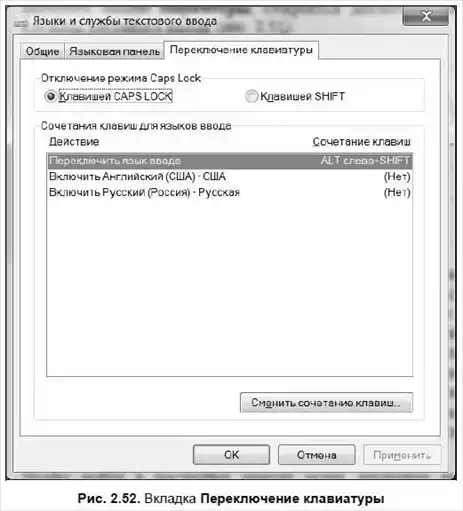

С помощью окна языковых настроек можно добавить новый язык ввода, настроить отображение языковой панели или способ быстрого переключения на нужный язык. В повседневной работе эти функции вам вряд ли понадобятся — чаще всего все ограничится лишь настройками переключения языка. Как показывает практика, наиболее удобное сочетание клавиш — <Ctrl>+<Shift>. Также в меню языковой панели можно настроить ввод с помощью планшета (рукописный ввод), установить на панель задач справку по языковой панели, а также удалить языковую панель (правда, потом ее можно в любой момент восстановить).
Чтобы войти в настройки панели задач, щелкните на ней правой кнопкой мыши — откроется меню панели задач (рис. 2.54).

Теперь рассмотрим это меню чуть подробнее — в выпадающем меню Панели инструментов можно указать, какие панели инструментов должны отображаться на панели задач. Чтобы выбрать соответствующую панель, щелкните на ней, и панель добавится. Вы можете добавить следующие панели:
♦ Адрес — посещаемые адреса в Интернете;
♦ Ссылки — ссылки на некоторые онлайн-службы Microsoft;
♦ Языковая панель — добавление и удаление языковой панели;
♦ Рабочий стол — в выпадающем меню отображаются все значки и папки, которые находятся на рабочем столе. Если папка содержит файлы, то они отображаются в выпадающем меню;
♦ Быстрый запуск — отображение панели быстрого запуска наиболее используемых программ. Панель располагается рядом с меню Пуск.
В Windows Vista добавлено еще несколько ссылок:
♦ Проигрыватель Windows Media — при прослушивании музыки с помощью Windows Media Player вы можете свернуть его на панель задач. Тогда и будет отображаться эта панель (рис. 2.55). Во время воспроизведения песни будет отображаться ее название. Также будут доступны самые необходимые кнопки для воспроизведения и операций над файлом мультимедиа;
♦ Планшетный ПК — панель ввода. При выборе этой панели появится кнопка быстрого вызова виртуальной клавиатуры. Это возможность необходима при использовании Windows Vista на планшетных компьютерах. Клавиатура на таких компьютерах отсутствует, и все данные вводятся с помощью такой виртуальной клавиатуры, поскольку экраны таких компьютеров чувствительны к нажатию.

В Windows 7 меню настроек панели задач практически не изменилось по сравнению с Windows XP/Vista и включает в себя следующие пункты:
♦ Адрес;
♦ Ссылки;
♦ Панель ввода планшетного ПК;
♦ Рабочий стол;
♦ Языковая панель.
Ниже располагается опция Создать панель инструментов, вызывающая соответствующее диалоговое окно (рис. 2.56). Вы можете выбрать нужную папку и поместить ее на панель задач. При нажатии на стрелку рядом с именем папки появится выпадающее меню, в котором будет показано содержимое этой папки. Если в папке есть другие папки, то их содержимое будет отображаться в виде подменю. Используя такую функцию, можно сделать, например, быстрый доступ к папке Мои документы или разделам жесткого диска — с одной стороны, это удобно, а с другой — перегружает панель задач лишними значками, но, в конечном счете, решать вам — вы настраиваете систему под свои вкусы и предпочтения.

В Windows Vista / Windows 7 окно добавления папки на панель задач выглядит немного по-другому (рис. 2.57). Слева вы можете выбрать диск и папку. Чтобы добавить папку на панель задач, выберите ее в правой части окна.

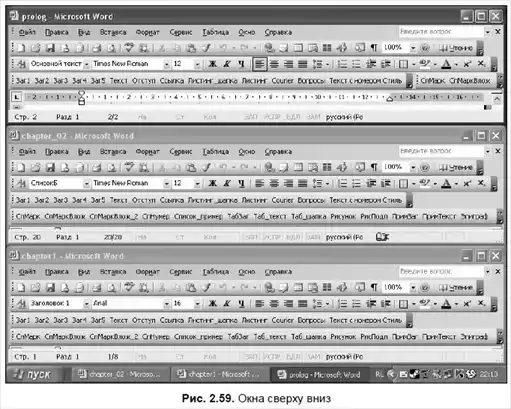
Ниже меню Панели инструментов находятся опции, настраивающие отображение нескольких окон (Windows ведь многозадачная система и позволяет запускать несколько приложений одновременно, помните?). Окна могут отображаться:
♦ каскадом (рис. 2.58);

♦ сверху вниз (рис. 2.59);
♦ слева направо (рис. 2.60).

Опция Показать рабочий стол (см. рис. 2.54) сворачивает все окна и показывает рабочий стол. Следующая опция, Диспетчер задач, вызывает специальную программу, показывающую запущенные в данный момент приложения. Диспетчер задач также вызывается одновременным нажатием клавиш <Ctrl>+<Alt>+<Del>. Чаще всего это приложение необходимо, чтобы выключить «зависшую» программу: иногда бывает, что запустишь что-то этакое, а оно, запустившись, не реагирует ни на какие действия. В этом случае нажмите три упомянутые клавиши, чтобы вызвать главное окно программы (рис. 2.61).

Теперь нужно выбрать «зависшую» программу в диспетчере задач на вкладке Приложения (в графе Состояние напротив имени программы будет указано Не отвечает) и нажать кнопку Снять задачу — компьютер «подумает» некоторое время, а потом завершит некорректно работающее приложение.
На вкладке Процессы диспетчера задач показываются все работающие программы — не только те, с которыми в данный момент работаете вы, а абсолютно все, включая системные приложения, антивирус и программы безопасности, работу которых мы обычно не замечаем, но без них работа на ПК была бы попросту невозможной (рис. 2.62).

На вкладке Быстродействие (рис. 2.63) показывается процент использования ресурсов оперативной памяти и файла подкачки. Файл подкачки — это скрытый файл на жестком диске, который используется Windows для хранения запущенных частей программ и файлов, которые не помещаются в оперативной памяти. Оперативная память и файл подкачки составляют виртуальную память компьютера.

На вкладке Сеть (рис. 2.64) отображается процент загруженности сети. На последней вкладке, Пользователи, показывается активный в данный момент пользователь — подробнее о пользователях и разделении прав между ними рассказано вразд. «Учетные записи пользователей» данной главы.

В Windows Vista в диспетчер задач Windows добавлена еще одна вкладка — Службы (рис. 2.65)[17]. В данной вкладке отображается список запущенных служб на вашем ПК. Вы можете просмотреть информацию о каждой службе, остановить или запустить ее и перейти к процессу. Для перехода к процессу щелкните на имени службы правой кнопкой мыши и в открывшемся меню выберите опцию Перейти к процессу. На практике эта вкладка вам навряд ли понадобится — чаще всего эти возможности используются, если компьютер работает как сервер. Впрочем, для серверов у Microsoft есть и отдельные операционные системы, изучение которых выходит за рамки данной книги.

С помощью панели меню диспетчера задач можно настроить программу, запустить приложение или открыть выбранную папку, а также завершить работу компьютера или отдельного пользователя.
Следующая опция меню панели задач — Закрепить панель задач (см. рис. 2.54). По умолчанию панель задач находится в нижней части экрана, но при желании ее можно расположить и наверху, и слева, и справа. Для этого снимите флажок, щелкнув на данной опции, и перетащите панель задач мышью.
Последняя опция, Свойства, вызывает диалоговое окно Свойства панели задач и меню «Пуск» (рис. 2.66). В Windows XP и Windows Vista эти окна немного различается. В Windows XP в этом окне две вкладки, в Windows Vista — четыре и опции располагается немного по-другому. Вначале рассмотрим данное окно в Windows XP. Как я уже упоминал, в этой версии Windows данное окно состоит из двух вкладок — Панель задач и Меню «Пуск».

На вкладке Панель задач располагаются следующие опции.
♦ Закрепить панель задач — аналог опции в основном меню. Если поставить флажок у этой опции, панель задач будет невозможно перетащить мышью в другую часть экрана.
♦ Автоматически скрывать панель задач — если активировать эту опцию, то панель задач будет убираться с экрана, когда вы не работаете с ней. Панель задач в таком случае можно вызвать, подведя курсор мыши к нижней части экрана.
♦ Отображать панель задач поверх остальных окон — при активации этой опции панель задач всегда отображается поверх окон запущенных программ.
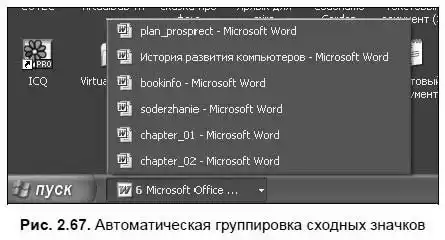
♦ Группировать сходные кнопки панели задач — данная функция доступна в Windows XP и Windows Vista. В ранних версиях Windows эта возможность отсутствует. Если вы, например, запускаете несколько документов Word, то они отображаются на панели задач одной пиктограммой, при щелчке на которой открывается меню всех запущенных документов (рис. 2.67). Очень удобная функция — если вы запускаете сразу несколько программ или документов, панель задач не перегружается лишними пиктограммами.
♦ Отображать панель быстрого запуска — добавляет панель быстрого запуска, из которой можно запускать часто используемые программы одним щелчком мыши.
♦ Отображать часы — добавляет и удаляет часы с панели задач.
♦ Скрывать неиспользуемые значки — в Windows XP по умолчанию у часов отображаются только наиболее часто используемые программы. Чтобы отображались все, щелкните мышью на значке стрелочки у языковой панели (рис. 2.68).

Чтобы настроить отображаемые значки, нажмите кнопку Настроить и в появившемся диалоговом окне (рис. 2.69) выберите программы, которые должны отображаться у часов.

На второй вкладке диалогового окна Свойства панели задач и меню «Пуск» (см. рис. 2.66) находятся настройки меню Пуск (рис. 2.70).

В Windows XP и Windows Vista существуют два варианта меню Пуск: классическое, которое можно видеть в ранних версиях Windows, и новое, более удобное.
Начнем с классического. Нажмите кнопку Пуск, чтобы открыть меню[18]. Теперь рассмотрим каждую опцию более подробно.
♦ Выключить компьютер — выключает компьютер. При нажатии этой кнопки появляется диалоговое окно, в котором можно выбрать дальнейшие действия: выключить компьютер, перезагрузить или перейти в спящий режим. В Windows Vista окно завершения работы реализовано в виде выпадающего меню, а также есть опция завершения работы пользователя.
♦ Завершение сеанса — в Windows XP эта функция завершает работу пользователя в системе. В Windows Vista в классическом меню эта опция отсутствует.
♦ Выполнить — вызывает окно, через которое можно запустить любую программу, написав в строке имя исполняемого файла.
♦ Найти — позволяет искать файлы и папки, людей в адресной книге или что-либо в Интернете.
♦ Настройки — содержит подменю, с помощью которого можно вызвать панель управления, а также настроить принтер и сетевые подключения.
♦ Документы — в данном меню отображаются последние документы, с которыми вы работали. Также отсюда можно быстро перейти в папки Мои документы и Мои рисунки.
♦ Программы — здесь располагается список установленных программ. Большинство приложений вам придется устанавливать самому (об этом у нас будет разговор в главе 3). По умолчанию установлены лишь программы, содержащиеся в папке Стандартные: Paint, WordPad, Блокнот, Калькулятор, а также игры и служебные утилиты. Подробно о них мы поговорим в разд. 2.6.
♦ Значки быстрого запуска — выше идут значки быстрого запуска программ, которые прописывают себя в основном меню Пуск.
Также меню можно настроить из диалогового окна Свойства панели задач и меню «Пуск», вкладка Меню «Пуск». Выберите классическое меню и нажмите кнопку Настроить. Появится диалоговое окно, изображенное на рис. 2.71.

Здесь можно добавить и удалить ярлыки программ, а также настроить дополнительные параметры меню Пуск.
Новое меню Пуск в Windows XP/Vista выглядит немного по-другому (рис. 2.72).

Значки Мой компьютер, Мое сетевое окружение, Мои документы и Мои рисунки теперь находятся в правом меню. Здесь же находятся ярлыки подключений, ярлыки панели управления, вызов справки и выпадающие списки недавно использованных документов. В левой панели нового меню Пуск находятся ярлыки приложений и список установленных программ.
Аналогично классическому, новое меню можно настраивать — для этого в диалоговом окне Свойства панели задач и меню «Пуск» выберите вкладку Меню «Пуск» и нажмите кнопку Настроить у надписи Меню «Пуск» — появится диалоговое окно настройки (рис. 2.73).

В Windows XP окно настроек состоит из двух вкладок. На вкладке Общие можно настроить размер значков, количество ярлыков часто выводимых программ и отображение значка браузера (программы для просмотра интернет-страниц).
На вкладке Дополнительно (рис. 2.74) можно настроить отображение некоторых элементов меню Пуск (Мой компьютер, Мои документы, Мое сетевое окружение и т. д.). Элемент может не отображаться вообще либо отображаться как ссылка — тогда при щелчке мыши на нем запустится соответствующая программа. Третий вариант — отображать как меню, в этом случае рядом со значком появится стрелка и при выборе элемента откроется меню. Если вы поставите отображать как меню, например, Мой компьютер, то при щелчке на нем мышью откроется меню, показывающее содержимое окна Мой компьютер, а именно список дисков (включая съемные), панель управления и папку Мои документы. Если вы щелкнете на имени диска, запустится Проводник и вы попадете на выбранный вами диск.

Некоторые элементы (Поиск, Принтеры и факсы, Сетевое окружение) могут отображаться только как ссылки либо не отображаться вообще — для этого нужно поставить либо снять соответствующий флажок.
Также на вкладке Дополнительно можно установить параметры меню Пуск:
♦ Раскрывать меню при наведении и задержке указателя — в этом случае подменю будет появляться при наведении мышью на меню, его содержащее.
Если эта опция отключена, вам нужно щелкнуть на меню мышью, чтобы подменю появилось;
♦ Выделять недавно установленные программы — при активации этой опции недавно установленные программы будут отображаться в меню Пуск другим цветом.
В Windows Vista окно настроек нового меню Пуск упрощено и состоит из одной вкладки (рис. 2.75). Здесь вы можете указать, какие папки отображать, а какие нет. Также в этом окне устанавливается размер списка программ, которые недавно использовались — по умолчанию установлено девять программ, но вы можете изменить количество ссылок на недавно используемые программы.
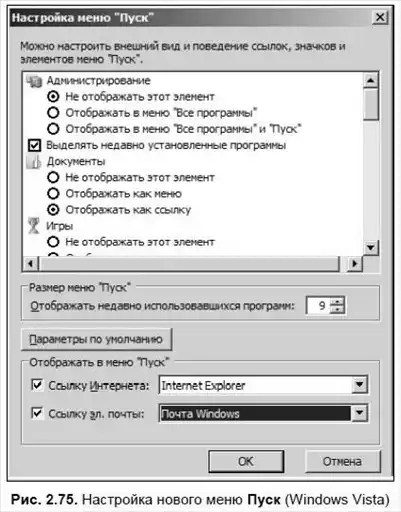
Также в этом окне настраиваются параметры отображения ссылок Интернета и электронной почты — вы можете установить, в какой программе будут открываться ссылки. По умолчанию установлены Internet Explorer и Почта Windows соответственно, однако если у вас установлен альтернативный браузер[19] или почтовая программа, вы можете выбрать их в этом меню.
Теперь рассмотрим диалоговое окно Свойства панели задач и меню «Пуск» в Windows Vista. Как я упоминал ранее, данное окно состоит из четырех вкладок — Панель задач, Меню «Пуск», Область уведомлений и Панели инструментов.

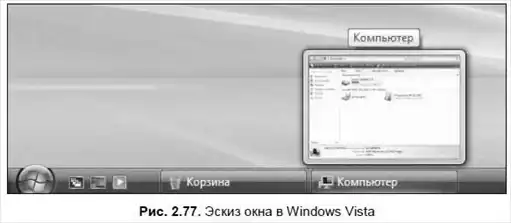
В меню Панель задач (рис. 2.76) располагаются опции: Закрепить панель задач, Автоматически скрывать панель задач, Отображать панель задач поверх остальных окон, Группировать сходные кнопки панели задач и Отображать панель быстрого запуска — все эти опции присутствовали в соответствующем окне в Windows XP. Делают они то же самое, что и в XP, поэтому повторно мы их рассматривать не будем. Однако в Vista добавлена новая опция — Отображать образцы окон (эскизы). Данная опция доступна, если включена новая тема Windows — полупрозрачные окна Vista. Теперь, если вы наведете указатель мыши на значок окна на панели задач, откроется его маленький эскиз (рис. 2.77) — так вы можете понять, что это за окно, и без труда отыщете нужное, даже если программ запущено много.
На вкладке Меню «Пуск» окна Свойства панели задач и меню «Пуск» в Windows Vista (рис. 2.78) также располагается переключатель с классического меню на меню Windows Vista. Также здесь добавлен раздел Конфиденциальность. С помощью этих опций вы можете отключить список недавно открывавшихся файлов и программ, который отображается в меню Документы. Чтобы система не запоминала последние файлы и программы, с которыми вы работали, снимите флажки Хранить и отображать список недавно открывавшихся файлов и Хранить и отображать список недавно открывавшихся программ.

На вкладке Область уведомлений (рис. 2.79) настраиваются параметры области уведомлений, которая располагается в правом нижнем углу экрана, рядом с часами. Здесь включается и отключается отображение значков Часы, Громкость, Сеть и Питание[20]. С помощью опции Скрывать неиспользуемые значки можно включить и отключить скрытие значков неиспользуемых программ в области уведомлений. При нажатие кнопки Настроить открывается окно настройки значков уведомлений, где вы можете указать, какие значки должны отображаться, а какие следует скрывать.

На вкладке Панели инструментов (рис. 2.80) вы можете включить и отключить отображение панелей инструментов на панели задач. Данный список повторяет меню Панели, которое вызывается правым щелчком мыши на панели задач. Установив или сняв соответствующие флажки, вы можете добавить или убрать панели адреса, ссылок, планшетного компьютера и др.

В Windows 7 окно свойств меню Пуск состоит из трех вкладок — Панель задач, Меню «Пуск» и Панели инструментов. На вкладке Панель задач (рис. 2.81) настраивается положение панели задач на экране, а также ее свойства — панель задач можно закрепить (в таком случае ее нельзя будет перетаскивать по экрану) или уменьшить (флажок Использовать маленькие значки). При установке флажка Автоматически скрывать панель задач панель будет исчезать с экрана, если вы не выполняете никаких операций с ней.

При нажатии кнопки Настроить открывается окно настроек области уведомлений (рис. 2.82).

Как и в предыдущих версиях Windows, здесь вы можете выбрать, какие значки отображать в области уведомлений, а какие нет. Окно состоит из списка программ, значки которых могут отображаться в области уведомлений. Справа от каждого значка есть выпадающий список с тремя вариантами отображения:
♦ Показать значок и уведомления;
♦ Скрыть значок и уведомления;
♦ Показать только уведомления.
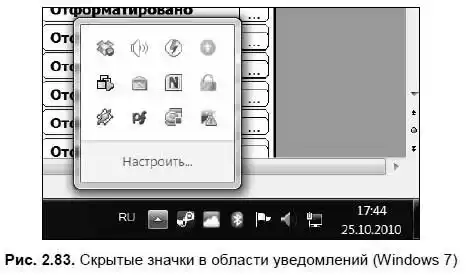
Советую выбрать только наиболее используемые программы, чтобы показать их в области уведомлений — это могут быть антивирус, значок регулятора громкости, значок сетевого соединения. Все остальное может быть скрыто. Чтобы вызвать скрытые значки в Windows 7, щелкните на стрелке слева от области уведомлений (рис. 2.83).
На вкладке Меню «Пуск» диалогового окна Свойства панели задач и меню «Пуск» (рис. 2.84) находятся настройки меню Пуск.

В Windows 7 классическое меню убрано, новое меню разделено на две области (рис. 2.85): в левой области находится список последних запущенных приложений. При нажатии меню Все программы откроется список всех установленных на компьютере приложений. В правой части находятся кнопки вызова Проводника, папки с документами, панели управления и справочной системы. В общем, все для удобства пользователя.

Для вызова окна настроек меню Пуск нажмите кнопку Настроить. Откроется окно Настройка меню «Пуск» (рис. 2.86) — здесь вы можете установить, какие элементы отображать, а какие нет. Некоторые элементы можно отображать как меню или как ссылку, а можно не отображать вовсе. Чтобы включить или отключить отображение некоторых элементов, поставьте или, наоборот, снимите флажок. Для начала советую использовать настройки по умолчанию, а затем, когда немного освоитесь, можете добавлять и удалять элементы по своему вкусу.

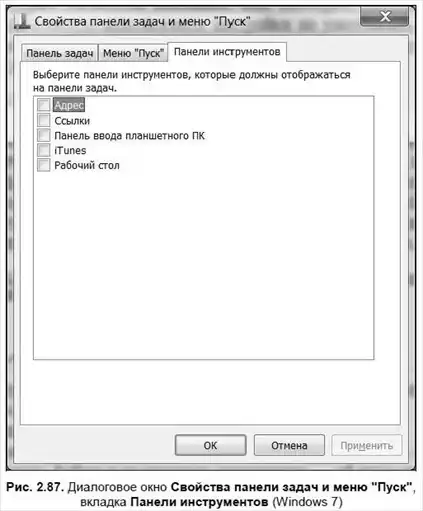
На вкладке Панели инструментов диалогового окна Свойства панели задач и меню «Пуск» (рис. 2.87) можно включить или отключить отображение дополнительных панелей инструментов на панели задач. Здесь все то же самое, как и в предыдущих версиях Windows, — на панель задач можно добавить адресную строку, список ссылок, панель ввода планшетного компьютера и список папок рабочего стола.
2.5.4. Настройка рабочего стола.
Настроить рабочий стол под свои вкусы и интересы — вещь, безусловно, необходимая, поскольку именно вы работаете на компьютере и должны чувствовать себя удобно и комфортно. Аналогично папкам, на рабочем столе Windows можно выровнять и упорядочить значки, создать файлы и папки, настроить вид — об этом мы и поговорим.
Выберите свободное место на рабочем столе (где нет никаких значков) и щелкните на нем правой кнопкой мыши — появится контекстное меню (рис. 2.88-2.90).


Рассмотрим каждую опцию чуть подробнее.
♦ Вид (доступна в Windows Vista/7) — при выборе этого меню открывается подменю, в котором вы можете изменить размер пиктограмм. Вы можете выбрать одну из трех опций: Крупные значки, Мелкие значки и Классические значки. Чтобы выровнять значки на рабочем столе, установите флажки Выровнять автоматически и Выровнять по сетке. Если снять флажок Отображать значки рабочего стола, то рабочий стол не будет содержать никаких пиктограмм.
♦ Упорядочить значки (в Windows Vista/7 — Сортировка) — как и в папке, пиктограммы на рабочем столе можно выровнять: по имени, по размеру, по типу и по дате изменения.
♦ Обновить — обновить содержимое рабочего стола.
♦ Вставить — вставить файл на рабочий стол из буфера обмена.
♦ Вставить ярлык — вставить ярлык файла из буфера обмена на рабочий стол.
♦ Отменить удаление (доступна только в Windows XP) — отменить удаление файла или папки с рабочего стола.
♦ Отменить копирование (доступна только в Windows 7) — отменить копирование файла или папки с рабочего стола.
♦ Создать — с помощью этого меню можно создать файл, папку или ярлык.
♦ Свойства (в Windows Vista/7 — Персонализация) — вызывает окно основных настроек рабочего стола. В Windows XP, Windows Vista и Windows 7 эти окна различаются (рис. 2.91-2.93).


В Windows 7 в меню настроек добавлено еще два пункта — Разрешение экрана и Гаджеты. С их помощью вы можете настроить разрешение экрана и информационные гаджеты, которые будут отображаться в правой части рабочего стола. Подробнее о настройке рабочего стола в Windows 7 рассказано далее в соответствующем разделе.
Настройка рабочего стола в Windows XP.
В Windows XP диалоговое окно Свойства: Экран состоит из нескольких вкладок.
♦ На вкладке Тема в Windows XP можно поменять отображение окон и кнопок в системе — либо в стиле XP, либо в классическом стиле — для этого выберите нужную тему в выпадающем списке.
♦ На вкладке Рабочий стол можно изменить рисунок рабочего стола (рис. 2.94). Обычно по умолчанию в Windows XP установлен рисунок Windows XP. Вы можете поставить в качестве фона любую картинку, начиная с тех, что хранятся в Windows, и заканчивая любой фотографией или рисунком. В Интернете можно найти множество интересных фонов для рабочего стола на различные темы: природа, космос, кино, музыка и многие другие. Фоны рабочего стола также называют обоями (wallpapers).
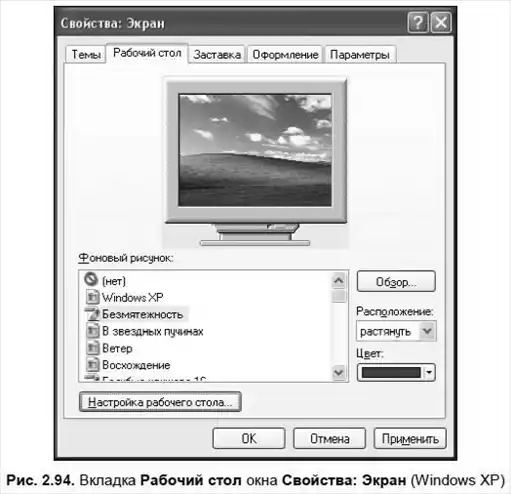
Чтобы изменить обои, щелкните на рабочем столе правой кнопкой мыши и в контекстном меню выберите Свойства. В открывшемся окне Свойства: Экран на вкладке Рабочий стол можно установить обои либо из предложенного списка, либо свои. Для этого нажмите кнопку Обзор и выберите нужную картинку. Теперь выделите ее в списке и нажмите кнопку OK.
При желании можно настроить элементы рабочего стола. Для этого щелкните на кнопке Настройка рабочего стола и в диалоговом окне Элементы рабочего стола (рис. 2.95) добавьте или удалите значки рабочего стола — для этого на вкладке Общие поставьте или снимите флажки напротив соответствующих приложений в области Значки рабочего стола. Также можно заменить и сами значки — например, корзина может отображаться не стандартным значком, а каким-нибудь другим. Для этого выберите соответствующий значок, щелкнув на нем мышью, и нажмите кнопку Сменить значок — в окне отобразятся другие варианты пиктограмм, которые можно использовать.

На вкладке Заставка[21] окна Свойства: Экран (рис. 2.96) можно установить заставку рабочего стола. Обычно она запускается, когда вы какое-то время не работаете на компьютере.
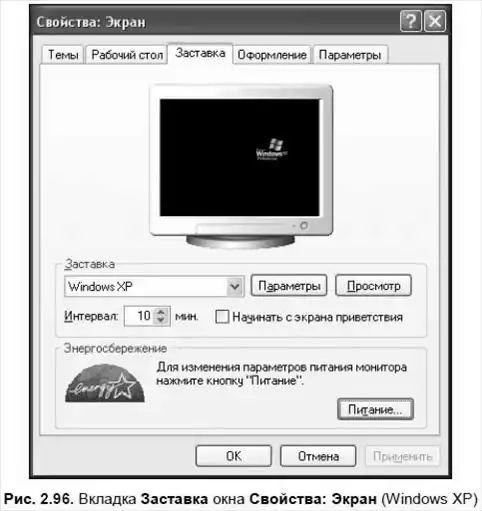
Заставка выбирается из выпадающего меню — в работе ее можно посмотреть на небольшом экране в этом же окне, для чего нажмите кнопку Просмотр. Нажав кнопку Параметры, вы получите диалоговое окно, в котором определяются настройки выбранной заставки.
• В поле Интервал выставляется интервал времени, через который заставка должна запускаться. Если поставить флажок Начинать с экрана приветствия, то, возобновив работу на компьютере — а чтобы выключить заставку, нужно нажать любую клавишу на клавиатуре либо подвигать мышью, — вы попадете на экран приветствия Windows. Если у вас установлен пароль, то придется вводить его еще раз.
В области Энергосбережение устанавливаются параметры питания компьютера. Нажмите кнопку Питание, чтобы вызвать диалоговое окно Свойства: Электропитание (рис. 2.97).

♦ На вкладке Схемы управления питанием можно выбрать схему электропитания компьютера. Если у вас домашний компьютер или рабочий компьютер в офисе, советую оставить схему Домашний/Настольный; если ноутбук, то можно включить режим Портативный. Если компьютер постоянно работает (скажем, он используется в круглосуточном интернет-кафе или игровом клубе), то можно выбрать Включен постоянно.
В области Настройка схемы «Домашний/Настольный» можно назначить время, через которое при неактивности пользователя будут отключаться монитор и жесткий диск, а также, когда компьютер будет переходить в ждущий режим — в этом режиме компьютер потребляет меньше электроэнергии и использует ресурсы аппаратуры по минимуму. При желании можно включить спящий режим, — в этом случае не запитана даже оперативная память — все ее содержимое перед выходом в спящий режим записывается на жесткий диск. Для включения этого режима установите на вкладке Спящий режим соответствующий флажок. Здесь также можно получить информацию о том, сколько требуется пространства для перевода компьютера в спящий режим и сколько у вас в действительности есть. Если места на диске меньше, чем нужно, то придется очистить дополнительное пространство, переместив большие файлы на другой диск.
♦ Еще одна вкладка — ИБП, что расшифровывается как источник бесперебойного питания. Для включения этой опции вам нужно раскошелиться на такое устройство (обычно компьютерщики называют его «бесперебойник»). Вещь эта, безусловно, в хозяйстве нужная и полезная. Как вы знаете, чтобы корректно завершить работу в Windows, нужно выбрать соответствующую команду в меню Пуск, и примерно через пару минут, когда компьютер завершит свои дела, он благополучно выключится. А что случится, если, например, у вас неожиданно пропадет электричество? Правильно, компьютер, как и все бытовые электроприборы, отключится, так и не сохранив все важные данные. А если вы, например, работали с какой-то программой и не успели сохранить свои достижения? Тогда, к сожалению, все несохраненные данные будут безвозвратно утеряны.
Чтобы этого не произошло, и нужен источник бесперебойного питания. Когда пропадет электричество, у вас еще будет две-три минуты, чтобы благополучно завершить работу — сохранить данные, выйти из программ и выключить компьютер.
♦ На вкладке Дополнительно можно настроить некоторые дополнительные параметры — поставить запрос пароля при выходе из ждущего режима, добавить значок питания на панель задач, а также установить порядок действий компьютера при нажатии кнопок выключения или перехода в спящий режим.
♦ На вкладке Оформление диалогового окна Свойства: Экран настраивается внешнее оформление интерфейса окон. По умолчанию в Windows ХР установлен стиль ХР. В Windows XP (впрочем, как и в Windows Vista и Windows 7 — но об этом чуть позже) можно настроить классический стиль, после чего XP внешне будет очень похож на предыдущие версии «Окон».
♦ На вкладке Параметры можно установить разрешение экрана (рис. 2.98).

Разрешение измеряется в пикселах. Пиксел — это одна точка экрана. Разрешений экрана бывает несколько — выставить, в принципе, можно любое разрешение, однако подобрать надо такое, чтобы вам было удобно работать и значки отображались нормально. Если монитор маленький, и у вас плохое зрение, можно поставить разрешение 800×600 пикселов. Если монитор большой (19–23 дюйма), то можно поставить разрешение от 1024×768 до 1680×1050 пикселов и выше[22]. Также на вкладке Настройка можно поменять цветовую гамму (только советую не делать этого).
• Кнопка Диагностика вызывает мастер диагностики — если у вас что-то не работает, то вы можете указать неполадку и выяснить ее причину.
• Кнопка Дополнительно вызывает диалоговое окно Свойства монитора (рис. 2.99) — здесь можно посмотреть настройки монитора и видеокарты, а также выставить оптимальную частоту обновления экрана (на вкладке Монитор). Подобрать частоту нужно таким образом, чтобы экран не мерцал[23], и ваши глаза не уставали. Здесь уже смотрите сами — попробуйте разные частоты и посмотрите, удобно ли вам работать.

Настройка рабочего стола в Windows Vista.
Чтобы попасть в окно настроек рабочего стола Windows Vista, щелкните правой кнопкой мыши в произвольном месте рабочего стола и выберите пункт Персонализация — появится одноименное окно (см. рис. 2.92), в котором вы можете настроить рабочий стол по своему вкусу.
Рассмотрим каждый пункт немного подробнее.
♦ Цвет и внешний вид окон — выбор данного пункта вызывает окно, изображенное на рис. 2.100[24].
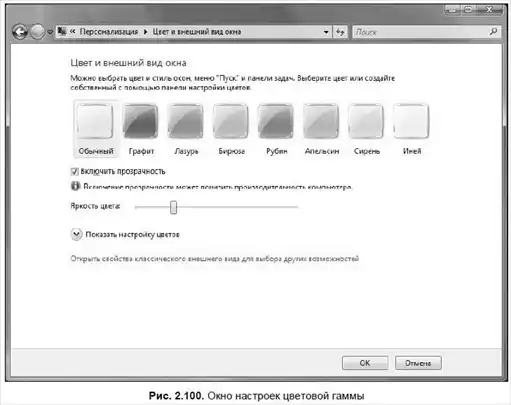
Здесь вы можете настроить цветовую гамму окон в вашей системе. Чтобы выбрать цвет, щелкните на нем мышью. С помощью ползунка, расположенного чуть ниже, вы можете регулировать яркость цвета. Также вы можете смешивать цвета: откройте опцию Показать настройку цветов и используйте ползунки внизу, чтобы эти цвета регулировать. Для открытия классического окна настроек цветов (рис. 2.101), щелкните мышью на опции Открыть свойства классического внешнего вида для выбора других возможностей. Здесь также можно выбрать один из вариантов оформления в списке. В окне сверху вы можете увидеть, как будут отображаться окна и заголовки.
Совет. Если у вас не очень мощная машина, советую отключить эффект Aero или вообще переключиться на классический вид Windows, — так Vista будет использовать значительно меньше системных ресурсов.
♦ Фоновый рисунок рабочего стола — здесь вы можете установить обои для рабочего стола. По сравнению с Windows XP настройки выбора фона для рабочего стола значительно упрощены. В открывшемся окне (рис. 2.102) щелкните на понравившейся картинке, и она будет использоваться в качестве фона на рабочем столе. Для удобства все рисунки разбиты на несколько категорий, и вы можете подобрать изображение по вкусу. Категория картинок выбирается в раскрывающемся списке сверху. Внизу вы можете выбрать способ отображения картинок. Чтобы добавить новое изображение в коллекцию, нажмите кнопку Обзор и в открывшемся окне выберите изображение.

♦ Экранная заставка — выбор этого пункта открывает окно для настройки заставки (рис. 2.103), которая появляется, когда вы продолжительное время не работаете за компьютером. Вы можете выбрать заставку в раскрывающемся списке. Чтобы посмотреть заставку, нажмите кнопку Просмотр, нажатие кнопки Параметры вызывает окно настроек хранителя экрана. Здесь же устанавливается время включения заставки. Нажатие ссылки Изменить параметры электропитания вызывает окно настройки питания компьютера, где вы можете установить параметры питания.

♦ Звуки — настройка звуковых эффектов. Данное окно вызывается также из панели управления. Подробнее об этой настройке рассказано в разд. 2.6.7.
♦ Указатели мыши — в данном окне можно настроить указатель мыши и другие мышиные параметры. Подробнее о настройке мыши рассказано в разд. 2.6.7.
♦ Тема — при выборе данной опции открывается окно Параметры темы (рис. 2.104). Здесь вы можете установить вариант отображения интерфейса в Vista — он может быть классический или Windows Vista (последний, впрочем, установлен по умолчанию).

♦ Параметры дисплея — при выборе этой опции открывается одноименное окно (рис. 2.105), где вы можете установить настройки монитора, разрешение экрана и цветопередачу.

Чтобы изменить разрешение экрана, перетащите ползунок Разрешение, чуть ниже будет отображаться разрешение. Нажатие кнопки Дополнительно вызывает окно более детальных настроек монитора и видеокарты (рис. 2.106). Здесь вы можете переустановить драйверы (если нужно) и узнать информацию об оборудовании.

На вкладке Монитор (рис. 2.107) возможно установить частоту обновления экрана.

Также в окне Персонализация (рис. 2.92) есть еще две опции, на которые стоит обратить внимание, — Изменить значки рабочего стола и Изменить размер шрифта. Рассмотрим их подробнее.
♦ Изменить значки рабочего стола — при выборе этой опции открывается окно Параметры значков рабочего стола (рис. 2.108).

В верхней части окна можно указать, какие значки будут отображаться на рабочем столе. Если вы желаете убрать какую-либо пиктограмму с рабочего стола, снимите флажок напротив ее имени и нажмите кнопку Применить, чтобы изменения вступили в силу. Также здесь можно поменять пиктограммы для Компьютера, корзины, сетевого окружения, браузера и папки с документами. Для этого выберите значок, который хотите сменить, и нажмите кнопку Сменить значок. В открывшемся окне (рис. 2.109) выберите любую понравившуюся пиктограмму.

♦ Изменить размер шрифта — данная опция вызывает окно Масштабирование (рис. 2.110), в котором можно изменить размер шрифта.

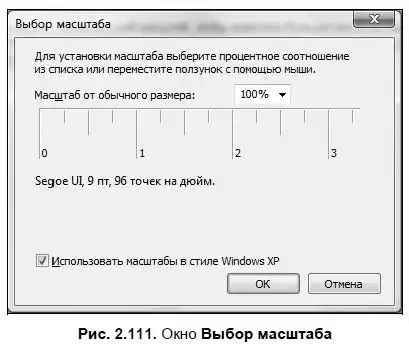
Если вы считаете шрифт слишком мелким, то можете увеличить его. Для этого отметьте переключатель Крупный масштаб (120 точек на дюйм). Нажатие кнопки Особый масштаб вызывает диалоговое окно Выбор масштаба (рис. 2.111). Здесь вы можете настроить размер шрифта самостоятельно. Увеличение показано в процентах. Показатель 200 % увеличивает текст в два раза, 150 % — в полтора.
Настройка рабочего стола в Windows 7.
В Windows 7 настройка рабочего стола разделена на три пункта — Разрешение экрана, Гаждеты и Персонализация. Чтобы вызвать меню настроек, щелкните правой кнопкой мыши в произвольном месте рабочего стола. Нас интересуют три последние пункта в меню — они и отвечают за настройки.
При выборе опции Разрешение экрана, открывается окно настройки разрешения (рис. 2.112).

Здесь в выпадающем меню можно настроить разрешение экрана. Если к компьютеру подключено два монитора или монитор и телевизор, то вы можете выбрать, для какого экрана настроить разрешение.
Если вас устраивает разрешение экрана, но при этом тест и значки слишком мелкие или, наоборот, крупные, то здесь вы тоже можете это отрегулировать. Щелкните на ссылке Сделать текст и другие элементы больше или меньше. В открывшемся окне можно изменить размер текста и других элементов на экране. Если у вас хорошее зрение, то оставьте вариант — 100 %. Если же вы испытываете проблемы с чтением текста и значки кажутся слишком мелкими, то можете выбрать варианты Средний 125 % или Крупный 150 %.
Второй пункт настроек рабочего стола — Гаджеты. При выборе данной опции откроется окно гаджетов (рис. 2.113). Впервые гаджеты появились еще в Windows Vista — с их помощью на рабочем столе отображается различная информация: о погоде, курсе валюты, последние новости и т. д. Их можно найти на различных сайтах, а также по адресу http://gallery.microsoft.com.

Для установки гаджета скачайте его, а затем запустите установку двойным щелчком мыши. После установки гаджета вы увидите его в окне настройки. Чтобы гаджет появился на рабочем столе, щелкните на нем правой кнопкой мыши и в открывшемся меню выберите Добавить. Также вы можете дважды щелкнуть на нужном гаджете в окне свойств, чтобы гаджет отображался на рабочем столе.
Чтобы убрать гаджет, подведите к нему указатель мыши и нажмите на крестик, который появится над гаджетом. Обратите внимание на еще две опции, которые находятся под значком закрытия. Вторая опция — вызов окна настроек гаджета. Настройки могут быть самые разные: если это новостной гаджет, то с каких сайтов он получает информацию, если календарь, то в каком виде отображается и т. д. Под опцией настроек располагается специальное поле, с помощью которого гаджет можно перетаскивать — нажмите мышью на поле, а затем, удерживая мышью, перетащите гаджет в нужную часть рабочего стола.
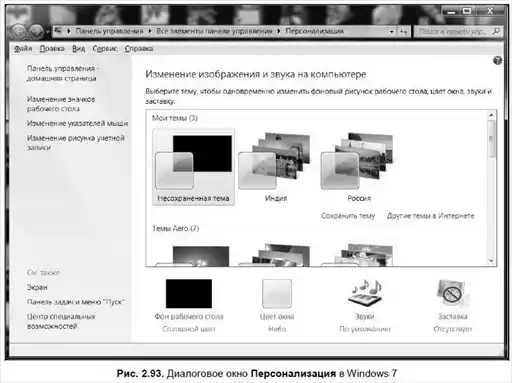
Третий пункт настроек рабочего стола — Персонализация. При выборе этого пункта откроется одноименное окно (рис. 2.93). Здесь вы можете настроить темы рабочего стола, включить и отключить заставку, изменить значки и тему Windows.
Большую часть окна занимает список тем, которые вы можете установить в качестве заставок для рабочего стола. Большинство тем периодически меняют картинку на рабочем столе. Если вы не хотите любоваться на цветы или пейзажи, то можете установить тему Windows 7 или синий рабочий стол. Впрочем, это на ваш выбор.
Чтобы изменить значки Компьютер, Корзина, Сеть и др., нажмите ссылку Изменение значков рабочего стола. В открывшемся окне (рис. 2.114) щелкните мышью на значке, который хотите изменить, а потом нажмите кнопку Сменить значок. Теперь можно выбрать любую картинку для выделенного значка.

Также вы можете поменять заставку, которая будет включаться, если вы отсутствуете у компьютера, цвет окон и фон рабочего стола. Делается это все, как и в предыдущих версиях Windows, так что повторно останавливаться на этой теме не будем.
- 1.
- 2.
- 3.
- 4.
- 5.
- 6.
- 7.
- 8.
- 9.
- 10.
- 11.
- 12.
- 13.
- 14.
- 15.
- 16.
- 17.
- 18.
- 19.
- 20.
- 21.
- 22.
- 23.
- 24.
- 25.
- 26.
- 27.
- 28.
- 29.
- 30.
- 31.
- 32.
- 33.
- 34.
- 35.
- 36.
- 37.
- 38.
- 39.
- 40.
- 41.
- 42.
- 43.
- 44.
- 45.
- 46.
- 47.
- 48.
- 49.
- 50.
- 51.
- 52.
- 53.
- 54.
- 55.
- 56.
- 57.
- 58.
- 59.
- 60.
- 61.
- 62.
- 63.
- 64.
- 65.
- 66.
- 67.
- 68.
- 69.
- 70.
- 71.
- 72.
- 73.
- 74.
- 75.
- 76.
- 77.
- 78.
- 79.
- 80.
- 81.
- 82.
- 83.
- 84.
- 85.
- 86.
- 87.
- 88.
- 89.
- 90.
- 91.
- 92.
- 93.
- 94.
- 95.
- 96.
- 97.
- 98.
- 99.
- 100.
- 101.
- 102.
- 103.
- 104.
- 105.
- 106.
- 107.
- 108.
- 109.
- 110.
- 111.
- 112.
- 113.
- 114.
- 115.
- 116.
- 117.
- 118.
- 119.
- 120.
- 121.
- 122.