С компьютером на ты. Самое необходимое.
5.3. Настройка модема для подключения к Интернету.
Перед тем как настраивать модем, необходимо его установить — обычно с модемом дается подробная инструкция по его установке и драйверы.
После установки драйверов модем должен определяться системой и быть виден в списке устройств. Установите драйвер, а затем посмотрите, отображается ли модем в списке оборудования — для этого:
1. Щелкните правой кнопкой мыши на значке Мой компьютер.
2. В контекстном меню выберите пункт Свойства.
3. В Windows XP в диалоговом окне Свойства системы выберите вкладку Оборудование и нажмите кнопку Диспетчер устройств. Откройте список Модемы — ваш модем должен в нем отображаться. Чтобы попасть в Диспетчер устройств в Windows Vista или Windows 7, щелкните правой кнопкой мыши на значке Мой компьютер, выберите Свойства и в окне Система выберите ссылку Диспетчер устройств.
В случае если модем не виден в списке устройств или напротив его значка стоит восклицательный знак, попробуйте переустановить модем, еще раз прочитайте инструкцию — возможно, вы что-то неправильно установили.
Второе, что вам нужно сделать, — заключить договор с провайдером. После заключения договора и внесения денег на счет вы получите логин и пароль для выхода в Интернет, номера модемных пулов и, если провайдер предоставляет клиентам почтовые ящики, то логин и пароль для почтового ящика.
Теперь, настроив модем, заключив договор с провайдером и имея на руках всю необходимую информацию, можно приступать к настройке интернет-соединения. В Windows XP и Windows Vista/7 настройки модема немного различаются, поэтому рассмотрим их отдельно.
5.3.1. Настройка модема в Windows XP.
Откройте панель управления и щелкните на значке Телефон и модем. В открывшемся окне Сведения о местонахождении (рис. 5.2) в выпадающем списке выберите Россия (если в данный момент вы находитесь в России) и код вашего города.

Код выхода нужно указывать, только если это требуется (поинтересуйтесь в службе технической поддержки провайдера), если нет, то оставьте это поле пустым. Тип набора — тоновый. Нажмите кнопку ОК и в окне Телефон и модем выберите вкладку Модемы (рис. 5.3).

Здесь должен отображаться ваш модем. Если его нет, нажмите кнопку Добавить и с помощью мастера установите модем.
Теперь приступаем к настройке соединения. В панели управления щелкните на значке Сетевые подключения. Теперь щелкните на значке Создание нового подключения — запустится мастер новых подключений (рис. 5.4).
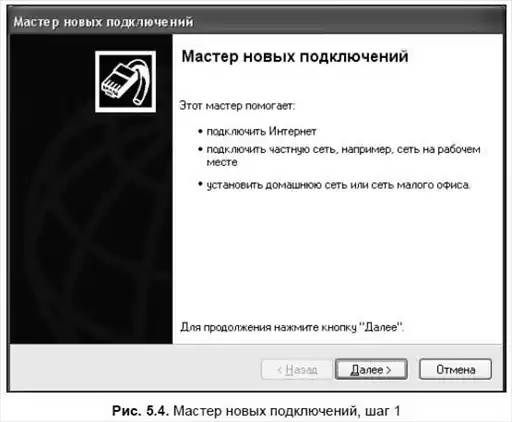
Нажмите кнопку Далее (рис. 5.5).

В этом окне выберите пункт Подключить к Интернету и нажмите кнопку Далее. В следующем окне (рис. 5.6) выберите пункт Установить подключение вручную.

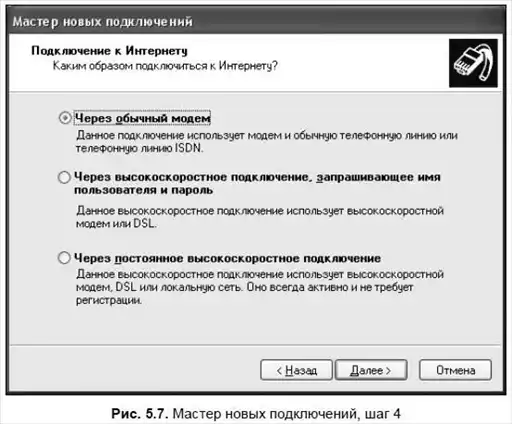
В следующем окне (рис. 5.7) выберите пункт Через обычный модем.
На следующем шаге (рис. 5.8) вам надо ввести название соединения (например, Соединение 1), а затем указать номер телефона, по которому вы будете дозваниваться (рис. 5.9).


Далее вы попадете на страницу ввода логина и пароля (рис. 5.10) — если требуется, заполните их; либо оставьте пустыми, если логин и пароль вводятся в окне терминала (маленькое черное окно, в котором будет нужно вводить логин и пароль каждый раз).
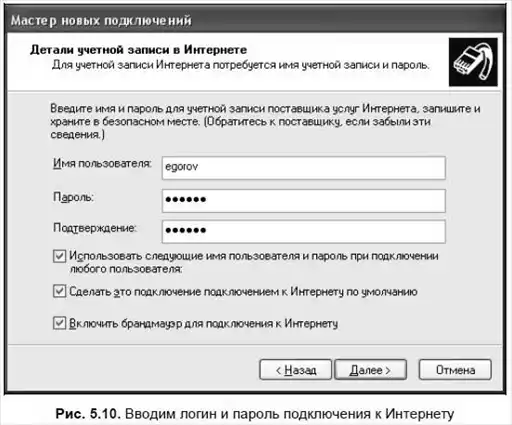
Если логин и пароль вводятся через терминал (это нужно уточнить у вашего провайдера), запустите значок соединения, дважды щелкнув по нему мышью — это можно сделать либо с рабочего стола, если вы создали ярлык подключения, либо из панели управления, раздел Сетевые подключения. В окне ввода логина и пароля (рис. 5.11) нажмите кнопку Свойства.

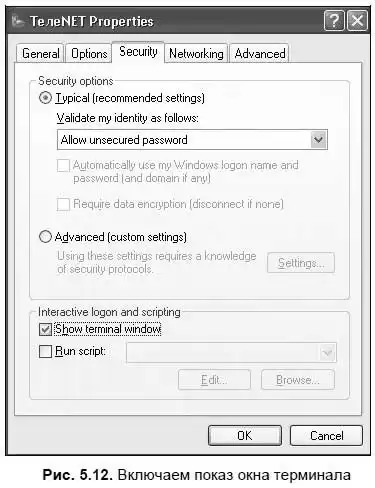
В окне свойств соединения перейдите на вкладку Безопасность (рис. 5.12) и поставьте флажок Показывать окно терминала (Show terminal window). Не забудьте также поставить флажок Использовать правила набора номера на вкладке Общие.
5.3.2. Настройка модема в Windows Vista и Windows 7.
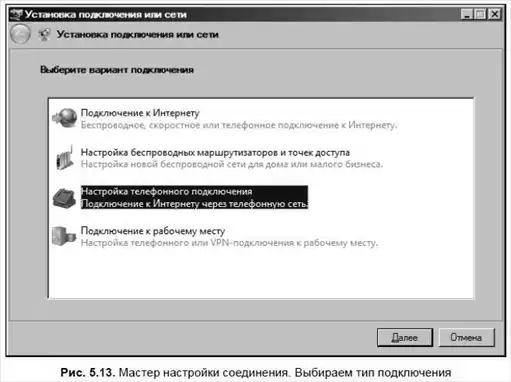
В Windows Vista/7 настройка подключения через модем значительно упрощена. Откройте панель управления и в Центре управления сетями и общим доступом выберите ссылку Установка подключения или сети (в Windows 7 — Настройка нового подключения или сети). В открывшемся окне (рис. 5.13) выберите пункт Настройка телефонного подключения и нажмите Далее.
Если модем все еще установлен некорректно, появится предупреждающее окно (рис. 5.14), что Windows не может определить модем. Вы можете попробовать определить модем повторно — в этом случае выберите опцию Повторите попытку. Если хотите настроить модем позднее, выберите пункт Все равно создать это подключение. Если с модемом все в порядке, и он обнаруживается системой, то этого окна вы не увидите.

На следующем шаге (рис. 5.15) вам нужно ввести информацию, которую вы получили от вашего провайдера, — номер пула, имя пользователя и пароль. Также введите имя подключения, например Интернет.

Обратите внимание на ссылку Правила набора номера. При ее нажатии появляется окно Сведения о местонахождении (рис. 5.16). Если вы из России, выберите в выпадающем списке Россия, введите телефонный код города и тип набора номера. Если вы находитесь в России, то выбирайте тоновый набор.

Нажмите ОК, чтобы закрыть окно, и еще раз проверьте все. После создания соединения вам будет предложено разместить его ярлык на рабочем столе. Не отказывайтесь от такого предложения, чтобы каждый раз не лазить в далекие дебри и запускать подключение оттуда. Теперь щелкните на ярлык подключения на рабочем столе — откроется окно ввода имени пользователя и пароля (рис. 5.17).

5.3.3. Подключение к Интернету через модем.
Вот и все, теперь вы готовы к выходу во Всемирную компьютерную сеть. Щелкните на значке подключения и введите, если нужно, логин и пароль. Если за компьютером работаете вы один, поставьте флажок Сохранить имя пользователя и пароль и установите соответствующий переключатель в положение для любого пользователя (см. рис. 5.11 и 5.17), чтобы не вводить их каждый раз. Затем в специальном окне отобразится процесс подключения компьютера, состоит он из трех этапов:
1. Набор номера — модем набирает номер модемного пула провайдера и подключается к нему.
2. Проверка имени пользователя и пароля (рис. 5.18) — на этом этапе происходит аутентификация пользователя. Выданные вам логин и пароль заносятся провайдером в базу данных, в которой также хранится состояние вашего денежного счета. Если для подключения необходимо вывести терминал, то после набора номера и подключения к модемному пулу, откроется окно, в котором следует указать логин и пароль.

3. Вход в сеть (рис. 5.19) — если логин и пароль проходят проверку, компьютер подключается к Интернету. Подключение отображается в виде значка в системной области панели задач (два монитора, которые мигают при передаче данных).

Если вы не смогли подключиться к Интернету, проверьте, правильно ли вы ввели логин и пароль — если ошибетесь всего на одну букву, то сервер попросит ввести данные еще раз. Если не можете дозвониться, то проверьте, подключен ли шнур от модема к телефонной линии (или же могут быть проблемы на самой линии).
Если что-то не получается с подключением (не принимается логин и пароль, а вы их сто раз перепроверили и уверены, что они правильные, и деньги на счету есть), позвоните в техническую поддержку вашего провайдера — возможно, вы что-то все-таки сделали не так, либо у них какие-то проблемы (мало ли что в жизни бывает). Обычно в крупных компаниях, предоставляющих доступ в Интернет, такие казусы бывают очень редко, и после устранения неполадок вы сможете выйти в Сеть.
- 1.
- 2.
- 3.
- 4.
- 5.
- 6.
- 7.
- 8.
- 9.
- 10.
- 11.
- 12.
- 13.
- 14.
- 15.
- 16.
- 17.
- 18.
- 19.
- 20.
- 21.
- 22.
- 23.
- 24.
- 25.
- 26.
- 27.
- 28.
- 29.
- 30.
- 31.
- 32.
- 33.
- 34.
- 35.
- 36.
- 37.
- 38.
- 39.
- 40.
- 41.
- 42.
- 43.
- 44.
- 45.
- 46.
- 47.
- 48.
- 49.
- 50.
- 51.
- 52.
- 53.
- 54.
- 55.
- 56.
- 57.
- 58.
- 59.
- 60.
- 61.
- 62.
- 63.
- 64.
- 65.
- 66.
- 67.
- 68.
- 69.
- 70.
- 71.
- 72.
- 73.
- 74.
- 75.
- 76.
- 77.
- 78.
- 79.
- 80.
- 81.
- 82.
- 83.
- 84.
- 85.
- 86.
- 87.
- 88.
- 89.
- 90.
- 91.
- 92.
- 93.
- 94.
- 95.
- 96.
- 97.
- 98.
- 99.
- 100.
- 101.
- 102.
- 103.
- 104.
- 105.
- 106.
- 107.
- 108.
- 109.
- 110.
- 111.
- 112.
- 113.
- 114.
- 115.
- 116.
- 117.
- 118.
- 119.
- 120.
- 121.
- 122.