Интернет. Трюки и эффекты.
8.2. RSS – быстрые новости для занятых людей.
Аббревиатура RSS стала синонимом слова «новости» для интернет-пользователей. Что такое RSS, как можно легко и удобно читать RSS на своем компьютере или в Интернете – об этом поговорим в данном разделе.
RSS-ликбез.
Количество информации, расположенной в Интернете, просто огромно. Проблема поиска в Сети давно занимает лучшие умы интернет-пользователей. Если задача размещения информации практически решена, то проблема поиска и отбора интересных сведений до недавнего времени оставалась актуальной именно из-за отсутствия средств, позволяющих максимально упростить этот процесс.
Условно все интернет-сайты можно разделить на две категории. Первые содержат статичное содержимое, например различные энциклопедии и справочники. Вторые представляют собой ресурсы с часто изменяющимся содержимым – это сайты интернет-СМИ, блогов, различные аналитические ресурсы. Именно эти сайты и составляют для пользователя проблему в изучении и обработке представленной на них информации. Ведь, по различным оценкам, количество новостей только в российском сегменте Интернета превышает 30–40 тысяч сообщений в сутки.
Можно представить, как сложно отслеживать изменения и обновления в этом гигантском море данных. Ведь поисковые системы индексируют содержимое сайтов в период от недели до нескольких месяцев. В то же время обновление новостных сайтов может производиться несколько раз в течение одного часа.
Сайты, которые не очень часто изменяются, о своих обновлениях могут информировать с помощью рассылки. Почтовые рассылки также выпускают и ведущие интернет-СМИ. Но использование этого способа – далеко не лучший вариант, во-первых, из-за спама, во-вторых, рассылочное письмо генерируется в лучшем случае один раз в сутки, а в курсе новостей хочется быть гораздо чаще.
Таким образом, возникает проблема в наблюдении за изменениями и появлением новостей.
Эти трудности обусловили необходимость создания нового способа представления данных, который бы позволил решить задачу обработки часто изменяющейся информации, например на новостных сайтах.
Решением этой задачи стало появление специального формата данных – RSS, предназначенного для обмена новостями между сайтами. RSS – это формат, описывающий контент сайта, не затрагивая при этом его дизайн и структуру.
В результате использования данных в RSS-формате, во-первых, пользователь получает доступ к новостной информации, а во-вторых, владельцы веб-сайтов могут обмениваться информацией.
Сегодня RSS воспринимается в первую очередь как формат, предназначенный для обеспечения экспорта новостей.
Сообщения в формате RSS представляют собой заголовок новости и несколько слов (предложений) ее текста, а также ссылку, перейдя по которой можно прочесть полный текст экспортированной новости.
RSS расшифровывается по-разному – это и RDF Site Summary, и Really Simple Syndication, и Rich Site Summary.
Таким образом, RSS можно перевести как «исключительно простая синдикация». Термин «синдикация» обозначает многократную публикацию новости или статьи в нескольких источниках.
Формат RSS позволил решить задачи, недоступные ранее. Например, с помощью RSS-технологии можно разместить на своей странице заголовки новостей из других сайтов.
Преимуществом использования RSS-технологии для чтения новостей является также сравнительно небольшой трафик, ведь при считывании новости в формате RSS экспортируется только заголовок, первые несколько слов новости и ссылка на нее. Если новость интересна, то ее можно читать дальше, перейдя по ссылке, если нет – пропускать. Этот формат также позволяет избежать вирусов – в текстовом представлении, коим и является формат RSS, вирусу просто негде разместиться.
Первоначально RSS планировалось использовать только для обмена новостями между сайтами, но со временем возникли новые формы применения этого формата.
Читать RSS можно на специальных сайтах, с помощью специальных программ, называемых еще агрегаторами, или онлайновых сервисов для чтения RSS. Новости в формате RSS также называют RSS-лентами, или RSS-фидами.
RSS-ленты в браузере Firefox.
Пользователям Firefox нет необходимости устанавливать специальное программное обеспечение для чтения RSS-лент. Если на просматриваемой странице в браузере будет размещена ссылка на RSS, то в правом нижнем углу окна браузера появится значок RSS-ленты. После щелчка на нем кнопкой мыши отобразится меню, с помощью которого можно выбрать пункт Подписаться на RSS и задать помещение ссылки на RSS-ленту. По умолчанию программа предлагает разместить ссылки на RSS-ленты в папке Закладки. Затем выбор названия ленты в меню Закладки позволит отобразить подменю с соответствующими заголовками новостей.
Но посредством этого способа невозможно получить общую ленту новостей, а можно только лишь просматривать заголовки и открывать их в отдельном окне браузера.
Чтение RSS с помощью Mozilla Thunderbird.
Еще один продукт Mozilla – почтовый клиент Mozilla Thunderbird – также знаком с RSS-форматом. Для чтения RSS-лент с помощью Thunderbird необходимо создать новую учетную запись RSS-типа. Для этого следует выбрать Tools?Account Settings, нажать кнопку Add Account и в появившемся окне установить переключатель в положение RSS News & Blogs. После указания названия учетной записи нужно добавить в нее ссылки на RSS-ленты с помощью кнопки Manage Subscriptions в окне Settings. В результате обновления содержимого учетной записи в окне Thunderbird будет отображена страница с текстом новости, а также ссылка на нее.
Просмотр RSS в браузере Opera.
Новая версия Opera отлично справляется с чтением RSS. Правда, этот браузер не отслеживает ссылки на RSS, размещенные на просматриваемых страницах, но чудесно умеет читать RSS-формат. Для чтения RSS предназначен пункт главного меню Ленты. С его помощью можно открыть список новостных лент, на которые подписан пользователь, либо окно Подписка на ленты новостей, в котором можно добавить ленту в список и задать ее отображение в главном окне браузера.
RSS-агрегаторы.
Если вы работаете с браузером Internet Explorer или не хотите смешивать веб-серфинг и чтение новостей, то вам необходимо установить специальные программы для чтения RSS – RSS-агрегаторы.
RSS-агрегаторы умеют обходить указанные адреса RSS-лент и проверять их на наличие обновлений, это часто происходит в фоновом режиме. Пользователю достаточно запустить программу, а она все сделает сама и в большинстве случаев во всплывающем окне сообщит о новых записях в новостных лентах. Кроме этого, RSS-агрегаторы часто позволяют группировать ленты в папки, производить поиск в новостях, использовать фильтр для отбора интересующих записей.
Познакомимся поближе с некоторыми самыми популярными RSS-агрегаторами.
RSS Bandit.
RSS Bandit (http://rssbandit.org) – программа для чтения RSS, предлагающая не только базовые возможности, связанные с чтением новостей, но и удобные решения по управлению новостными лентами. Структура лент в окне программы представлена в виде двух разделов. Один из них – Мои ленты новостей – предназначен для размещения каталогов лент. Рядом с названием ленты в скобках указано количество непрочитанных сообщений. Правая часть окна программы стандартна, здесь отображен каталог названий лент, а ниже находится окно с текстом новостей (рис. 8.6).

Рис. 8.6. Окно программы RSS Bandit с лентой новостей.
Кроме названий новостных лент, в правой части окна RSS Bandit расположены еще два раздела. Пользователь может читать новости с помощью программы, а также отправлять их по указанному электронному адресу либо сохранять в своей учетной записи на сайте http://www.del.icio.us для хранения ссылок. Новости можно удалять или отмечать как прочитанные. В программе доступны удобные средства поиска в тексте новостей. Результат поиска хранится в специальном разделе. Среди параметров поиска можно задавать не только обычные – область поиска, заголовок, описание, – но и использовать дату публикации новости, статус (прочитанная или непрочитанная). Дополнительными средствами программы является возможность поиска лент в RSS-формате по указанному адресу.
Syndirella.
Syndirella (http://www.yole.ru/projects/syndirella) – это один из самых старых клиентов для чтения RSS-лент. Правда, для своей работы программа требует установки технологии Microsoft .NET. Возможности программы минимальны, лента новостей содержит их заголовки, ниже отображается содержимое новости, но не полное, а лишь начальные предложения. Новости нельзя группировать в папки. На панели инструментов расположены кнопки навигации между непрочитанными новостями. Возможен импорт и экспорт содержимого лент в OPML-файл.
SharpReader.
SharpReader (http://www.sharpreader.com) – это программа со стандартными возможностями и построением окна. Но некоторые незначительные на первый взгляд нюансы делают работу с ней очень удобной. Здесь нельзя создать структуру папок для хранения RSS-лент – все записи хранятся в едином списке. Но при этом рядом с названием ленты отображается общее количество записей, в ней и указано количество непрочитанных записей. Недостатком программы является невозможность просмотра полного текста. Но при этом она предлагает удобное обновление записей и оповещает о появлении новых во всплывающем окне (рис. 8.7).
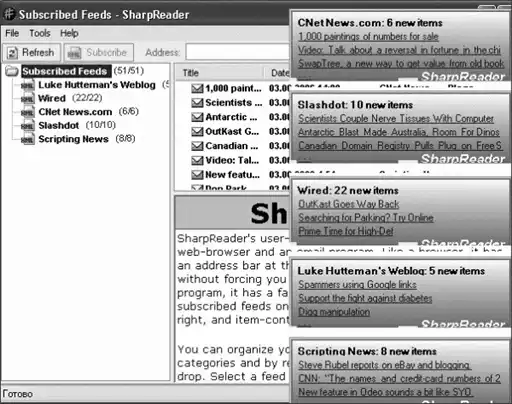
Рис. 8.7. Во всплывающем окне SharpReader размещены обновления новостных лент.
В SharpReader возможен поиск по ключевым словам в списке новостей, доступно применение фильтра.
FeedDemon.
FeedDemon (http://www.bradsoft.com) – одна из лучших программ для чтения RSS-лент. Возможности программы позволяют группировать новости в каналы, а последние в свою очередь – в группы каналов.
Встроенный браузер позволяет отображать содержимое новостей непосредственно в окне программы. Окно FeedDemon состоит из трех частей. Справа находится встроенный полноценный браузер, здесь есть панель инструментов, позволяющая реализовать все привычные для браузера возможности. Слева расположены группы новостей, а в центре – заголовки новостей ленты, выбранной слева. Следует отметить, что программа отображает содержимое новости во встроенном браузере только при установленном Internet Explorer 6.
Программа обладает широкими функциональными возможностями, позволяющими сортировать новости. Для этого используется обычный фильтр, с помощью которого можно отобрать новости по ключевому слову.
Кроме этого, содержимое ленты новостей можно группировать по указанному признаку. Для отбора новостей по ключевым словам используются так называемые «наблюдатели».
Feedreader.
Feedreader (http://www.feedreader.com) – одна из первых программ этого класса с максимально простым и удобным интерфейсом. В окне программы можно просматривать список RSS-лент, содержимое каждого элемента новостной ленты расположено в специальном разделе. Можно настроить просмотр новости в отдельном браузере, указанном в настройках программы. Обновление осуществляется автоматически либо по требованию пользователя. Возможен поиск в заголовках новостей.
Программа очень удобна для занятых людей. Запустив ее в фоновом режиме, можно наблюдать появляющиеся новости, сопровождаемые звуковым сигналом, во всплывающем окне рядом с областью уведомлений. Кроме того, о наличии непрочитанных новостей будет свидетельствовать изменение значка программы, расположенного в области уведомлений.
Настройки программы позволяют указать формат представления новостей в ленте, количество записей в архиве, при необходимости можно настроить прокси-сервер.
GetNews.
Установив программу GetNews (http://www.getnewsgroup.com), пользователь получает доступ к уже готовому каталогу RSS-лент. Одной из особенностей этого каталога является наличие в нем многих популярных русскоязычных RSS-каналов, например здесь есть каталог новостей compulenta.ru, gazeta.ru, lenta.ru и, конечно же, ряд англоязычных новостных каналов: CNN, BBC и др.
GetNews отличается удобным интерфейсом. В левой части окна программы представлен каталог новостных лент. Записи в нем можно группировать в папки. Ниже размещены специальные разделы – События и Очередь. В первом фиксируются журналы считывания новостных лент. Если по какой-то причине лента не была прочитана, здесь можно узнать, в чем именно состояла проблема. В разделе Очередь записываются все ленты, ожидающие своей очереди к обновлению. Правая часть окна GetNews также состоит из двух частей. В одной указан перечень заголовков новостных лент, в другой расположено содержимое ленты. Кроме того, указаны дата и время получения и публикации ленты, ее адрес и название новостного канала.
GetNews позволяет обновлять одновременно все новостные ленты каталога либо одну выделенную ленту. Кроме этого, пользователь может установить флажки возле интересующих его лент и с помощью специальной кнопки обновить все отмеченные таким образом ленты. Еще одной уникальной возможностью GetNews является сохранение отдельных новостных статей в виде HTML-документа.
Программа позволяет создать расписание обновления новостей – некоторые новости можно обновлять только в рабочие дни, другие – ежедневно, можно задать время, на протяжении которого программа должна отслеживать появление новостей. Записи ленты можно фильтровать по дате, категории либо ключевым словам. Еще одна удобная мелочь – сервис, позволяющий отключить загрузку картинок в новостях простым выбором соответствующего пункта меню. Программа содержит гибкие настройки интерфейса – можно настраивать панель инструментов, изменять шрифт окна просмотра новостей и т. д.
Abilon.
Abilon (http://www.activerefresh.com) вполне справедливо можно назвать одной из лучших программ в своей категории, ибо она обеспечивает не только удобное чтение RSS-лент, но и некоторые другие возможности, которых нет в иных приложениях.
Эта программа бесплатна, кроме того, у нее есть русскоязычный интерфейс.
По умолчанию утилита предлагает пользователям очень большой стандартный список RSS-лент, сгруппированных в разделы, посвященные новостям науки и технологий, также есть новости наиболее популярных веб-порталов и блогов.
Окно программы состоит из трех частей – списка лент, содержимого выделенной ленты и содержимого новости (рис. 8.8).

Рис. 8.8. Abilon – один из наиболее удобных RSS-агрегаторов.
Просмотр полного текста новости возможен на отдельной вкладке встроенного браузера программы.
Записи новостных лент можно пометить специальными значками либо сохранить в Заметках. Кроме этого, в Abilon предусмотрены удобные средства сохранения новости в блоге, зарегистрированном на livejournal.com или blogger.com либо использующем движок Movable Type.
Abilon позволяет считывать содержимое дневников, зарегистрированных на сайте livejournal.com в виде RSS-лент. Лента записей будет содержать тему сообщения и несколько первых предложений. При просмотре содержимого записи будет указана ссылка на комментарии к записи. Для реализации этой возможности достаточно указать имя пользователя сервиса livejournal.com. Точно так же Abilon позволяет просматривать в виде RSS-лент дискуссионные группы, зарегистрированные на Yahoo!.
Присутствует удобный фильтр отбора записей по указанным критериям. Здесь также можно отобразить все записи, полученные за последний день, час либо 15 минут, непрочитанные записи за один из этих интервалов времени, либо последние 10 или 100 непрочитанных записей.
Fuzzy Duck RSS Reader.
Fuzzy Duck RSS Reader (http://fuzzyd.co.uk/rssreader) – это программа, в которой удивительным образом удалось соединить богатую функциональность с минимумом настроек и отсутствием некоторых возможностей. Этот RSS-агрегатор чудесно решает все возложенные на него задачи, но при этом не предлагает некоторых решений, присутствующих в других программах, например здесь недоступно хранение Избранного или чтение блогов.
Fuzzy Duck RSS Reader – это одна из немногих программ, создатели которой не предложили пользователям своего каталога новостных лент. Программа предоставляет пользователям возможность выбрать способ просмотра полного текста новости – в окне внешнего браузера либо посредством встроенного браузера программы (рис. 8.9).
Добавить новый RSS-канал позволяет мастер, с помощью которого проверяется работоспособность и запрашивается расположение новостного канала. Не очень удобно реализовано появление новостей – это действие не сопровождается ни всплывающими окнами, ни звуковым сигналом. Также не очень удобно отмечены непрочитанные новости, возле их заголовка размещен специальный значок, который исчезает, стоит только щелкнуть кнопкой мыши на заголовке новости.
В разделе с отображаемым текстом новости размещена полноценная навигационная панель, позволяющая обновить просматриваемый канал, перейти к предыдущей или следующей новости, открыть содержимое новости в браузере.
Фильтры программы Fuzzy Duck RSS Reader позволяют отбирать записи новостной ленты по дате, в качестве условия отбора задается период времени, за который были получены новости. Приложение также дает возможность отобрать новости по заданному ключевому слову.
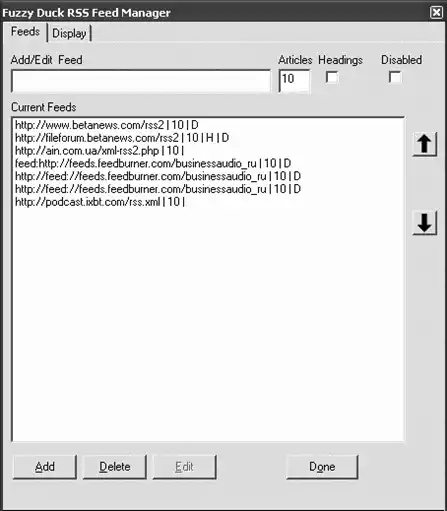
Рис. 8.9. Окно программы Fuzzy Duck RSS Reader.
Newz Crawler.
В программе Newz Crawler (http://www.newzcrawler.com) очень удобно реализована возможность просмотра новостных каналов, сохраненных в программе. Список каналов можно просматривать в одном из двух режимов. В первом – Channels tree – каналы представлены в виде дерева папок, в которые они сгруппированы (рис. 8.10). Второй режим – Channel list – позволяет увидеть алфавитный список всех каталогов.
Newz Crawler предлагает наиболее удобное представление новостной ленты. Оно в чем-то напоминает список электронных сообщений, отображаемых, например, в The Bat!. Рядом с заглавием и временем получения новости указано название просматриваемой ленты. Кроме этого, в таблице расположены колонки, с помощью которых можно пометить запись либо отметить ее как прочитанную.
Внешний вид таблицы с перечнем новостей (то есть состав и порядок расположения колонок) можно настраивать. Записи новостной ленты отсортировываются по одной из колонок таблицы, отфильтровываются по ключевому слову или времени получения.
Программа дает возможность поиска в новостях, причем параметры поиска – наиболее удобные по сравнению с другими программами. Кроме поискового запроса, здесь можно указать диапазон и область поиска. Результаты будут отображены на отдельной вкладке окна поиска.
Рис. 8.10. Окно программы Newz Crawler (пропущен).
Newz Crawler позволяет искать каналы-дубликаты, возможен импорт и экспорт папки в отдельный OPML– или TXT-файл, а также в файл во внутреннем формате. Для группы новостей программа умеет создать газету – так называется перечень новостей, представленный в удобном для печати виде. Созданную газету можно сохранить в виде отдельного HTML-документа, распечатать либо отправить по указанному электронному адресу.
ActiveRefresh.
Производители Abilon представили еще одну программу для чтения RSS. Утилита ActiveRefresh (http://activerefresh.com) очень похожа на Abilon, но гораздо функциональней. Например, в программу добавлена возможность копирования содержимого новости в буфер обмена, на панели инструментов есть кнопки для удобной навигации между записями. Но главным отличием ActiveRefresh являются гибкие настройки программы и поддержка плагинов (рис. 8.11).
По умолчанию к программе подключено три плагина – FTT2RSS Feed, Mail2RSS Feed и Yahoo!Mail2RSS Feed. Они позволяют читать новости в RSS-формате по FTP-протоколу, с использованием электронной почты либо через почтовую учетную запись на Yahoo!. Так же, как и в Abilon, здесь есть средства публикации информации в блогах. Программа позволяет использовать разные стили оформления главного окна.

Рис. 8.11. Окно программы ActiveRefresh.
Сервисы для чтения RSS в онлайн-режиме.
Читать новости в RSS-формате можно не только с помощью программ-клиентов. Специальные интернет-сервисы для чтения RSS позволяют получать и размещать обновления RSS-лент в своей учетной записи на сайте. Такие сервисы существуют как в русско-, так и в англоязычной частях Интернета.
«Яндекс.Лента».
Функциональные возможности службы «Яндекс.Лента» (http://lenta.yandex.ru) заставляют говорить о появлении в Рунете нового ресурса, который вполне сравним с зарубежными сервисами этого типа (рис. 8.12). Доступ к сервису уже есть у всех зарегистрированных на «Яндексе» пользователей. Бесплатно зарегистрировавшись на «Яндексе», можно получить доступ ко всем возможностям, предоставляемым порталом, среди которых и доступ к «Яндекс.Ленте». На страницу своей учетной записи на «Яндекс.Ленте» можно добавлять ссылку на RSS.
«Яндекс.Лента» позволяет читать не только RSS-ленты, но и блоги, зарегистрированные на livejournal.com. Кроме этого, служба интегрирована с другими сервисами, предлагаемыми «Яндексом», в первую очередь с «Яндекс.Новостями» (http://news.yandex.ru) и сервисом поиска по блогам (http://blogs.yandex.ru).
Пользователь может задать запрос (как в новости, так и в поиске по блогам), на основании которого будет сформирована и добавлена в его каталог RSS-лента. Наиболее интересные ленты можно добавлять в раздел Любимые, отметив их с помощью специального значка. Из других элементов управления, доступных пользователям, имеется возможность свернуть ленту так, чтобы были видны только заголовки, или, наоборот, развернуть ее, отобразив и первые несколько предложений новости.

Рис. 8.12. «Яндекс.Лента» – один из самых удобных сервисов чтения новостей.
«Яндекс.Лента» позволяет создавать разделы для размещения в них лент. К отдельным новостям добавляют текстовые пометки, включить которые можно в настройках сервиса.
Те пользователи, которые были ранее подписаны на «Яндекс.Новости» (http://news.yandex.ru), могут одним щелчком кнопки мыши импортировать свою подписку в каталог RSS-новостей на «Яндекс.Ленте». Точно так же легко доступен импорт настроек, ранее сохраненных на сервисе «Мой Яндекс». На странице управления RSS-потоками можно перемещать RSS-ленты в другие разделы либо изменять запрос (в том случае, если RSS-лента представляет собой выборку из каталога «Яндекс.Новости»).
Пользователи могут применять ряд дополнительных инструментов для более удобного доступа к сервису. Например, владельцы сайтов имеют возможность разместить кнопку доступа к «Яндекс.Ленте» у себя на сайте. Предусмотрен инструмент для удобного обновления ленты для пользователей Mozilla Firefox. Для этого необходимо установить специальный плагин, который при обнаружении на просматриваемом сайте RSS-потока проинформирует об этом пользователя и позволит одним щелчком кнопкой мыши добавить его к себе в ленту. Добавив на панель инструментов Internet Explorer специальную ссылку, так же просто обновить каталог лент на сервисе.
На страницу «Яндекс.Ленты» можно добавить ряд информеров (автоматически обновляющиеся графические объекты, которые находятся на веб-странице и показывают информацию разного характера), например, с информацией о погоде, банковских котировках, телепрограммах, а также афишу или новости.
Kanban.ru.
Один из наиболее крупных российских каталогов RSS-каналов размещен по адресу http://kanban.ru (рис. 8.13). Кроме возможности просмотра новостей в RSS-формате, сайт позволяет создавать собственный каталог RSS-лент и управлять им. После регистрации и авторизации пользователь получает в свое распоряжение страницу, на которой размещают RSS-каналы для последующего просмотра. RSS-каналы можно добавлять из стандартного каталога Kanban.ru. Кроме этого, пользователи Kanban.ru могут читать на сервисе журналы, зарегистрированные на livejournal.com. Лента новостей, прочитанная с помощью Kanban.ru, представляет набор записей, состоящих из заголовка-ссылки и нескольких первых предложений.

Рис. 8.13. Kanban.ru содержит каталог российских RSS-лент.
На экране при просмотре ленты всегда отображается фиксированное количество записей независимо от того, были они прочитаны или нет. Если пользователь давно не просматривал ленты, сохраненные на Kanban.ru, то вполне вероятно, что большинство их записей будут утеряны, то есть они не будут отображены в ленте Kanban.ru.
Сервис для чтения новостей на Kanban.ru позволяет отслеживать изменения даже на тех веб-страницах, на которых не предусмотрен экспорт новостей в формате RSS.
Google Reader.
Инструмент для чтения новостей от Google (http://google.com/reader) отличается быстротой. Этот сервис работает гораздо быстрее аналогов благодаря использованию технологии AJAX, позволяющей выполнять многие действия без полной перезагрузки страницы.
Для авторизации на Google Reader, как и для авторизации на всех других сервисах Google, используется почтовый адрес в учетной записи Gmail.
В окне сервиса слева отображаются заголовки новостей, а справа – заголовок и первое предложение текста выбранной новости, точно так же, как это обычно принято в стандартных RSS-лентах. Выбор заголовка ленты приводит к отображению нескольких первых предложений и ссылки, при переходе по которой можно прочесть полный текст новости (рис. 8.14).

Рис. 8.14. Окно Google Reader.
Добавление ленты в каталог RSS-лент на Google Reader осуществляется в два этапа – сначала необходимо задать адрес RSS-потока, в результате чего на экране будет отображено его содержимое в режиме предварительного просмотра. И только потом, убедившись в том, что добавляемая лента по-настоящему интересна, можно будет подписаться на нее.
Пользователям доступен импорт OPML-файла в ленту, равно как и экспорт ленты в отдельный OPML-файл.
Просматривая новость, можно сразу же выполнить некоторые действия над ней – для этого предназначено поле More actions.
Можно отписаться от RSS-ленты, в результате она будет исключена из каталога просматриваемых лент. Кроме этого, доступны и другие возможности сервиса. Ленту можно переслать на указанный адрес электронной почты, для этого предназначен пункт Gmail this. В этом случае адресом отправителя будет используемый при авторизации адрес на Gmail. Можно также поместить запись из новостной ленты в своем интернет-дневнике на blogger.com сделать с помощью пункта Blog this!.
Создатели Google Reader предложили пользователям возможность чтения RSS-лент с клавиатурной навигацией. Прокрутка заголовков просматриваемой RSS-ленты возможна с помощью ссылок page up, page down, top, up, down, а также «горячих клавиш» j (следующая запись), k (предыдущая запись), n (страница вниз), p (страница вверх). Возможно переключение отображения и скрытия прочитанных записей. Для этого предназначены специальные ссылки, расположенные ниже списка записей новостной ленты.
Удобным инструментом управления лентами является сортировка их списка. Доступна сортировка по дате добавления и имени (как по возрастанию, так и убыванию). Кроме этого, доступен фильтр в списке лент, но фильтрация проводится только по названию RSS-ленты.
В Google Reader были использованы некоторые особо удачные решения Gmail. Одним из них является поддержка меток. Метки можно присваивать целой RSS-ленте, при этом все ее записи будут помечены указанной меткой. Можно помечать метками отдельные записи. Google Reader позволяет отбирать записи и целые ленты, которые были помечены одной меткой. При этом отбор лент осуществляется очень просто – для этого достаточно указать название метки в списке всех меток на странице с перечнем RSS-лент.
Bloglines.com.
Сервис чтения RSS-лент на Bloglines – один их наиболее функциональных. Он позволяет подписаться на просмотр новостей в RSS-формате, сгруппировать новостные ленты в папки. Наглядно представлены новые записи – после авторизации их количество указано за названием новостной ленты. Любой элемент ленты можно отметить как непрочитанный, отправить по указанному электронному адресу либо занести в раздел избранных записей.
Список новостей можно отсортировать по времени поступления или другим критериям. Кроме новых записей, пользователь может просмотреть новости, полученные за указанный промежуток времени – последние несколько часов, неделю или месяц. Записи можно хранить в Избранном, для этого существует специальная вкладка Clippings.
Кроме набора RSS-лент, пользователь может вести блог на сервисе Bloglines.com, размещая в нем как произвольные записи, так и новости.
При создании записи блога пользователю предоставляется удобный визуальный редактор для форматирования содержимого (рис. 8.15).

Рис. 8.15. Окно сервиса Bloglines.com.
Используя Bloglines, можно просматривать в виде RSS-лент содержимое дневников, зарегистрированных на livejournal.com, blogger.com и xanga.com. Для этого достаточно указать учетную запись. Такие дневники отображаются в специальном разделе My Blog.
Можно производить поиск записи как в своем каталоге новостных лент, так и в лентах, на которые подписаны другие пользователи сервиса.
Создатели сервиса предусмотрели удобный способ подписки на RSS-ленты. Добавить подписку на новости можно без посещения сайта bloglines.com, для этого достаточно будет перейти по указанной ссылке. Интересная деталь: ссылки для быстрого добавления лент в коллекцию на bloglines.com существуют не только для браузера Internet Explorer, но и для Firefox, Mozilla, Safari.
Кроме этого, bloglines.com – единственный из рассмотренных интернет-сервисов, умеющий расположить записи из всех RSS-лент каталога в общей ленте в хронологическом порядке.
- 1.
- 2.
- 3.
- 4.
- 5.
- 6.
- 7.
- 8.
- 9.
- 10.
- 11.
- 12.
- 13.
- 14.
- 15.
- 16.
- 17.
- 18.
- 19.
- 20.
- 21.
- 22.
- 23.
- 24.
- 25.
- 26.
- 27.
- 28.
- 29.
- 30.
- 31.
- 32.
- 33.
- 34.
- 35.
- 36.
- 37.
- 38.
- 39.
- 40.
- 41.
- 42.
- 43.
- 44.
- 45.
- 46.
- 47.
- 48.
- 49.
- 50.
- 51.
- 52.
- 53.
- 54.
- 55.
- 56.
- 57.
- 58.
- 59.
- 60.
- 61.
- 62.
- 63.
- 64.
- 65.
- 66.
- 67.
- 68.
- 69.
- 70.
- 71.
- 72.
- 73.
- 74.
- 75.
- 76.
- 77.
- 78.
- 79.
- 80.
- 81.
- 82.
- 83.
- 84.
- 85.
- 86.
- 87.
- 88.
- 89.
- 90.
- 91.
- 92.
- 93.
- 94.
- 95.
- 96.
- 97.
- 98.
- 99.
- 100.
- 101.
- 102.
- 103.
- 104.
- 105.
- 106.
- 107.
- 108.
- 109.
- 110.
- 111.
- 112.
- 113.
- 114.
- 115.
- 116.
- 117.
- 118.
- 119.
- 120.
- 121.
- 122.
- 123.
- 124.
- 125.
- 126.
- 127.
- 128.
- 129.
- 130.
- 131.
- 132.
- 133.
- 134.
- 135.
- 136.
- 137.
- 138.
- 139.
- 140.
- 141.
- 142.
- 143.
- 144.
- 145.
- 146.
- 147.
- 148.
- 149.
- 150.
- 151.
- 152.
- 153.
- 154.
- 155.
- 156.
- 157.
- 158.
- 159.
- 160.
- 161.
- 162.
- 163.
- 164.
- 165.
- 166.
- 167.
- 168.
- 169.
- 170.
- 171.
- 172.
- 173.
- 174.
- 175.
- 176.
- 177.
- 178.
- 179.
- 180.
- 181.
- 182.
- 183.
- 184.
- 185.
- 186.
- 187.
- 188.
- 189.
- 190.
- 191.
- 192.
- 193.
- 194.
- 195.
- 196.
- 197.
- 198.
- 199.
- 200.
- 201.
- 202.
- 203.
- 204.
- 205.
- 206.
- 207.
- 208.
- 209.
- 210.
- 211.
- 212.
- 213.
- 214.
- 215.
- 216.
- 217.
- 218.
- 219.
- 220.
- 221.
- 222.
- 223.
- 224.
- 225.
- 226.
- 227.
- 228.
- 229.
- 230.
- 231.
- 232.
- 233.
- 234.
- 235.
- 236.
- 237.
- 238.
- 239.
- 240.
- 241.
- 242.
- 243.
- 244.
- 245.
- 246.
- 247.
- 248.
- 249.
- 250.
- 251.
- 252.
- 253.
- 254.
- 255.
- 256.
- 257.
- 258.
- 259.
- 260.
- 261.
- 262.
- 263.
- 264.
- 265.
- 266.
- 267.
- 268.
- 269.
- 270.
- 271.
- 272.
- 273.
- 274.
- 275.
- 276.
- 277.
- 278.
- 279.
- 280.
- 281.
- 282.
- 283.
- 284.
- 285.
- 286.
- 287.
- 288.
- 289.
- 290.
- 291.
- 292.
- 293.
- 294.
- 295.
- 296.
- 297.
- 298.
- 299.
- 300.
- 301.
- 302.
- 303.
- 304.
- 305.
- 306.
- 307.
- 308.
- 309.
- 310.
- 311.
- 312.
- 313.
- 314.
- 315.
- 316.
- 317.