Интернет. Трюки и эффекты.
1.6. Оптимизаторы подключения.
Обычно при соединении с провайдером стандартная программа удаленного доступа не использует все резервы операционной системы и каналов связи. В Windows заложена возможность увеличить скорость соединения компьютера с Сетью на 25–30 %. Разработчики операционной системы не знают, как в будущем компьютер пользователя будет подключен к Интернету – по локальной сети или с помощью модема. Исходя из этого, внутренние настройки операционной системы устанавливаются таким образом, чтобы найти «золотую середину» между обоими способами соединения. Специальные программы-оптимизаторы интернет-соединения позволяют найти скрытые резервы и увеличить скорость подключения к Сети.
Turbo Internet.
Turbo Internet (http://optimizator.ru) предназначена для оптимизации параметров подключения к Интернету (рис. 1.8). Утилита может работать в ручном и автоматическом режимах. В главном окне Turbo Internet расположены кнопки, с помощью которых можно вручную установить способ подключения к Сети. В зависимости от типа подключения компьютера к Интернету нужно выбрать наиболее оптимальный способ соединения. Кнопка Наилучшие настройки предназначена для пользователей, способных задать параметры соединения вручную.

Рис. 1.8. Настройка параметров подключения программы Turbo Internet.
В главном окне программы расположены следующие области: MTU (Макс. единица передачи), RWIN (Окно получения) и TTL (Время жизни пакета). Для каждого параметра можно выбрать значение, используемое операционной системой Windows по умолчанию, рекомендуемое, либо установить нужное значение вручную.
Кроме того, можно установить и другие параметры соединения – период сохранения сессии, размер кэша и т. д.
Internet Velocity.
Программа Internet Velocity (http://www.internetvelocity.com/) – многофункциональный продукт, решающий ряд задач, возникающих во время интернет-серфинга. С помощью утилиты можно фильтровать интернет-рекламу в виде баннеров или всплывающих окон, а также увеличивать скорость получения и вывода документов браузером пользователя.
Установив программу, необходимо настроить ее для работы на конкретном компьютере. После первого открытия Internet Velocity запускается инструмент настройки утилиты. Необходимо указать блокировку рекламы, а также выбрать устройство интернет-доступа, которое нужно оптимизировать, здесь же задается максимально доступная скорость интернет-подключения.
Программа ведет статистику и мониторинг интернет-соединений. На вкладке Perf. Meter отображается график загрузки соединения, при этом отдельными цветами будет отображен интернет-трафик и трафик сайтов, которые считывались из кэша браузера. Здесь же размещена статистика блокирования всплывающих окон и баннеров.
Во время просмотра сайта, когда модем находится в режиме ожидания, программа может подгружать другие страницы, на которые ссылается текущая. Если пользователь решит открыть предлагаемые ресурсы, то они быстрее отобразятся в окне браузера. Подгрузка страниц настраивается на вкладке Web Prefetch, где можно указать количество одновременно загружаемых веб-страниц, а также определить, нужно ли закачивать графические файлы.
С помощью Internet Velocity можно указать настройки кэша браузера – его месторасположение и размер, а на специальной вкладке Browser – параметры прокси-сервера для доступа к Интернету.
Настройки интернет-соединений возможны на вкладке TCP/IP Tuning. Выбрав устройство (модем или сетевую карту), можно задать значения полей MaxMTU, RWIN, TTL и др. (рис. 1.9).
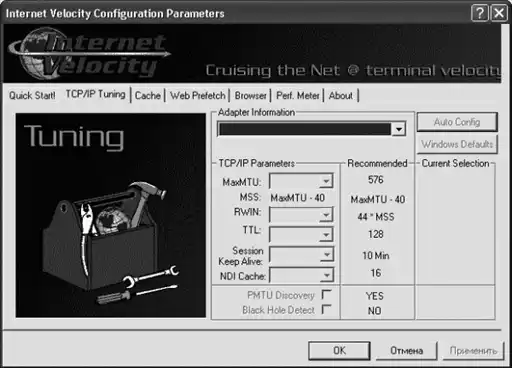
Рис. 1.9. Вкладка TCP/IP Tuning.
TweakMASTER.
TweakMASTER (http://www.hageltech.com/) – программа, предназначенная для оптимизации интернет-соединения путем изменения различных скрытых параметров системы. Используя мастер настройки, можно значительно повысить скорость загрузки веб-страниц, сделав интернет-серфинг гораздо эффективнее.
Программа способна кэшировать IP-адреса посещенных ранее сайтов, чтобы при повторном обращении к ним сэкономить несколько секунд, не дожидаясь ответа DNS. В состав TweakMASTER входит также утилита для синхронизации системного времени через Интернет.
В главном окне программы размещены разделы с ее основными функциями. Настройка интернет-соединения выполнена в виде удобного мастера, при работе с которым пользователю необходимо указать способ подключения и различные дополнительные его параметры. Кроме того, можно выбрать одну из пяти стратегий оптимизации соединения с Сетью. Наиболее оптимальный способ подбирается самостоятельно, нужно несколько раз запустить программу и проверить качество работы каждой из предлагаемых стратегий. Если пользователь не уверен, пригодятся ли ему данные возможности, то нужно выбрать пункт Restore Original Settings, который означает восстановление настроек соединения, заданных в операционной системе по умолчанию. Далее программа предложит использовать встроенный в TweakMASTER брандмауэр.
Более опытные пользователи могут настроить параметры интернет-соединения вручную в разделе Advanced Optimization Settings и сохранить их в отдельном файле. В любой момент можно вернуться к настройкам по умолчанию, нажав кнопку Windows Default или запустив мастер оптимизации интернет-соединения (рис. 1.10).
Общие настройки работы в Сети можно задать на вкладке Global Settings. При этом программа позволяет задать как общие настройки протоколов TCP/IP и NetBIOS, так и параметры коммутируемого соединения и Интернета.
В состав TweakMASTER входит целый ряд дополнительных модулей. Например, с помощью раздела DNS Accelerator можно настроить DNS-ускоритель, который позволит быстрее открывать наиболее часто просматриваемые веб-страницы. При этом можно задать возможность сохранения в списке сайтов для быстрой загрузки определенного количества последних просмотренных страниц, а также сформировать своеобразное Избранное для быстрого доступа (hot list). Данный список можно импортировать из отдельного HTML-файла либо из меню Избранное Интернета.
Программа может также проверять сайты на доступность с помощью пунктов ping и Trace Route. При этом доступна настройка отображаемой в результате этих действий информации, например можно задать размер и количество отправляемых пакетов, время ожидания и другие параметры.
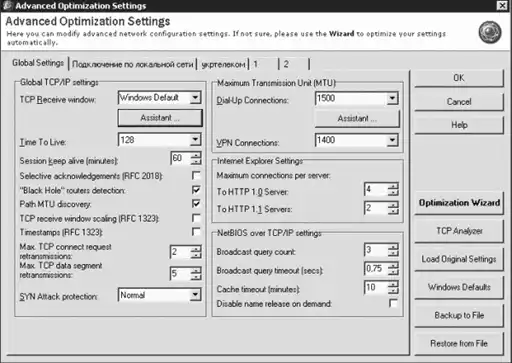
Рис. 1.10. Окно программы TweakMASTER.
Кроме того, TweakMASTER позволяет использовать сервис WhoIs, просматривать открытые порты и синхронизировать системное время через Интернет.
Modem Optimizer.
Данная программа (http://www.startfiles.com/) оптимизирует интернет-соединения пользователя. Нужно указать тип соединения и выбрать имеющуюся операционную систему – остальное программа сделает автоматически.
Modem Booster.
С помощью программы Modem Booster (http://www.inklineglobal.com) можно очень просто настроить все параметры коммутируемых соединений. В режиме мастера программа запросит необходимые настройки доступа к Интернету (логин, пароль, количество попыток набора номера, если при дозвоне занята линия). После ввода данной информации она проверит все остальные параметры и выставит нужные значения (рис. 1.11).
Затем Modem Booster соединится с модемом, подключится к Интернету, проверит все необходимые настройки и оптимизирует их. Данную программу можно использовать также как инструмент дозвона до провайдера, применяя для этого параметры вкладки connection.

Рис. 1.11. Окно настроек Modem Booster.
Throttle.
Throttle (http://www.pgware.com/) – небольшая программа, позволяющая настроить параметры интернет-соединения на максимально возможную скорость. Открыв программу, необходимо выбрать операционную систему, используемый модем или другое устройство связи и установить желаемую скорость. После перезагрузки компьютера все изменения вступят в силу (рис. 1.12).
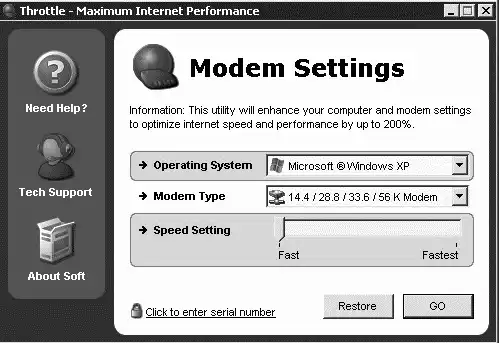
Рис. 1.12. Окно настроек модема программы Throttle.
ПРИМЕЧАНИЕ. В результате работы Throttle скорость работы в Интернете значительно увеличивается.SpeedTec.
С помощью функций программы SpeedTec (http://www.montanasoft.com) можно оптимизировать целый ряд сетевых настроек интернет-соединения для всех устройств, доступных в системе. Параметры, допустимые для изменений, – сетевые настройки Windows: MaxMTU, RWIN, TimeToLive, SessionKeepAlive, a также величина кэша NDI и содержимое файла Hosts Editor со ссылками на веб-страницы быстрого доступа. Каждому виду параметров соответствует своя вкладка (рис. 1.13).

Рис. 1.13. Настройки SpeedTec.
При этом можно выбрать значения, предложенные программой, либо задать нужный параметр вручную. Для каждого из пунктов существуют рекомендуемые значения, чтобы добиться наилучшего эффекта, то есть максимальной скорости работы в Интернете. В SpeedTec существует также облегченный режим работы – с помощью кнопки Optimize. Изменив параметры, нужно сохранить их посредством кнопки Apply.
SpeedNet.
Программа SpeedNet (http://www.paramagnus.com) – это целый набор инструментов, позволяющих сделать работу в Интернете намного более комфортной. SpeedNet способна заменить собой целый ряд программных продуктов, использующихся во время интернет-серфинга, а также оптимизировать настройки интернет-соединения и увеличить скорость работы в Сети.
С помощью специальных мастеров можно оптимизировать различные параметры работы с Интернетом, в том числе и настройки интернет-подключения пользователя. Нужно выбрать операционную систему и тип соединения – дальше программа справится сама. Вкладка SpeedResolve оптимизирует работу модема в моменты простоя, чтобы страницы, просматриваемые пользователем, загружались быстрее.
Программа также включает в себя интернет-акселератор, обеспечивающий оптимальную скорость загрузки и отображения сайтов за счет правильного использования кэша.
ПРИМЕЧАНИЕ. В отличие от многих других аналогичных программ, SpeedNet работает не только с обозревателем Internet Explorer, но также успешно использует кэш Opera или Mozilla.Программа может также сохранять на компьютере наиболее часто используемые сайты, обеспечивая более быстрый доступ к ним.
В состав SpeedNet входит специальный модуль закачки Download Manager, позволяющий перехватывать попытку загрузить файлы с определенными расширениями. При этом доступны разнообразные настройки менеджера закачек – папка, в которой следует сохранять скачиваемые файлы, возможность многопотоковой загрузки больших файлов и др. (рис. 1.14).

Рис. 1.14. Окно программы SpeedNet.
В разделе настроек программы можно установить параметры сетевого соединения (время ожидания от сервера при просмотре сайтов, перед повторной попыткой соединения, количество повторов соединения с сервером при просмотре веб-страниц, а также параметры доступа к прокси-серверу).
С помощью значка, расположенного в области уведомлений, можно закачать файл или просмотреть сайт по его IP-адресу.
Smart Internet Connection Booster.
Программа Smart Internet Connection Booster (http://www.softforces.com) не требует установки. Основное ее предназначение – улучшение скорости соединения с Интернетом. Smart Internet Connection Booster корректирует различные скрытые параметры конфигурации TCP/IP.
ПРИМЕЧАНИЕ. К сожалению, параметры настройки Windows не оптимизированы для подключения к Интернету с помощью модема.Robust Internet Speed Booster.
Программа Robust Internet Speed Booster?(http://www.robus.ws/) оптимизирует подключение к Интернету в зависимости от типа соединения с Сетью (Cable, LAN, DSL, ISDN, T1, T2, T3 Satellite, Dial-Up) и соответствующим образом меняет в системном реестре параметры, отвечающие за скорость связи. При этом можно вернуться к прежним значениям или установкам по умолчанию.
Robust Internet Speed Booster работает в автоматическом и ручном режимах, содержит модуль оптимизации оперативной памяти и Network Pinger.
Программа может работать и как утилита для дозвона, оповещая об установке соединения звуковым сигналом. К дополнительным возможностям Robust Internet Speed Booster относятся наличие утилиты пингования сайтов, функция оптимизации распределения оперативной памяти, а также оптимизация сетевого оборудования (модема, сетевой карты) относительно текущей скорости интернет-соединения.
RealSPEED Connection Speed-Up Utility.
Программа RealSPEED Connection Speed-Up Utility (http://www.semsoftware.com/) оптимизирует интернет-соединение и может автоматически изменять параметры системного реестра согласно существующему в системе типу подключения.
После установки программы запускается мастер оптимизации интернет-соединения, при работе с которым необходимо указать нужные параметры, например тип соединения (модемное, DSL, выделенная линия). Программа автоматически изменит все необходимые значения.
Для опытных пользователей существует режим Advanced, в котором практически все возможные параметры интернет-подключения можно установить вручную. Необходимые значения, такие как максимальный размер кэша или количество попыток соединения с сервером и др., задаются на вкладках TCP/IP, NetBEUI, SPX/IPX(NWLink) и General (рис. 1.15).
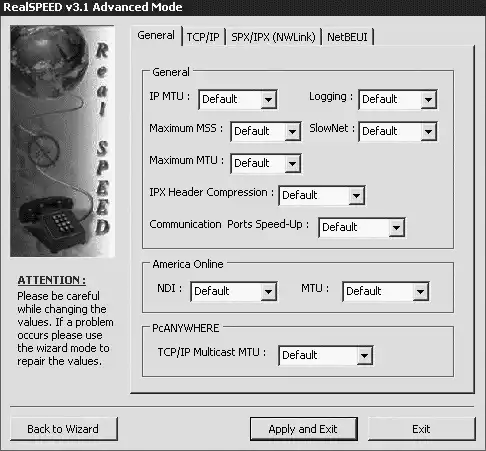
Рис. 1.15. Настройки RealSPEED.
Программа может работать как резидентная, находясь в области уведомлений и поддерживая работоспособность интернет-соединения даже при сравнительно долгом отсутствии отклика от сервера.
RealSpeed способна имитировать активность пользователя, даже когда его подключение не используется, предотвращая тем самым разрыв соединения. В состав программы входит утилита Ping, позволяющая проверять доступность сайтов.
- 1.
- 2.
- 3.
- 4.
- 5.
- 6.
- 7.
- 8.
- 9.
- 10.
- 11.
- 12.
- 13.
- 14.
- 15.
- 16.
- 17.
- 18.
- 19.
- 20.
- 21.
- 22.
- 23.
- 24.
- 25.
- 26.
- 27.
- 28.
- 29.
- 30.
- 31.
- 32.
- 33.
- 34.
- 35.
- 36.
- 37.
- 38.
- 39.
- 40.
- 41.
- 42.
- 43.
- 44.
- 45.
- 46.
- 47.
- 48.
- 49.
- 50.
- 51.
- 52.
- 53.
- 54.
- 55.
- 56.
- 57.
- 58.
- 59.
- 60.
- 61.
- 62.
- 63.
- 64.
- 65.
- 66.
- 67.
- 68.
- 69.
- 70.
- 71.
- 72.
- 73.
- 74.
- 75.
- 76.
- 77.
- 78.
- 79.
- 80.
- 81.
- 82.
- 83.
- 84.
- 85.
- 86.
- 87.
- 88.
- 89.
- 90.
- 91.
- 92.
- 93.
- 94.
- 95.
- 96.
- 97.
- 98.
- 99.
- 100.
- 101.
- 102.
- 103.
- 104.
- 105.
- 106.
- 107.
- 108.
- 109.
- 110.
- 111.
- 112.
- 113.
- 114.
- 115.
- 116.
- 117.
- 118.
- 119.
- 120.
- 121.
- 122.
- 123.
- 124.
- 125.
- 126.
- 127.
- 128.
- 129.
- 130.
- 131.
- 132.
- 133.
- 134.
- 135.
- 136.
- 137.
- 138.
- 139.
- 140.
- 141.
- 142.
- 143.
- 144.
- 145.
- 146.
- 147.
- 148.
- 149.
- 150.
- 151.
- 152.
- 153.
- 154.
- 155.
- 156.
- 157.
- 158.
- 159.
- 160.
- 161.
- 162.
- 163.
- 164.
- 165.
- 166.
- 167.
- 168.
- 169.
- 170.
- 171.
- 172.
- 173.
- 174.
- 175.
- 176.
- 177.
- 178.
- 179.
- 180.
- 181.
- 182.
- 183.
- 184.
- 185.
- 186.
- 187.
- 188.
- 189.
- 190.
- 191.
- 192.
- 193.
- 194.
- 195.
- 196.
- 197.
- 198.
- 199.
- 200.
- 201.
- 202.
- 203.
- 204.
- 205.
- 206.
- 207.
- 208.
- 209.
- 210.
- 211.
- 212.
- 213.
- 214.
- 215.
- 216.
- 217.
- 218.
- 219.
- 220.
- 221.
- 222.
- 223.
- 224.
- 225.
- 226.
- 227.
- 228.
- 229.
- 230.
- 231.
- 232.
- 233.
- 234.
- 235.
- 236.
- 237.
- 238.
- 239.
- 240.
- 241.
- 242.
- 243.
- 244.
- 245.
- 246.
- 247.
- 248.
- 249.
- 250.
- 251.
- 252.
- 253.
- 254.
- 255.
- 256.
- 257.
- 258.
- 259.
- 260.
- 261.
- 262.
- 263.
- 264.
- 265.
- 266.
- 267.
- 268.
- 269.
- 270.
- 271.
- 272.
- 273.
- 274.
- 275.
- 276.
- 277.
- 278.
- 279.
- 280.
- 281.
- 282.
- 283.
- 284.
- 285.
- 286.
- 287.
- 288.
- 289.
- 290.
- 291.
- 292.
- 293.
- 294.
- 295.
- 296.
- 297.
- 298.
- 299.
- 300.
- 301.
- 302.
- 303.
- 304.
- 305.
- 306.
- 307.
- 308.
- 309.
- 310.
- 311.
- 312.
- 313.
- 314.
- 315.
- 316.
- 317.