Интернет. Трюки и эффекты.
Тонкая настройка с помощью системного реестра.
Рассмотрим примеры настройки Internet Explorer с помощью реестра.
Изменение заголовка Internet Explorer.
Откройте Редактор реестра (для этого нужно в меню Пуск выбрать пункт Выполнить и в появившемся окне ввести команду regedit), перейдите в раздел реестра HKEY_CURRENT_USER\Software\Microsoft\Internet Explorer\Main и создайте строковый параметр Window Title. Откройте созданный параметр для редактирования и введите строку, которая впоследствии будет отображаться в строке заголовка Internet Explorer.
Запрет сохранения паролей.
Запретить запрос о сохранении паролей можно в окне настройки групповой политики. Для этого выполните команду Пуск?Выполнить (или воспользуйтесь комбинацией клавиш Windows+R) и в появившемся окне укажите имя файла gpedit.msc – откроется окно Групповая политика. Здесь необходимо перейти в раздел Конфигурация пользователя\Административные шаблоны\Компоненты Windows\Internet Explorer. В данном разделе (рис. 2.1) выберите пункт Запретить автозаполнению сохранение паролей, дважды щелкните на нем кнопкой мыши и в открывшемся окне установите переключатель в положение Включен.
Добавление вариантов подстановок при вводе адреса веб-страницы.
При вводе адреса сайта в адресную строку обозреватель Internet Explorer самостоятельно добавляет к основной части адреса домены верхнего уровня. Данная особенность по умолчанию ограничена только некоторыми доменами – com, net, org и edu. Воспользовавшись специальным разделом системного реестра Windows HKEY_LOCAL_MACHINE\SOFTWARE\Microsoft\Internet Explorer\Main\ UrlTemplate, можно дополнить эти значения другими.

Рис. 2.1. Окно Групповая политика.
Чтобы добавить новый домен, создайте новый строковый параметр с последовательным номером (например, 5). Присвойте ему в качестве значения название домена, который нужно добавить, например, чтобы поиск происходил в домене ru, задайте значение www.%s.ru (%s – строка, которую вы набираете в адресной строке).
Чтобы изменить порядок подстановок, просто переименуйте значения в порядке логического возрастания. При этом помните, что параметр 1 будет подставляться первым.
ПРИМЕЧАНИЕ. Для использования данного параметра в настройках обозревателя должно быть разрешено автозаполнение при вводе веб-страниц (окно Свойства обозревателя, вкладка Содержание).Запрет изменения настроек браузера.
В Windows есть возможность запретить (или разрешить) доступ к свойствам обозревателя Internet Explorer (Сервис?Свойства обозревателя). Для этого в разделе HKEY_CURRENT_USER\Software\Policies\Microsoft\Internet Explorer\ Restrictions нужно создать строковый параметр NoBrowserOptions со значением 1. Затем откройте раздел реестра HKEY_CURRENT_USER\Software\ Policies\Microsoft\Internet Explorer\Control Panel (рис. 2.2). Если такого раздела не существует, то создайте его. В разделе можно ввести переменные, которые позволят заблокировать доступ к некоторым настройкам Internet Explorer.

Рис. 2.2. Окно изменения параметров системного реестра.
ПРИМЕЧАНИЕ. Все настройки, изменяемые в этом разделе, будут относиться к пользователю, для которого в данный момент загружена операционная система.В этот раздел необходимо добавить параметры типа DWORD, значение которых, равное 1, включает ограничение, 0 – выключает.
• AutoConfig – блокирует доступ к изменению Автоматических настроек (Свойства обозревателя?Подключения?Настройка параметров локальной сети (LAN)).
• CalendarContact – блокирует доступ к изменению Календаря и Адресной книги (Свойства обозревателя?Программы).
• Certificates – блокирует доступ к кнопкам Сертификаты и Издатели (Свойства обозревателя?Содержание).
• CertifPers – блокирует доступ к кнопке Сертификаты (Свойства обозревателя?Содержание).
• Check_If_Default – блокирует доступ к изменению параметров Проверять, используется ли обозреватель Internet Explorer по умолчанию (Свойства обозревателя?Программы).
• Colors – блокирует доступ к изменению параметров Цвета (Свойства обозревателя?Общие?Цвета).
• Connection Settings – блокирует доступ к изменению параметров подключения, кроме кнопки Установить для установки нового подключения (Свойства обозревателя?Подключения).
• Accessibility – блокирует доступ к изменению параметров оформления (Свойства обозревателя?Общие?Оформление).
• Fonts – блокирует доступ к изменению параметров шрифтов (Свойства обозревателя?Общие?Шрифты).
• Languages – блокирует доступ к изменению параметров языков (Свойства обозревателя?Общие?Языки).
• Links – блокирует доступ к изменению параметров цветов ссылок (Свойства обозревателя?Общие?Цвета).
• Messaging – блокирует доступ к изменению параметров Электронная почта, Группы новостей и Связь по Интернету (Свойства обозревателя?Программы).
• Privacy Settings – блокирует доступ к изменению параметров настройки (Свойства обозревателя?Конфиденциальность).
• Profiles – блокирует доступ к кнопке Профиль (Свойства обозревателя?Содержание).
• Proxy – блокирует доступ к изменению параметра Прокси-сервер (Свойства обозревателя?Подключения?Настройка LAN).
• Ratings – блокирует доступ к кнопке Ограничения доступа (Свойства обозревателя?Содержание).
• SecAddSites – запрещает добавлять сайты для раздела Безопасность (Свойства обозревателя?Безопасность).
• SecChangeSettings – блокирует доступ к кнопке Уровень безопасности для этой зоны (Свойства обозревателя?Безопасность).
Кроме того, можно добавить еще некоторые параметры, скрывающие определенные вкладки в окне Свойства обозревателя:
• GeneralTab – Общие;
• SecurityTab – Безопасность;
• PrivacyTab – Конфиденциальность;
• ContentTab – Содержание;
• ConnectionsTab – Подключения;
• ProgramsTab – Программы;
• AdvancedTab – Дополнительно.
Удаление этих параметров или присвоение им значения 0 делает соответствующую вкладку видимой.
• Advanced – запрещает любые изменения на вкладке Дополнительно (при этом сама вкладка остается доступной).
• Settings – запрещает доступ к настройке параметров временных файлов (Свойства обозревателя?Общие?Временные файлы Интернета).
Аналогично предыдущим параметрам значение 1 включает запрет, 0 – отключает его.
Добавление кнопок управления на панель обозревателя.
На панель Internet Explorer можно добавить собственные ссылки на программы или сайты. Для этого в окне Групповая политика, которое открывается командой gpedit.msc, вводимой в окне Запуск программы, необходимо перейти в раздел Конфигурация пользователя\Конфигурация Windоws\Настройка Internet Explorer\ Пользовательский интерфейс обозревателя\Настройка панели инструментов обозревателя. В открывшемся окне следует нажать кнопку Добавить, чтобы поместить на панель инструментов обозревателя новую кнопку и указать ее параметры – заголовок, исполняемый файл и файлы значков.
ПРИМЕЧАНИЕ. Для добавления программы на панель обозревателя потребуется два значка: цветной и черно-белый.Изменение размера кэша браузера.
Максимальный размер кэша обозревателя Internet Explorer может составлять около 1 Гбайт. Обычно размер кэша в 80 Мбайт занимает место на диске и может уменьшить быстродействие системы. Чтобы изменить размер кэша браузера, необходимо в окне Свойства обозревателя на вкладке Общие в разделе Временные файлы Интернета нажать кнопку Параметры и в числовом поле с указанием размера используемого дискового пространства ввести значение от 5 до 80 Мбайт.
Изменение поискового робота Internet Explorer.
По умолчанию в Internet Explorer установлен поисковый робот MSN. Воспользовавшись некоторыми ключами системного реестра, в качестве поисковика по умолчанию можно задать любой другой. Для этого в разделе системного реестра HKEY_LOCAL_MACHINE/SOFTWARE/Microsoft/Internet Explorer/Search выбираем по очереди параметры SearchAssistant и CustomizeSearch и изменяем их значения по умолчанию. Для этого следует щелкнуть правой кнопкой мыши на параметре реестра, выбрать пункт Изменить и ввести значение поисковика (например, для использования поисковика Google нужно указать его адрес http://www.google.com).
Очистка списка используемых ссылок в адресной строке Internet Explorer.
Internet Explorer сохраняет в своей адресной строке последние введенные пользователем адреса, их список можно отредактировать и удалить ненужные ссылки. Для этого в разделе системного реестра HKEY_CURRENT_USER\Software\ Microsoft\Internet Explorer\Typed URLs (рис. 2.3) следует удалить ненужные параметры.
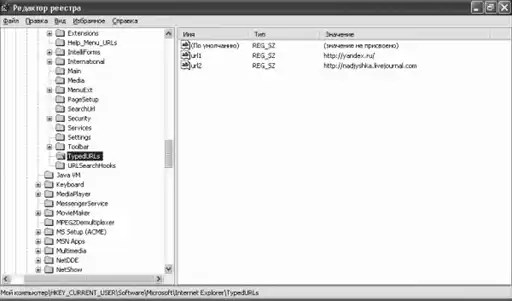
Рис. 2.3. Настройка системного реестра для очистки списка используемых интернет-адресов.
Увеличение времени ожидания ответа от сервера.
Данная настройка особенно актуальна для владельцев низкоскоростных линий, когда браузер Internet Explorer сообщает о невозможности соединения с сервером.
Чтобы увеличить время ожидания обозревателем ответа от сервера, необходимо в окне реестра найти раздел HKEY_CURRENT_USER\Software\Microsoft\ Windows\Current Version\Internet Settings.
Далее следует создать параметр ReceiveTimeout типа DWORD, где необходимо указать максимальное время ожидания в миллисекундах. Например, если нужно установить его равным десяти минутам, то величина, которую следует задать, составит 600 000 (10 х 60 х 1000).
ВНИМАНИЕ. Число необходимо задавать в десятичной системе счисления.Загрузка более двух файлов одновременно.
Максимальное количество одновременно скачиваемых файлов в браузере Internet Explorer ограничено. Сейчас лимит составляет два файла и один сеанс может находиться в режиме ожидания. Чтобы изменить это ограничение, например, до 20, необходимо открыть раздел системного реестра HKEY_CURRENT_USER\Software\ Microsoft\Windows\CurrentVersion\Internet Settings, в котором создать два параметра DWORD-типа с именами MaxConnectionsPer1_0Server и MaxConnectionsPerServer, каждому из которых присвоить значение 20 – это и будет новый лимит.
Чтобы изменения вступили в силу, достаточно закрыть окно Редактор реестра и открыть новое окно браузера Internet Explorer.
Добавление адресной панели на Панель задач Windows XP.
Браузер Internet Explorer позволяет добавить адресную панель на Панель задач Windows XP, в результате чего для просмотра веб-страницы достаточно будет ввести ее адрес в адресной строке на Панели задач. Для этого в контекстном меню Панели задач нужно отменить возможность ее закрепления, а затем – выполнить команду Панели инструментов?Адрес (рис. 2.4).

Рис. 2.4. Панель задач Windows с добавленной адресной строкой.
Параметры колонтитулов Internet Explorer.
При печати веб-документов в Internet Explorer браузер добавляет свои колонтитулы к напечатанным страницам. При стандартных настройках вверху листа выводится заголовок окна документа, ее номер и общее количество страниц, а внизу – URL, дата и время печати. Internet Explorer позволяет не только управлять настройками печати, но также комбинировать возможные значения в колонтитулах в произвольном порядке.
Для настройки колонтитулов необходимо в окне Параметры страницы в области Колонтитулы в строках Верхний колонтитул и Нижний колонтитул указать нужную строку форматирования (рис. 2.5).
При этом в строке используются специальные шаблоны:
• &w – заголовок окна;
• &u – адрес страницы (URL);
• &d – дата в кратком формате;
• &D – дата в полном формате;
• &t – время;
• &p – номер текущей страницы;
• &P – общее количество страниц.
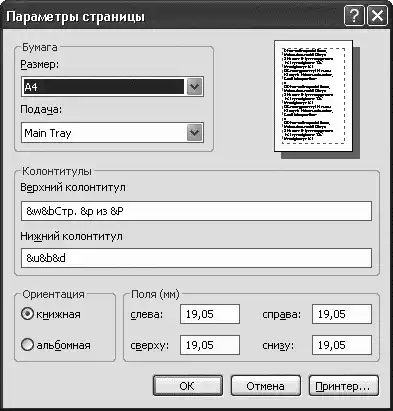
Рис. 2.5. Окно Параметры страницы.
ВНИМАНИЕ. В записях шаблонов имеет значение регистр (например, шаблоны &p и &P означают отображение разных значений в колонтитуле).Дескриптор &b предназначен для разделения частей колонтитула, имеющих различное выравнивание. Количество дескрипторов &b в строке определяет способ выравнивания текста колонтитула. Например, запись &w&bСтр, где &p означает, что заголовок страницы будет выровнен по левому краю, а информация о ее номере – по правому. Если указать &bСтраница &p&b, то сведения о номере страницы будут размещены по центру.
Короткая и полная форма представления системной даты и формат времени данных определяются настройками системы, изменить которые можно на Панели управления.
Изменение размера нового окна.
При открытии ссылки в новом окне браузера Internet Explorer оно иногда бывает странных размеров – слишком большое или слишком маленькое. Для изменения этих параметров необходимо открыть раздел системного реестра HKEY_LOCAL_MACHINE/ SOFTWARE/Microsoft/Internet Explorer/Main и удалить в нем параметр Window_Placement.
Отключение сообщения об ошибках.
Чтобы при интернет-серфинге не появлялось сообщение об ошибке сценария, в окне Свойства обозревателя на вкладке Дополнительно нужно снять флажок Показывать уведомление о каждой ошибке сценария.
Отображение ссылок из Избранного в отдельном окне.
Для отображения сайтов, сохраненных в Избранном, в отдельном окне Internet Explorer необходимо в разделе HKEY_CURRENT_ROOT/InternetShortcut/ создать новый ключ, внутри его – еще один (например, Command). Дважды щелкнув кнопкой мыши на этом ключе, в открывшемся окне введите rundll32.exe shdocvw.dll,OpenURL %1. После сохранения системного реестра, если щелкнуть правой кнопкой мыши на ссылке, сохраненной в Избранном, в контекстном меню появится пункт Открывать в новом окне.
Удаление Flash-элементов с веб-страниц.
Чтобы отключить Flash-элементы на просматриваемых страницах, в окне Запуск программы (Пуск?Выполнить) введите regsvr32 C:\WINDOWS\system32\ Macromed\Flash\Flash.ocx /u, то есть запустите файл regsvr32, в качестве параметра которого укажите путь к файлу flash.ocx, размещенному в папке с установленным Flash-проигрывателем.
Если требуется отобразить Flash-элементы, то в окне Запуск программы укажите команду regsvr32 C:\WINDOWS\system32\Macromed\Flash\Flash.ocx.
- 1.
- 2.
- 3.
- 4.
- 5.
- 6.
- 7.
- 8.
- 9.
- 10.
- 11.
- 12.
- 13.
- 14.
- 15.
- 16.
- 17.
- 18.
- 19.
- 20.
- 21.
- 22.
- 23.
- 24.
- 25.
- 26.
- 27.
- 28.
- 29.
- 30.
- 31.
- 32.
- 33.
- 34.
- 35.
- 36.
- 37.
- 38.
- 39.
- 40.
- 41.
- 42.
- 43.
- 44.
- 45.
- 46.
- 47.
- 48.
- 49.
- 50.
- 51.
- 52.
- 53.
- 54.
- 55.
- 56.
- 57.
- 58.
- 59.
- 60.
- 61.
- 62.
- 63.
- 64.
- 65.
- 66.
- 67.
- 68.
- 69.
- 70.
- 71.
- 72.
- 73.
- 74.
- 75.
- 76.
- 77.
- 78.
- 79.
- 80.
- 81.
- 82.
- 83.
- 84.
- 85.
- 86.
- 87.
- 88.
- 89.
- 90.
- 91.
- 92.
- 93.
- 94.
- 95.
- 96.
- 97.
- 98.
- 99.
- 100.
- 101.
- 102.
- 103.
- 104.
- 105.
- 106.
- 107.
- 108.
- 109.
- 110.
- 111.
- 112.
- 113.
- 114.
- 115.
- 116.
- 117.
- 118.
- 119.
- 120.
- 121.
- 122.
- 123.
- 124.
- 125.
- 126.
- 127.
- 128.
- 129.
- 130.
- 131.
- 132.
- 133.
- 134.
- 135.
- 136.
- 137.
- 138.
- 139.
- 140.
- 141.
- 142.
- 143.
- 144.
- 145.
- 146.
- 147.
- 148.
- 149.
- 150.
- 151.
- 152.
- 153.
- 154.
- 155.
- 156.
- 157.
- 158.
- 159.
- 160.
- 161.
- 162.
- 163.
- 164.
- 165.
- 166.
- 167.
- 168.
- 169.
- 170.
- 171.
- 172.
- 173.
- 174.
- 175.
- 176.
- 177.
- 178.
- 179.
- 180.
- 181.
- 182.
- 183.
- 184.
- 185.
- 186.
- 187.
- 188.
- 189.
- 190.
- 191.
- 192.
- 193.
- 194.
- 195.
- 196.
- 197.
- 198.
- 199.
- 200.
- 201.
- 202.
- 203.
- 204.
- 205.
- 206.
- 207.
- 208.
- 209.
- 210.
- 211.
- 212.
- 213.
- 214.
- 215.
- 216.
- 217.
- 218.
- 219.
- 220.
- 221.
- 222.
- 223.
- 224.
- 225.
- 226.
- 227.
- 228.
- 229.
- 230.
- 231.
- 232.
- 233.
- 234.
- 235.
- 236.
- 237.
- 238.
- 239.
- 240.
- 241.
- 242.
- 243.
- 244.
- 245.
- 246.
- 247.
- 248.
- 249.
- 250.
- 251.
- 252.
- 253.
- 254.
- 255.
- 256.
- 257.
- 258.
- 259.
- 260.
- 261.
- 262.
- 263.
- 264.
- 265.
- 266.
- 267.
- 268.
- 269.
- 270.
- 271.
- 272.
- 273.
- 274.
- 275.
- 276.
- 277.
- 278.
- 279.
- 280.
- 281.
- 282.
- 283.
- 284.
- 285.
- 286.
- 287.
- 288.
- 289.
- 290.
- 291.
- 292.
- 293.
- 294.
- 295.
- 296.
- 297.
- 298.
- 299.
- 300.
- 301.
- 302.
- 303.
- 304.
- 305.
- 306.
- 307.
- 308.
- 309.
- 310.
- 311.
- 312.
- 313.
- 314.
- 315.
- 316.
- 317.