Интернет. Трюки и эффекты.
2.2. Лучшие надстройки для Internet Explorer.
Многие опытные пользователи часто сетуют, что в браузере Internet Explorer нет некоторых полезных инструментов. Улучшить функциональность классического обозревателя можно с помощью специальных программ-надстроек. Они используют движок Internet Explorer, то есть могут работать только при этом установленном браузере.
MyIE.
MyIE (http://www.myie2.ru) – одна из лучших надстроек для браузера Internet Explorer. Программа использует MDI-интерфейс, открывая ссылки на вкладках одного окна. На панели инструментов MyIE расположены кнопки для перемещения между открытыми вкладками. При закрытии браузера программа автоматически сохраняет все открытые в нем окна и отображает их при повторном запуске.
За наиболее часто просматриваемыми страницами можно закрепить не только комбинации клавиш, но и краткие имена – псевдонимы. После присвоения сайту имени на вкладке будет отображено именно это значение, а не стандартное название просматриваемой страницы (рис. 2.10). Кроме того, можно заблокировать открытую вкладку, чтобы случайно не закрыть ее, или защитить ее паролем.

Рис. 2.10. Присвоение псевдонима отдельным веб-страницам.
MyIE предлагает удобные возможности серфинга. Например, можно установить функцию автоматической прокрутки страницы после ее загрузки. С помощью коллектора можно оставлять заметки к просматриваемому документу. В программе имеется фильтр всплывающих окон, которые можно сохранять в виде наборов-групп. Их потом можно будет открывать, отображая все сайты группы. Поиск с помощью MyIE ничем не уступает поиску с браузером Opera (рис. 2.11).
Панель поиска позволяет работать одновременно с шестью русскоязычными и двенадцатью англоязычными поисковыми машинами. При этом можно задавать поиск не только информации, но и программ, а также MP3-файлов.
Как и Opera, программа MyIE понимает движения мышью и знает, что именно хочет пользователь. Если, удерживая нажатой правую кнопку мыши, переместить указатель, например, вниз и вправо (что означает закрыть окно), то программа закроет страницу. Движение указателя мыши справа налево вернет интернет-серфера на одну страницу назад, а смещение слева направо – откроет следующую.
Программа может работать как privacy-менеджер. Пункты меню Очистка системы позволяют удалить следы работы в Сети – журнал, историю просмотра страниц, Cookies, заполненные формы и т. д. С помощью пункта Контроль загрузки страницы можно легко отключить дополнительные элементы веб-страниц, например запретить отображение картинок, сценариев, элементов ActiveX и т. д. (рис. 2.12).

Рис. 2.11. Поиск в программе MyIE.
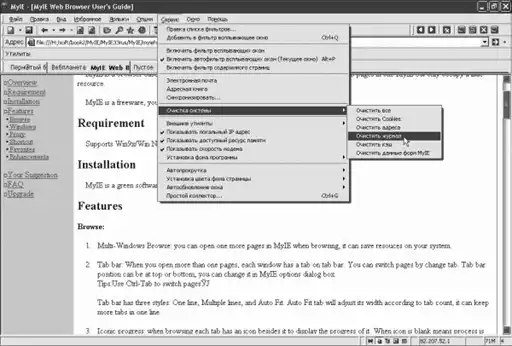
Рис. 2.12. Работа MyIE как privacy-менеджера.
ПРИМЕЧАНИЕ. Программа обеспечивает доступ к настройкам только MyIE или только Internet Explorer. Можно задать, например, отображение картинок при работе в MyIE, но не отображение их во время серфинга с помощью Internet Explorer.Maxthon Browser.
Браузер Maxthon (http://www.maxthon.com) – отдельная версия надстройки MyIE, в которой сохранены все возможности этой программы, а некоторые из них разработаны даже лучше. Для работы с программой Maxthon ее нужно установить на жесткий диск.
ПРИМЕЧАНИЕ. Технически данный браузер – надстройка над обозревателем Internet Explorer, однако при этом его возможности настолько совершеннее и богаче, что многие пользователи, работавшие с Maxthon, больше не обращаются к известному браузеру.Благодаря использованию ядра Internet Explorer Maxthon сохраняет полную совместимость с большинством веб-сайтов. Кроме того, в данной программе значительно расширены функциональные возможности обозревателя. Внимательно поработав с Maxthon, пользователь наверняка придет к выводу, что этот браузер вобрал в себя все лучшие черты Internet Explorer, Firefox и Opera (рис. 2.13).
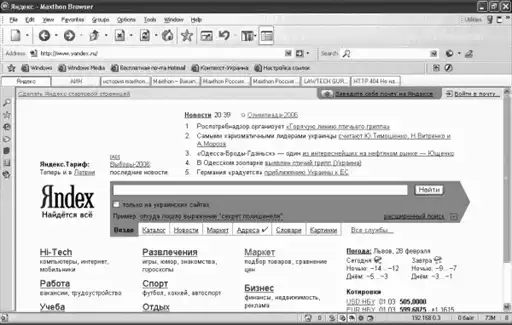
Рис. 2.13. Окно браузера Maxthon.
При установке программа автоматически импортирует все настройки Internet Explorer – Избранное, содержимое журнала, Cookies, настройки безопасности и соединения и т. д. Таким образом, пользователю не нужно думать, как перенести ссылки на любимые страницы, и не придется звать администратора для настройки сетевых соединений.
Maxthon, как и MyIE, поддерживает работу с вкладками – если вы случайно закрыли одну из них, то эту операцию можно в любой момент отменить. Закрывая браузер, в котором открыто несколько вкладок, можно выбрать одну из следующих возможностей (рис. 2.14):
• сохранить сессию, то есть все открытые вкладки, при следующем запуске браузера (пункт Resume this session on next start);
• сохранить сессию в группе под указанным именем (пункт Save this session to a group);
• не задавать более такой запрос (пункт Don't show me this dialog again).

Рис. 2.14. Закрытие вкладок браузера Maxthon.
При выборе второго пункта набор вкладок сохранится в группе под указанным именем и при повторном открытии браузера достаточно будет выбрать имя группы в меню Groups, чтобы открыть все вкладки. Groups – аналог Избранного в обозревателе Internet Explorer, только не для сайтов, а для их наборов. В данном меню можно сохранять наборы сайтов, просматриваемых ежедневно. При открытии группы не нужно будет вводить адрес каждого сайта. Кроме того, Maxthon упорядочивает группы, позволяя вручную добавлять или удалять из них вкладки.
Прежде чем начать поиск в Сети с помощью программы Maxthon, можно отметить, какие именно поисковые системы желательно использовать. После ввода поискового запроса в браузере откроются вкладки для каждой из используемых поисковых машин, где и будут размещены результаты поиска. Воспользовавшись специальной кнопкой, можно задать подчеркивание запросов на страницах с результатами поиска (рис. 2.15).
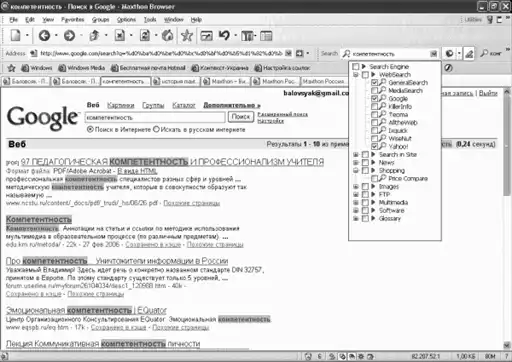
Рис. 2.15. Интернет-поиск в программе Maxthon.
Специальный модуль Simple Collector позволяет оставлять краткие записи во время веб-серфинга. В окне данного модуля можно разместить несколько вкладок, на которых записывается информация, и в любой момент сохранить их в виде TXT-файла.
Maxthon – не просто браузер, это мощный продукт, в который входит сразу несколько модулей. Например, с помощью модуля Ad-Hunter можно блокировать всплывающие окна, задав их автоматическую блокировку или установив необходимые параметры блокировки вручную. Наиболее часто просматриваемым веб-страницам можно присвоить горячие клавиши. Кроме того, в программе уже установлены комбинации для упрощения ввода адресов веб-страниц, например ввод адреса с нажатой клавишей Ctrl будет означать добавление в начале адреса строки http://www, а в конце – com.
Раздел Online-сервисы по умолчанию предлагает доступ к интернет-переводчикам, некоторым сервисам Google, средствам анонимного серфинга. Этот список пользователь может дополнить своими страницами, например разместить здесь ссылку на страницу почтового ящика или сайта с прогнозом погоды.
В программе доступно отображение боковой панели, на которой можно разместить содержимое Избранного, окно поиска, историю просмотров веб-страниц и даже папки и логические диски винчестера пользователя. В последнем случае удобно просматривать сохраненные веб-сайты – доступ к ним возможен непосредственно в окне браузера.
Maxthon может работать и как программа для чтения RSS-лент (рис. 2.16). Если браузер определит RSS-ленту на просматриваемом сайте, то информация об этом отобразится во всплывающем окне, здесь же будет находиться приглашение подписаться на RSS-ленту.

Рис. 2.16. Чтение RSS-ленты в программе Maxthon.
Программа способна работать как RSS-агрегатор. Отобразить ленты, на которые подписан пользователь, можно на боковой панели браузера, здесь же можно управлять подпиской, добавляя новые или удаляя уже существующие RSS-ленты.
По умолчанию Maxthon работает с английским интерфейсом. Для русскоязычного варианта необходимо скачать специальный языковой модуль. Можно также расширять функции браузера, скачав с сайта различные плагины.
Утилиты для эффективного интернет-серфинга.
Знание возможностей этих программ поможет пользователю превратить браузер в мощный инструмент, позволяющий решить целый ряд несвойственных ему задач.
Создание RSS-ленты.
Для создания RSS-ленты существует множество специальных утилит, одной из которых является FeedForAll (http://dl.filekicker.com/send/file/150802-1580/ffasetup.exe).
После установки программы интерфейс отображения RSS-лент напоминает Проводник Windows – в левой части окна расположен список RSS-лент, а в правой представлено содержимое выделенной ленты. На панели инструментов можно создать, удалить или переименовать ленту или ее отдельный пункт. Здесь же размещены кнопки, с помощью которых изменяется порядок пунктов в RSS-ленте (рис. 2.17).

Рис. 2.17. Настройки RSS-ленты в утилите FeedForAll.
При создании новой ленты необходимо указать ее параметры – Title (Заголовок), Description (Описание) и Link (Адрес). Специальное поле Pub Date позволяет указать время, начиная с которого файл будет доступен на сайте. Если в ленте встретятся изображения, то добавить их можно на вкладке Images.
В состав FeedForAll входит встроенный HTML-редактор. Здесь же можно просмотреть XML-код создаваемого файла. В состав программы входит специальный модуль, который позволяет сразу разместить созданную RSS-ленту на сайте и может закачать нужный файл на сервер по FTP-протоколу.
Для удобства работы с программой предусмотрен мастер создания RSS-лент, с помощью которого в пошаговом режиме можно создать ленту, указывая необходимые для этого параметры.
Просмотр страниц в режиме, отключенном от Сети.
Для более удобного доступа к просмотренным страницам в браузерах можно воспользоваться утилитой CacheX (http://www.mwso.com/eng/cxie1.htm), предназначенной для кэширования веб-страниц. Установив программу, можно просматривать посещенные страницы, не подключаясь для этого к Интернету (рис. 2.18).
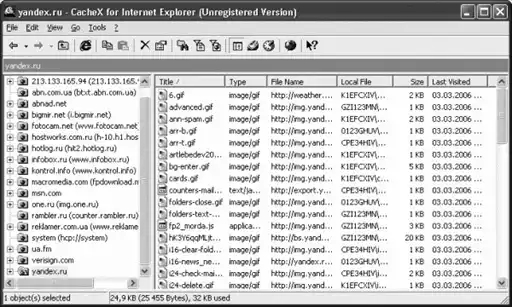
Рис. 2.18. Окно просмотра посещенных страниц без подключения к Интернету.
После запуска в окне программы будут видны адреса всех просмотренных ранее сайтов. С помощью кнопок Text only и Web Pages only можно отобразить в окне CacheX только HTML-документы и скрыть файлы-изображения и файлы других вспомогательных объектов. В левой части окна программы нужно выбрать адрес сайта, чтобы справа увидеть посещенные страницы. Двойной щелчок кнопкой мыши отобразит содержимое этих страниц в окне браузера Internet Explorer.
Сохранение фрагмента веб-страницы.
Иногда, работая в Интернете, необходимо сохранить не всю веб-страницу, а лишь фрагмент ее содержимого. Сохранять всю страницу нецелесообразно – тратится лишний трафик и время. Конечно, можно скопировать нужный фрагмент в окно текстового редактора, однако лучше воспользоваться утилитой Internet Explorer Text Archiver 4.0 (http://www.pcnineoneone.com/tweaks/ietextarchiver.zip). Программа представляет собой сценарий, с помощью которого можно сохранять выделенный фрагмент содержимого веб-страницы в текстовом файле, выбрав соответствующий пункт контекстного меню (рис. 2.19).

Рис. 2.19. Окно утилиты Internet Explorer Text Archiver.
Разархивировав дистрибутив программы, вы получите четыре файла. Для установки пакета откройте файл Install_TextArchiver.vbs и укажите папку для размещения сохраняемых файлов. Чтобы запустить сценарий, откройте файл ArchiveSelTxtA.htm. В контекстное меню браузера будет добавлен пункт Archive Selected Text. Чтобы сохранить фрагмент с помощью этого пункта, необходимо дополнительно выбрать способ формирования имени текстового файла.
Удаление следов интернет-серфинга.
Удалить следы работы в Интернете можно с помощью специальной бесплатной утилиты Free History Eraser (http://www.smartprotector.com/eraser/free-history-eraser.htm). Программа удаляет всю информацию, по которой можно определить, где и когда пользователь бывал в Сети.
После открытия Free History Eraser в ее окне будут отображены следы пребывания в Интернете. Нажав кнопку Erase, их можно легко удалить. Программа позволяет удалить файлы журнала, Cookies, временные файлы, почистить файл index.dat, а также очистить список последних открытых документов и Корзину (рис. 2.20).
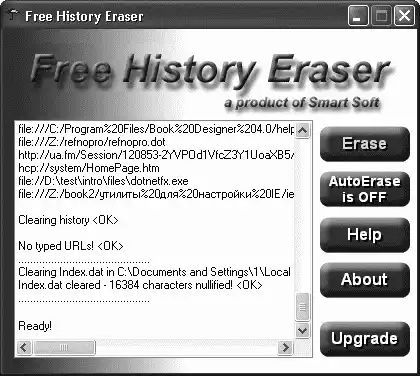
Рис. 2.20. Окно программы Free History Eraser.
Установив переключатель в положение AutoErase is ON, можно задать автоматическую очистку от сетевого «мусора» – файлы будут удалены после отключения от Интернета или закрытия последнего окна браузера.
Похожая программа – CCleaner (http://www.ccleaner.com) – позволит не только удалить файлы, являющиеся результатом интернет-серфинга, но и очистить операционную систему от огромного количества временных файлов, скапливающихся в процессе работы (большое количество таких файлов иногда замедляет работу системы).
Программа очищает кэш и историю просмотров страниц в Internet Explorer, Cookies, Index.dat, Корзину; удаляет файлы журнала и временные файлы программ-клиентов, таких как Проигрыватель Windows Media, eMule, Kazaa, Google Toolbar, Netscape, Nero, Adobe Acrobat, WinRAR, WinAce, WinZip. Кроме того, с помощью программы можно очистить системный реестр от элементов, оставляемых уже удаленными приложениями.
В окне CCleaner расположены три вкладки, каждая из которых предназначена для очистки временных файлов определенного типа. На вкладке Windows можно удалить файлы, оставшиеся в результате интернет-серфинга, а также списки последних просмотренных файлов или запущенных программ. Вкладки Приложения и Ошибки удаляют временные файлы установленных приложений и проверяют системный реестр и значки в главном меню и на Рабочем столе.
На каждой вкладке необходимо отметить разделы для удаления, после чего нажать кнопку Запустить Cleaner. В окне программы в области Состояние будет отображаться ход ее работы и список удаленных файлов (рис. 2.21).
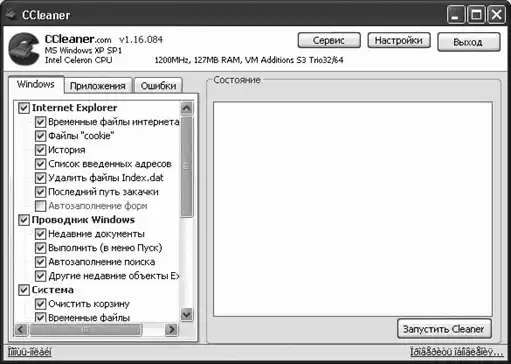
Рис. 2.21. Окно программы CCleaner.
Программа CCleaner умеет также удалять приложения, для чего предназначена кнопка Сервис. В появившемся окне необходимо выбрать ненужную программу и нажать кнопку Деинсталляция.
Определение размера файла до закачки.
При работе с Internet Explorer часто приходится закачивать файл неизвестного размера. С помощью утилиты Get File Size (http://www.browsertools.net/GFS/index.shtml) можно определить размер документа без его предварительного скачивания на компьютер.
После установки программа добавляет в контекстное меню браузера дополнительный пункт Get File Size. Чтобы использовать утилиту во время интернет-серфинга, нужно щелкнуть кнопкой мыши на ссылке на файл и выбрать пункт Get File Size (рис. 2.22).
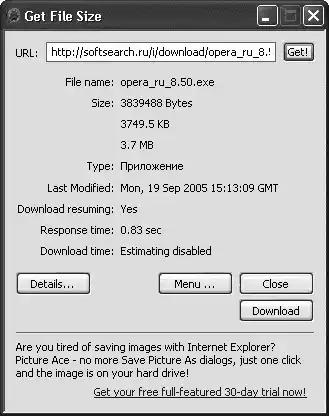
Рис. 2.22. Определение размера скачиваемого файла в программе Get File Size.
Кроме размера файла, утилита представляет также информацию о времени его последней модификации, показывает примерное время закачки данных, способность сервера поддерживать докачку файлов и много других полезных сведений.
Движения мышью в Internet Explorer.
С помощью плагина Mouse Gestures for Internet Explorer (http://www.ysgyfarnog.co.uk/utilities/mousegestures/mousegestures.exe) можно превратить Internet Explorer в Opera, по крайней мере, основные действия, выполняемые мышью, будут соответствовать аналогичным действиям в браузере Opera (рис. 2.23).
Движения мышью позволяют управлять веб-серфингом, однако плагин дает пользователю возможность настроить различные действия самостоятельно. Для этого следует открыть окно настроек, выполнив команду Сервис?Mouse Gestures. Здесь можно настроить практически все действия, необходимые при работе с браузером (прокрутка и выделение текста, переключение между сайтами, сворачивание и раскрытие рабочих окон, переход на домашнюю страницу, отправка документа на печать и т. д.).
Кроме стандартных действий, пользователь может задать еще десять своих, используя вкладку User Actions.
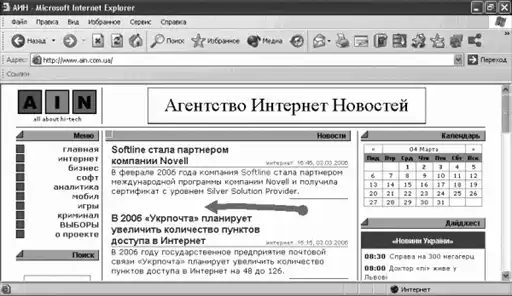
Рис. 2.23. Выполнение движениями мыши действий в программе Mouse Gesture for Internet Explorer.
Редактирование HTML-документов в Internet Explorer.
Благодаря плагину HTML Quick Edit Bar (http://www.winutility.com/qeb/) можно редактировать HTML-документы. После установки программы в окно браузера Internet Explorer будет добавлена еще одна панель инструментов, на которой расположены кнопки для выполнения основных операций редактирования HTML-документов. С их помощью можно изменять шрифт текста – тип, размер, цвет и способ выравнивания, а также вставлять списки и горизонтальные линии (рис. 2.24). Имеется также возможность вставки гиперссылки.

Рис. 2.24. Панель инструментов, добавленная программой HTML Quick Edit Bar.
Воспользовавшись панелью HTML Tree, которая отображается с помощью команды Вид?Панели обозревателя?HTML Tree, можно открыть левую боковую панель, на которой будет видна структура HTML-документа. С ее помощью можно изменить или удалить те или иные теги и их атрибуты на просматриваемой странице.
В состав программы входит FTP-клиент, с помощью которого можно разместить отредактированную страницу на сервере, указав параметры доступа к FTP-серверу.
Контекстный перевод слов в Internet Explorer.
Максимально упростить англо-русский (русско-английский) перевод слов и предложений поможет специальная утилита TranslateIt! (http://www.translateit.ru/download/ti_setup.exe).
После запуска значок программы появляется в области уведомлений, откуда можно управлять ее работой – изменять направление перевода, задавать настройки, проверять обновления утилиты. Если TranslateIt! находится в активном режиме (о чем сигнализирует значок), то для перевода незнакомого слова в браузере достаточно на несколько секунд задержать на нем указатель мыши. Рядом со словом появится перевод или сообщение, что перевод не найден (рис. 2.25).
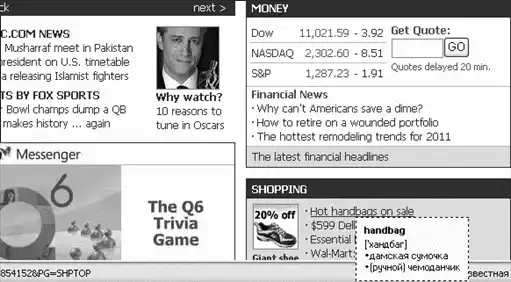
Рис. 2.25. Перевод слова в программе TranslateIt!
Если постоянно появляющееся всплывающее окно с переводом слова мешает в работе, можно установить режим отображения перевода только при нажатой клавише Ctrl. В окне настроек программы можно задать такие параметры, как:
• оформление и месторасположение всплывающего окна с переводом;
• настройка комбинации клавиш, которая впоследствии будет использоваться для изменения направления перевода;
• включение режима выделения переводимого слова;
• установка запуска программы одновременно со стартом операционной системы.
В режиме словаря можно не только искать перевод слова, но и изменять словарные статьи и задавать новые. Кроме стандартных англо-русского и русско-английского словарей, в состав программы входят два пустых пользовательских словаря, которые можно наполнять во время работы с утилитой.
Сохранение Flash-роликов на диск.
С помощью утилиты Save Flash (http://www.saveflash.com/saveflash.exe) на диск можно сохранить Flash-ролики. Программа добавляет в Internet Explorer кнопку, которая изменяет свой цвет, если на текущей странице присутствуют ролики Flash-формата. С помощью этого плагина любой из роликов можно выбрать также для просмотра или сохранения.
Кроме того, непосредственно в окне Save Flash можно просмотреть сохраняемый Flash-ролик, настроив его таким образом, чтобы после окончания сразу демонстрировалось начало. Программа позволяет также снять копию ролика (кнопка Сделать снимок) и тут же сохранить ее в виде JPG-изображения (рис. 2.26).

Рис. 2.26. Просмотр роликов в программе Save Flash.
Сохранение контактной информации с веб-страниц.
Информацию, встречающуюся на просматриваемых веб-страницах, можно сохранить с помощью программы IE Contacts Spy (http://www.emates.ru/download/iecspy.exe).
Для запуска плагина необходимо воспользоваться одноименным пунктом контекстного меню. Программа просмотрит веб-страницу на наличие на ней контактной информации и в случае обнаружения таковой сохранит ее в своей базе данных.
IE Contacts Spy умеет искать номера телефонов и факсов, адреса электронной почты и идентификаторы для служб MSN, AOL, ICQ, Yahoo!. Программа также способна фильтровать найденную информацию по временному признаку, типам контактов и адресу ресурса (рис. 2.27).

Рис. 2.27. Интерфейс программы IE Contacts Spy.
ПРИМЕЧАНИЕ. Полезную контактную информацию, сохраненную со страниц браузера с помощью плагина, можно экспортировать в буфер обмена, текстовый файл или любое из приложений Microsoft Office. Однако эта функция доступна лишь после бесплатной регистрации программы.Сохранение веб-страниц в формате RFT.
Формат готовых HTML-документов можно изменить на RTF, DOC или TXT с помощью специальной утилиты HTMLtoRTF Converter (http://htmltortf.com/download/htmltortf_ru.zip). Программа специально разработана для тех, кому необходимо редактировать или хранить в любом текстовом редакторе полученную из Интернета информацию (рис. 2.28).

Рис. 2.28. Настройки конвертирования документа в программе HTMLtoRTF Converter.
После запуска программы в ее окне необходимо выбрать файл для конвертирования и указать папку, в которой будут размещены готовые документы. В настройках программы следует определить формат файла, установив переключатель Тип файла в требуемое положение (по умолчанию это *.rtf, однако можно выбрать значения *.doc или *.txt). Необходимо также задать вид кодировки HTML-документа и параметры конвертации таблиц и изображений.
Следует отметить, что скорость преобразования HTML-файла в DOC-формат составляет около десяти файлов в секунду. Установив флажок Конвертировать все файлы, можно изменить формат сразу всех HTML-документов, сохраненных в указанной папке.
Программа умеет обрабатывать все элементы HTML, включая CSS – стили, рисунки (GIF, JPEG), графики, диаграммы, таблицы, сохраняя при этом все параметры шрифтов.
В настройках HTMLtoRTF Converter можно выбрать режим конвертации – стандартный, точный и выборочный. При использовани точного режима текстовый документ будет абсолютно соответствовать виду исходной веб-страницы. Если установить выборочный режим, то можно вручную настроить некоторые параметры конвертации.
Надстройки Internet Explorer для работы с порталами.
Разработчики крупных интернет-порталов предложили пользователям специализированные панели инструментов, значительно упрощающие доступ и использование основных сервисов, предоставляемых этими порталами. Вместе с удобными возможностями поиска это позволяет превратить браузер в многофункциональный поисковик, а часто – и в программу блокировки всплывающих окон, заполнения форм и решения многих других задач.
MSN Search Toolbar.
Панель инструментов последней версии программы MSN Search Toolbar (http://toolbar.msn.com/) – универсальное средство локального и глобального поиска.
С помощью панели программы можно получить быстрый доступ ко всем сервисам MSN: к почтовой службе Hotmail, странице My MSN портала msn.com, интернет-пейджеру MSN Messenger, поисковой службе MSN Search, информационному сайту MSNBC.com, а также к некоторым другим сервисам MSN – News, Money, People, Travel.
Можно задать обычный поиск в Интернете с помощью параметра Search Web или воспользоваться рядом специфических инструментов поиска. Например, можно искать новости и изображения, производить поиск в своем регионе (near me), в каталогах желтых и белых страниц, каталогах интернет-магазинов, энциклопедиях и словарях, а также искать фильмы и музыкальные файлы (рис. 2.29).
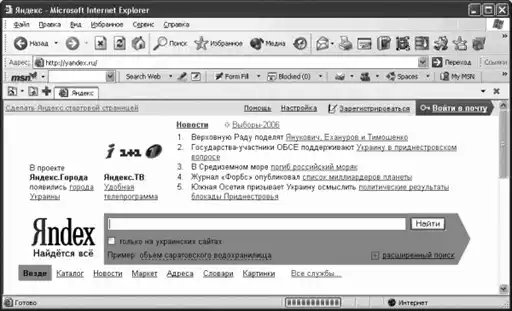
Рис. 2.29. Панель инструментов MSN Search Toolbar в окне Internet Explorer.
Главная особенность последней версии MSN Search Toolbar – поддержка закладок – возможность, уже давно появившаяся в Opera и Mozilla, а также в различных надстройках на движке Internet Explorer. Закладки позволяют открывать сразу несколько страниц в одном окне браузера, делая работу с большим количеством сайтов более удобной.
Открыть закладку можно, воспользовавшись специальной кнопкой с изображением закладки или перейдя в режим открытия любой выбранной ссылки на отдельной закладке окна Internet Explorer. При работе с закладками программа может хранить и открывать наборы последних закладок. MSN Search Toolbar способна также сохранять закладки в своем наборе My tabs. Воспользовавшись специальным пунктом меню на панели инструментов программы, можно задать открытие всех закладок коллекции My tabs. Эта возможность полезна тем, кто ежедневно просматривает одни и те же сайты. Инструмент My tabs и способы управления им организованы даже удобнее, чем параметр Избранное в Internet Explorer.
Панель MSN Search Toolbar может использоваться и как менеджер форм. В настройках, доступных в программе, можно указать информацию, необходимую для заполнения различных форм: адрес, номер кредитки, подпись. В настройках программы можно также задать комбинацию клавиш для запуска панели инструментов, диапазон поиска, используемый по умолчанию (локальный или глобальный), возможность подчеркивания искомого текста на странице и в файлах, а также другие дополнительные параметры.
Кроме того, панель инструментов позволяет блокировать всплывающие окна указанных адресов.
Yahoo Toolbar.
Программа (http://toolbar.yahoo.com) создана для обеспечения удобного доступа к сервисам Yahoo!. На панели изначально размещены кнопки для доступа к почте, финансовой информации, играм, персональному сервису My Yahoo!, каталогу музыки. Каждая кнопка представляет собой раскрывающийся список, с помощью которого можно уточнить нужное действие. Например, воспользовавшись кнопкой mail, можно выбрать одно из следующих действий – написать письмо или отправить поздравление, послать по электронной почте адрес просматриваемой страницы или отфильтровать сообщение как спам. Кроме того, существуют специальные пункты для просмотра адресной книги, раздела с личными пометками и календаря. С помощью кнопки Games можно выбрать название конкретной игры либо перейти на страницу загрузки игр.
Параметры панели также обеспечивают доступ ко всем видам поиска, предлагаемого Yahoo!: поиск в Интернете, поиск картинок, видео, аудио, в каталоге, новостях, электронных магазинах, на карте, в словарях, в каталоге желтых страниц и др. На панели Yahoo Toolbar имеется также сервис блокировки шпионского программного обеспечения – spyware.
На панели инструментов Yahoo Toolbar можно установить настройки двух видов:
• изменение внешнего вида панели – изменение интерфейса панели инструментов и расположенных на ней кнопок;
• Personal options – кнопка, с помощью которой можно удалять и добавлять кнопки на панель инструментов.
ВНИМАНИЕ. Последняя функция доступна только зарегистрированным на Yahoo! пользователям.После авторизации можно добавлять и удалять с панели инструментов Yahoo Toolbar и другие кнопки, предоставляющие доступ к остальным ее сервисам, например кнопку для просмотра личного каталога закладок, вызова интернет-переводчика, просмотра спортивных новостей, вызова чата и др.
Уникальная функция Yahoo Toolbar – возможность добавления своих кнопок на панель инструментов и присвоения им действия. За кнопкой можно закрепить адрес сайта, который будет вызываться при ее нажатии, а также задать название и ее внешний вид.
ПРИМЕЧАНИЕ. На панели инструментов можно поместить не более двух таких кнопок.Google Toolbar.
С помощью панели программы Google Toolbar (http://toolbar.google.com) можно получить доступ к сервисам Google. На панели находится целый ряд инструментов для упрощения веб-серфинга.
При установке панели необходимо выбрать регион, который и определит используемый по умолчанию адрес Google. Выбрав значение русскоязычный, пользователь сможет искать также и с помощью google.com.ru. Посредством панели инструментов Google Toolbar можно проводить обычный поиск или поиск с помощью локальной версии Google, искать на просматриваемой странице или воспользоваться сервисом «Мне повезет» (при этом авмотически будет открыт первый найденный сайт). Программа способна также искать картинки и проводить поиск в новостях и рассылках Google (рис. 2.30).
Кроме поиска, панель Google Toolbar можно использовать и для выполнения других задач, например для блокировки всплывающих окон, а также для заполнения форм на веб-страницах. При появлении на странице веб-формы, которая может быть заполнена с помощью этого инструмента, ее поле выделяется желтым цветом, а рядом с ним отображается всплывающая подсказка. Воспользовавшись кнопкой AutoFill, в первый раз можно заполнить стандартные поля, которые будут храниться в Google Toolbar, а при последующем открытии необходимо только выбрать нужные значения из стандартного списка.
Панель инструментов Google Toolbar можно использовать и для проверки орфографии, что очень удобно при заполнении различных форм или работе с почтой через веб-интерфейс.

Рис. 2.30. Панель инструментов Google Toolbar в окне Internet Explorer.
ВНИМАНИЕ. Программа не воспринимает орфографию русского текста. Для проверки доступны тексты на английском, немецком, польском, датском, португальском и некоторых других языках (всего доступно 11 языков).Перечисленные возможности доступны на панели инструментов Google Toolbar по умолчанию. Дополнительно здесь можно разместить кнопку для перевода выделенного слова на другой язык. Кнопка Blog It предоставляет быстрый доступ к учетной записи пользователя на сервисе Bloglines. Кроме того, на панели инструментов можно разместить кнопки для всех видов поиска в Google.
В программе существует удобный доступ к системе помощи, представленный для каждой функции и кнопки, расположенных на панели инструментов, в виде краткого описания, доступного непосредственно в окне Google Toolbar, и полного – размещенного на сервере Google.
В разделе настроек поиска с помощью панели инструментов можно указать не только способ отображения результатов (в текущем или новом окне браузера), но и возможность сохранения истории поисковых запросов, использования Google как поисковой машины по умолчанию и т. д.
«Яндекс.Бар».
Панель инструментов данной программы (http://bar.yandex.ru) предлагает доступ к целому ряду сервисов «Яндекса»: Новости, Деньги, Карты, Афиша, Отдых, Города, Погода, Телепрограмма, Словари, Народ и т. д. С помощью кнопки Службы можно воспользоваться разнообразными видами поиска, например расширенным запросом, перейти на страницу настройки поиска, задать поиск по регионам и перейти к форумам «Яндекса», посетить страницу Вакансии Яндекса или перейти в Яндекс-маркет.
«Яндекс.Бар» поставляется с двумя встроенными конфигурациями меню и кнопок – Стандарт и Мастер и позволяет сохранять свои данные для авторизации.
Дополнительно на панели инструментов размещена кнопка открытия главной страницы «Яндекса», а также доступна кнопка просмотра личной коллекции закладок на http://zakladki.ru.
Среди инструментов поиска, доступных пользователям, присутствует как обычный поиск с помощью «Яндекса», так и возможность поиска на просматриваемой странице. Кроме того, можно задать поиск с помощью Google, Aport, «Рамблера», а также найти перевод слова.
Предоставляется также возможность, уникальная для таких программных продуктов, – поддержка модулей расширения – плагинов. Пользователям «Яндекс.Бар» доступны четыре модуля – модуль подсветки, личная почта, закладки и веб-индикатор. В разделе настроек можно удалить их или подключить повторно.
При работе модуля подсветки с документами, найденными поисковой системой http://www.yandex.ru, слова из поискового запроса будут выделены другим цветом.
Веб-индикатор дает возможность оценить известность рассматриваемой страницы с помощью тематического индекса цитирования. При нажатии кнопки веб-индикатора откроется специальное меню Этот сайт, в котором можно увидеть ссылки, связанные с просматриваемым сайтом или страницей.
Надстройка Менеджер личных закладок показывает в виде многоуровневого меню ссылок все закладки пользователя, размещенные в коллекции на сайте. Менеджер личных писем информирует пользователя о количестве непрочитанных писем в почтовом ящике, а также позволяет быстро перейти в папку Входящие.
С помощью пункта Дополнительно можно найти все похожие документы или страницы, а также узнать, к какой категории отнесен сайт в каталоге «Яндекса». Кроме того, можно просмотреть список всех страниц текущего сайта.
Имеется возможность установки в настройках программы размера панели и кнопок, а также отдельного сохранения настроек для каждой панели инструментов и меню. В настройках можно изменить конфигурацию панели инструментов со специальной страницы на сервере http://www.yandex.ru.
«Спутник@Mail.Ru».
Портал http://www.mail.ru уже давно перестал быть только сервисом бесплатной почты, предложив пользователям целый ряд дополнительных сервисов. Для упрощения работы с имеющимися возможностями предназначена панель инструментов «Спутник@Mail.Ru» (http://sputnik.mail.ru). С ее помощью можно получить доступ к бесплатной почте на http://www.mail.ru, новостной информации (ТВ-программе, финансовой информации, новостям спорта, погоде и рейтингу сайтов на http://www.mail.ru) и развлечениям (афиша, музыка, гороскопы, анекдоты).
Программа позволяет осуществлять не только обычный поиск, но также поиск картинок, в каталоге программного обеспечения, в товарах, словаре, а также на просматриваемой странице. Дополнительная возможность – поиск сайтов, похожих на просматриваемый (рис. 2.31).
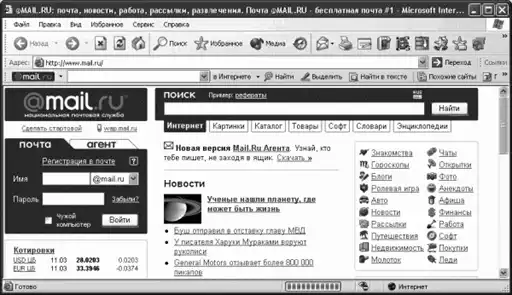
Рис. 2.31. Панель, добавленная «Спутник@Mail.Ru» в окно Internet Explorer.
Следует также отметить гибкие возможности настройки внешнего вида панели «Спутник@Mail.Ru» и ее функциональных возможностей. Например, можно закрепить комбинации клавиш за основными кнопками, расположенными на панели инструментов, а также настроить внешний вид панелей и состав размещаемых на ней кнопок. Кроме того, пункт Новые версии позволяет запросить сайт http://www.mail.ru на наличие новых версий программы.
Борьба с рекламой: блокировка всплывающих окон и баннеров.
Реклама присутствует в нашей жизни повсеместно. Она приносит пользу не только владельцам рекламных площадок и рекламодателям, но иногда и обычным пользователям. Вместе с тем реклама, особенно при интернет-серфинге, доставляет довольно много хлопот.
Реклама в Сети бывает двух видов: рекламные баннеры – специальные блоки на веб-страницах с рекламной информацией (в виде картинок, Flash-роликов и Java-сценариев) – и всплывающие окна. Реклама не только отвлекает пользователя от работы, но и увеличивает трафик, поэтому стоит подумать, как от нее избавиться. Помочь в этом могут специальные программы, предназначенные для блокировки интернет-рекламы.
Как правило, большинство программ, предназначенных для блокировки рекламы, одновременно блокируют баннеры и всплывающие окна, а также предоставляют различные дополнительные возможности.
Обычно программа распознает баннеры по адресу ресурса, откуда он генерируется, используя имеющийся в ней «черный» список. Некоторые утилиты позволяют пользователю корректировать такой список генераторов рекламы, а также экспортировать и импортировать его. Часто программы для блокировки рекламы позволяют вручную добавить баннеры в «черный» список. Важная возможность таких программ – умение вырезать Flash-ролики.
Часто одного списка «плохих» веб-адресов оказывается недостаточно. В таком случае используются другие возможности по блокировке рекламы, например блокировка баннеров, имеющих определенные размеры. Необходимо настроить размеры блокируемых рисунков, в результате чего будут блокироваться баннеры не только стандартных, общеизвестных размеров (468 x 60, 88 x 31 и т. д.), но и любых других, заданных пользователем.
Программы для блокировки интернет-рекламы позволяют игнорировать загрузку картинок с других доменов. Очень часто баннеры и другая реклама занимают много полезного места на странице, из-за чего она намного увеличивается в размерах и просматривать ее неудобно. В этом случае нужно использовать функцию сжатия страницы за счет места, занимаемого рекламой.
AdsCleaner.
Данная программа (http://www.adscleaner.com/) выполняет сразу две функции: блокирует рекламу (различные баннеры и Flash-ролики) и всплывающие окна. Кроме того, AdsCleaner выполняет ряд дополнительных задач, упрощающих интернет-серфинг.
ПРИМЕЧАНИЕ. Работа с программой возможна только после ее длительной установки и регистрации.После установки значок программы появляется в области уведомлений. Кроме того, в окно браузера Internet Explorer добавляются две панели, с помощью которых можно управлять режимом работы AdsCleaner. Например, с помощью специальных кнопок включается или отключается режим блокировки всплывающих окон, задается блокировка рекламы, Flash-роликов, а также отменяется загрузка рисунков (рис. 2.32).

Рис. 2.32. Настройки программы AdsCleaner.
В программе можно настроить список блокируемых адресов рекламы и список размеров рекламы для блокировки. Кроме того, на специальных вкладках можно сформировать «белый» список сайтов, для которых разрешено отображение любой рекламы. Заблокированные окна отображаются на отдельной вкладке. Такой же раздел существует и для блокировки всплывающих окон.
Посещенные веб-страницы программа размещает в специальном списке закладок, в структуре которого присутствуют не только сохраненные ссылки, но и ссылки некоторых других сайтов, например поисковых машин и каталогов программного обеспечения.
В программе также можно создать группы веб-сайтов и разместить их на специальной панели в виде кнопок с названиями групп. После нажатия одной из таких кнопок в отдельных окнах браузера откроются все сайты, принадлежащие к группе. Даная возможность незаменима, если приходится работать с большим количеством загруженных страниц.
Недостаток AdsCleaner заключается в том, что программа практически никак не информирует пользователя, о блокировке окна – узнать об этом можно из всплывающей подсказки рядом со значком утилиты.
Дополнительная функция программы – возможность сохранения комментариев для веб-страниц, просматриваемых в браузере.
AdsCleaner помечает ссылки на посещенные ранее страницы особым образом (по умолчанию в виде перечеркнутого текста). Чтобы узнать, что скрывается за той или иной ссылкой, достаточно подвести к ней указатель мыши – программа отобразит всплывающую подсказку с сохраненной информацией о странице.
Во время просмотра веб-страниц можно сохранять их изображения в базе данных программы, а также указывать рейтинг ссылок. Включив отображение информации рядом со ссылкой, можно увидеть сохраненное изображение, рейтинг, а также время последнего просмотра страницы.
Ad Muncher.
Ad Muncher (http://www.admuncher.com/) – одна из лучших программ для блокировки всплывающих окон. Ее основное преимущество состоит в том, что она выполняет исключительно свою функцию – блокирует рекламу. Кроме того, Ad Muncher устанавливается очень быстро и легко.
Всплывающие окна блокируются в программе с помощью системы фильтров, в которую можно добавлять фильтры, созданные пользователем.
После запуска программы ее значок появляется в области уведомлений, и работать с ней можно с помощью контекстного меню. В специальном окне можно отобразить список заблокированных окон. В базе данных Ad Muncher сохраняется список адресов, с которых необходимо блокировать рекламу, он может автоматически обновляться через Интернет (рис. 2.33).

Рис. 2.33. Окно программы Ad Muncher.
В программе доступны гибкие настройки отображения рекламы и всплывающих окон, например можно задать реакцию Ad Muncher на появление рекламных элементов – удалить из ее окна мультимедийные элементы: музыку, звуки или фоновые картинки. Кроме того, можно установить по размеру, какую рекламу блокировать, а какую – оставить. В результате программа заменяет рекламные блоки сообщением Munched, а в поле Change «Munched» advert replacement to можно заменить текст этого сообщения пользовательским. Аналогично в поле Change «Blocked by Munched» text to можно задать сообщение, которое будет отображаться при блокировке всплывающего окна.
В программе можно установить также момент блокировки всплывающих окон. Например, блокировать их при открытии сайта (пункт When a site is loading), при закрытии страницы, через 20 секунд после отображения. После установки переключателя в положение Display a notice in the browser status bar when a popup alert is blocking будет указано в строке состояния браузера отображение информации о блокировке всплывающего окна.
Ad Muncher блокирует также рекламу в ICQ, MSN Messanger и других интернет-сервисах. Дополнительная функция программы – возможность скрывать IP-адреса при посещении некоторых сайтов.
Программа поддерживает сжатие страницы за счет удаления рекламной информации. Чтобы не нарушать дизайн страницы, можно указать, что место, занимаемое ранее баннерами, должно оставаться пустым.
FilterGate.
Данная программа (http://filtergate.com) предлагает наиболее удобные возможности, связанные с блокировкой рекламы. Утилита блокирует не только всплывающие окна, возникающие при определенных событиях (открытии или закрытии веб-страницы и т. д.), но также баннеры по размеру и рисунки с других сайтов.
FilterGate поддерживает сжатие страницы за счет удаления рекламной информации. Программа делает страницу более компактной, отображая на ней только полезную информацию.
Утилита содержит adult-фильтр, позволяющий блокировать доступ к нежелательным ресурсам. Данный фильтр поддерживает достаточно большое количество настроек, благодаря которым можно не только запрещать доступ к определенным сайтам, но и отображать результаты запроса по определенным ключевым словам.
Дополнительно в программе существует PrivacyFilter, следящий за тем, чтобы после интернет-серфинга, на компьютере не оставалось следов в виде Cookies, временных файлов, записей журнала. Кроме того, программа позволяет быстро переключиться в режим text only, в котором отключается загрузка любой графики, значительно ускоряя таким образом отображение веб-страницы.
Banpopup.
Banpopup (http://www33.brinkster.com/banpopup) не требует установки – достаточно распаковать архив и запустить программу. В появившемся окне можно установить флажок для автоматической загрузки вместе с Windows и забыть о всплывающих окнах.
Дополнительно в программе имеется функция, после активации которой любые ссылки на страницах, в том числе и почтовые, становятся доступны лишь при щелчке на ссылке с удерживанием нажатой клавиши Ctrl. Данная возможность позволяет предотвратить открытие не запрошенных пользователем страниц.
Блокировку рекламы можно в любой момент отключить. Кроме того, имеется возможность скрыть значок программы, расположенный в области уведомлений.
AD Killer.
Блокировщик рекламы AD Killer (http://www.softcows.com/) предоставляет пользователям очень скромный набор возможностей: стандартная блокировка всплывающих окон, отключение баннеров по адресам (в том числе и Flash-анимации), а также заполнение «белого» и «черного» списков рекламных адресов.
Достоинства программы – простое, стандартное меню, с которым быстро разберется даже начинающий пользователь, а также возможность очистки различных данных в Internet Explorer. Также в программе можно выбрать уровень надежности блокировки всплывающих окон.
Программы-цензоры.
Интернет-серфинг приносит пользователям не только пользу, но также вирусы и шпионское программное обеспечение. К некоторым интернет-ресурсам лучше вовсе запретить доступ, особенно если компьютером пользуются дети. Посещение порнографических сайтов также чревато заражением компьютера.
Существуют специальные программы, позволяющие запретить доступ к определенным интернет-ресурсам и фиксирующие все действия, выполняемые пользователем за компьютером, в специальном файле. В этом документе будет содержаться информация о том, какие запускались программы, просматривались документы и веб-страницы, когда пользователь подключался к Интернету, а также многое другое.
Программы-цензоры умеют блокировать некоторые нежелательные сайты: запрещают доступ к порноресурсам или сайтам интернет-казино для ваших детей.
StatWin Pro.
Основное предназначение программы (http://www.sxrsoft.com/rus) – отслеживание действий пользователей, работающих за компьютером.
Работа с программой состоит из двух частей – настройки действий, которые необходимо контролировать, и непосредственного просмотра статистики использования компьютера. Для каждой из этих возможностей существуют специальные модули. Для настройки программы предназначен модуль ExecStat.
Процессы, за которыми наблюдает StatWin Pro, – все запускаемые программы, работа модема, полный контроль работы в Интернете (посещенные сайты, IP-адреса серверов), работа принтера, клавиатуры, мыши, действия в локальной сети, файловые операции, установка и удаление программ.
В модуле ExecStat можно задать отслеживаемые процессы, среди которых есть и специальный раздел для наблюдения за действиями при работе в Интернете. Например, можно задать сохранение в базе данных программы всех соединений и фиксирование просмотренных сайтов. Кроме того, программа позволяет ограничить время посещения Интернета указанным диапазоном, например установить, что подключение возможно только в определенные часы (рис. 2.34).

Рис. 2.34. Настройки программы StatWin Pro.
Для просмотра результатов работы существует специальный модуль Статистика. Для каждого вида действий, за которыми наблюдает программа, в окне статистики существует отдельная вкладка, на которой и отображаются текущие данные.
Для просмотра посещенных сайтов во время подключения к Интернету предназначена вкладка Интернет. Сайты, а список всех сеансов связи находится на вкладке Модем. В нижней части окна устанавливается интервал времени, статистика за который отображается: день, неделя, месяц, год. Здесь же устанавливается имя пользователя, относительно которого необходимо отобразить статистику.
Программа StatWin Pro позволяет запретить запуск некоторых приложений. Для этого необходимо запустить модуль настройки прав доступа, выполнив команду Инструменты?Модуль SWAdmin?Настройка прав доступа. В открывшемся окне с помощью кнопок Добавить и Редактировать устанавливается имя пользователя.
В окне Набор прав пользователя, используя те же кнопки, можно настроить реакцию программы на запуск некоторых приложений. Для этого указывается тип события, например Запуск процесса, путь к исполняемому файлу и реакция. При выборе реакции нужно соблюдать осторожность, так как в списке присутствуют пункты Заблокировать компьютер, Завершить процесс и др. В последнем случае у пользователя появятся две возможности – завершить процесс жестко, закрыв окно без сохранения, или мягко, с сохранением результатов работы.
Доступ к программе можно защитить паролем. Базу данных со статистической информацией можно экспортировать в файл формата TXT, RTF, CSV или HTML.
CyberPatrol.
CyberPatrol (http://www.cyberpatrol.com) позволяет управлять доступом к Интернету, запрещая подключение в определенные часы (настраивается отдельно для каждого дня недели), а также ограничивая время пребывания в Сети в течение суток с точностью до минуты.
Программа работает на основе специальных списков сайтов (CyberLISTs), которые можно посещать (CyberYES) и которые нельзя посещать ни в коем случае (CyberNOT). В каждом списке есть достаточно большое количество категорий (Violence/Profanity, Partial Nudity, Satan or Cult, Drugs и т. д.), причем пользователь может включать/отключать фильтрацию каждой категории в отдельности. Нежелательные ресурсы могут также определяться по ключевым словам, находящимся в адресе сайта.
CYBERsitter.
CYBERsitter (http://www.cybersitter.com) умеет блокировать не только определенные веб-сайты, но и использование ICQ и AOL Instant Messenger, доступ к FTP-серверам и эхо-конференциям.
С помощью программы можно запретить доступ в Интернет в определенное время суток. В CYBERsitter есть функция перенаправления обращений к поисковым сайтам на «семейный поисковик» Family Friendly Search, в котором из результатов поиска удаляются «взрослые» сайты.
Специальная функция System Snooper проверяет жесткий диск компьютера на предмет нахождения на нем свидетельств посещения ресурсов со «спорным» содержимым. Если результаты поиска покажут неэффективность текущих настроек программы, то на основе результатов проверки можно легко создать свой список запрещенных сайтов или ключевых слов и фраз.
Kontrol Lite.
Фирма Kontrol Inc предлагает очень широкий спектр программ-цензоров (http://www.kontrol.info). Среди ее продуктов три версии интернет-фильтра: бесплатные Kontrol Lite и Kontrol Basic Beta, а также платный Kontrol Pro. Первый продукт – базовый, работает только в браузере Internet Explorer и обладает меньшими базовыми возможностями. Второй – гораздо более функционален, и именно его разработчики рекомендуют использовать для защиты. После установки программы ее необходимо зарегистрировать на сайте производителя.
ПРИМЕЧАНИЕ. Работа с программой возможна после ввода логина и пароля, которые пользователь получит по электронной почте после регистрации.В настройках Kontrol Lite можно указать использование прокси-сервера и реакцию браузера при попытке открыть запрещенный сайт. После запуска значок программы появляется в области уведомлений. Управлять работой Kontrol Lite можно с помощью ее контекстного меню.
Программа работает только в режиме подключения. После запуска Kontrol Lite необходимо ввести логин и пароль для авторизации ее в Сети – соответствие этих параметров проверяется со значениями, сохраненными на сайте.
ПРИМЕЧАНИЕ. Работа этой программы значительно снижает скорость просмотра обычных сайтов.Один из недостатков программы – невозможность ручной настройки списка блокируемых сайтов.
Internet inspector.
Возможность настройки списка запрещенных сайтов делает программу Internet inspector одной из лучших в своей категории (веб-сайт http://www.measur.narod.ru/iiloadrus.htm). Это универсальный продукт, который ведет полную статистику всех интернет-соединений и может закрыть доступ к указанным сайтам (рис. 2.35).
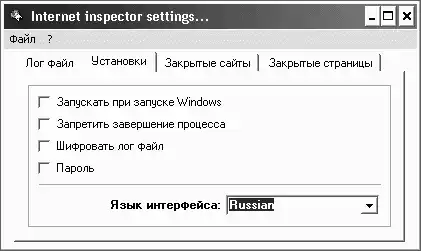
Рис. 2.35. Окно настроек Internet inspector.
Программа не требует установки, а после запуска никак не проявляет себя – убедиться, что она работает, можно только в списке запущенных процессов. В Internet inspector существует три исполняемых файла: для запуска, остановки и настройки программы. В окне настроек можно задать блокировку определенных сайтов или страниц, установить параметры запуска (одновременно с запуском операционной системы), а также защитить доступ к программе паролем.
Менеджеры закладок.
Одна из самых больших ценностей практически каждого интернет-серфера – коллекция собранных им ссылок. Браузер можно сменить, систему переустановить, и проблем это не вызовет. Однако утрата любимых ссылок, которые так долго собирались и сортировались, часто оказывается невосполнимой. Инструменты для работы с избранными ссылками – очень важная и полезная деталь при интернет-серфинге.
Linkman.
Программа Linkman (http://outertech.com) – один из наиболее мощных и многофункциональных менеджеров закладок. Окно программы состоит из двух частей, что позволяет Linkman одновременно управлять двумя наборами объектов, представленными в каждой из них. В одной части можно отобразить содержимое Избранного Internet Explorer, в другой – сохранять закладки во время работы. По завершении работы Linkman позволяет синхронизировать эти две коллекции закладок.
Управлять работой программы можно с помощью меню, щелкнув правой кнопкой мыши на значке Linkman, находящемся в области уведомлений. Воспользовавшись пунктами меню, можно добавить ссылку, открытую в браузере, в левую или правую часть программы, отобразить ее окно, открыть новое окно браузера и выполнить множество других действий (рис. 2.36).

Рис. 2.36. Интерфейс программы Linkman.
При работе с программой на экране может отображаться специальный значок Linkman – корзинка. Если перетащить на него ссылку, то она добавится в коллекцию ссылок программы.
Созданную структуру Linkman можно дополнить Избранным Internet Explorer, закладками Netscape Navigator или Firefox. Кроме того, можно объединить несколько наборов ссылок, то есть добавить в уже существующую коллекцию сохраненную раньше.
Очень удобен в программе способ описания элемента коллекции Linkman. Кроме ссылки и ее названия, в базе данных можно хранить также короткой текстовый комментарий, описание, ключевые слова и рейтинг ссылки. За ссылкой можно закрепить комбинацию клавиш для быстрого открытия.
Кроме общей коллекции, в Linkman существует еще два набора ссылок:
• раздел быстрых ссылок, доступ к которым осуществляется с помощью главного меню программы;
• набор ежедневных ссылок, каждая из которых после сохранения будет отображаться в отдельном окне браузера после запуска Linkman.
Программа умеет также удалять из коллекции повторяющиеся ссылки без возможности восстановления или перемещая их в специальную папку дубликатов.
Compass.
Compass (http://softgauge.com/compass) долгое время остается одной из самых популярных и мощных программ управления закладками. Благодаря широкому набору полезных функций она является стандартом для данной категории программных продуктов и поддерживает форматы файлов закладок нескольких браузеров: Netscape Navigator, Internet Explorer и Opera.
После запуска Compass предложит импортировать ссылки из коллекций браузеров. Одна из особенностей программы – возможность детального описания закладки, что значительно упрощает работу с большими коллекциями ссылок. Compass умеет проверять созданный набор на наличие не только ссылок-дубликатов, но и похожих, а также неработающих ссылок.
ПРИМЕЧАНИЕ. Ссылку можно открыть в любом браузере, установленном в системе.В программе доступен поиск в созданном наборе ссылок, который можно сохранить в виде отдельного HTML-документа или превратить в список ссылок, структуру папок, таблицу в формате HTML. При этом Compass позволяет экспортировать в HTML-файл не только весь набор, но и отдельный каталог.
Уникальная возможность, предоставляемая Compass, – создание карты диска. С помощью этой функции можно собрать и разместить в базе данных программы все адреса сайтов, на которые есть ссылки в документах, размещенных на диске.
Compass – это еще и своеобразный редактор заметок, с помощью которого можно вести личный дневник, создавать заметки, планы, памятки и т. д.
InBookmarks.
Программа InBookmarks (http://www.hexilesoft.com/) отличается удобством просмотра созданной коллекции ссылок. В левой части программы отображается структура разделов коллекции, а в правой – размещены объекты выделенного раздела. Значок быстрого доступа, расположенный на Рабочем столе, способствует удобному пополнению коллекции новыми объектами. Список закладок, сохраненных в базе данных программы, доступен с помощью этого значка без открытия основного окна программы (рис. 2.37).

Рис. 2.37. Окно InBookmarks.
Добавляемая в список InBookmarks закладка может содержать не только ссылку и название сайта, но и ключевые слова, краткое описание и рейтинг. Ссылки можно сортировать различными способами, в том числе и по рейтингу, что позволяет управлять даже очень большими коллекциями. В программе предусмотрена проверка ссылок на работоспособность и наличие дубликатов. InBookmark умеет экспортировать коллекции ссылок, сохраненных практически в любом формате, а также импортировать ссылки в отдельный текстовый файл или HTML-документ.
Links Organizer.
Данную программу (http://www.metaproducts.com) используют не только в качестве менеджера закладок, но и как файловый менеджер (с его помощью можно управлять объектами файловой структуры).
В левой части окна программы отображена структура объектов компьютера – папки Главное меню, Рабочий стол, а также папка для панели быстрого запуска.
Для каждого из этих объектов в окне Links Organizer можно выполнять определенные действия, например добавлять папки и ссылки, проверять ярлыки на работоспособность, а также настраивать расписание запуска программ. Эти же возможности доступны не только для файлов и папок, но и для ссылок, сохраненных в Избранном Internet Explorer или в закладках других браузеров. Links Organizer может работать непосредственно с коллекциями, созданными в браузерах, все ссылки, добавляемые в Избранное, или закладки одновременно доступны и в коллекциях программы (рис. 2.38).

Рис. 2.38. Структура объектов компьютера в окне Links Organizer.
Для сайтов, добавленных в специальный раздел программы Shedule links, можно настроить проверку обновлений их содержимого в указанное время и с заданной периодичностью.
Недостаток Links Organizer – несколько ограниченные инструменты импорта и экспорта – ссылки можно импортировать только в текстовый файл, а экспорт доступен для файлов формата CVS, TXT и HTML.
Advanced Link Catalog.
Основное отличие программы Advanced Link Catalog (http://wizetech.com) от аналогов – умение работать с несколькими каталогами ссылок, которые можно сохранять в виде отдельного файла. Данная возможность позволяет создать отдельные каталоги для разных задач или тем вместо того, чтобы работать с одним большим разветвленным каталогом (рис. 2.39).

Рис. 2.39. Окно Advanced Link Catalog.
Программа поддерживает импорт и экспорт коллекций ссылок, здесь можно создавать папки и подпапки, размещать в них ссылки, для которых добавлять несколько полей описания.
Advanced Link Catalog позволяет раскладывать ссылки по категориям, задавать в них поиск, делать резервные копии коллекций, добавлять к каждой ссылке комментарии.
Для поиска можно настроить разнообразные параметры: искать отдельные слова или фразу целиком, по названию, адресу, а также по расширенному описанию ссылки.
Visual Favorites.
Visual Favorites (http://vanillasoftware.com) встраивается в браузер Internet Explorer, добавляя свою кнопку на панель инструментов обозревателя. После запуска Visual Favorites в окне браузера на боковой панели будет отображено окно программы, в котором размещено содержимое Избранного Internet Explorer, а также кнопки для добавления ссылки в коллекцию Visual Favorites и кнопка поиска. В программе доступны разнообразные функции поиска: по ссылке, названию, а также использование логических операций при построении условий поиска.
В нижней части боковой панели размещаются уменьшенные снимки страниц, ссылки на которые имеются в коллекции Visual Favorites. С каждой ссылкой можно сохранять комментарии. Безусловное преимущество программы – создание снимков и работа непосредственно с Избранным (рис. 2.40).

Рис. 2.40. Интерфейс программы Visual Favorites.
Дополнительное управление программой осуществляется с помощью контекстного меню. Интересная функция Visual Favorites – возможность создания индекса, в результате чего будет сформирован алфавитный каталог слов, присутствующих в названиях ссылок. Выбор такого слова отобразит список и снимки ссылок, в названии которых встречалось это слово.
Visual Favorites можно использовать и как инструмент анонимного серфинга – специальная функция программы Private Session отключает сохранение Cookies и адресов просмотренных страниц в истории браузера.
NetVisualize Favorite Organizer.
Рассматриваемая программа (http://netvisualize.com) – один из самых многофункциональных менеджеров закладок. На первый взгляд, его возможности мало отличаются от классических функций программ такого класса, однако удобный интерфейс и некоторые удачные решения в разработке делают этот продукт одним из лучших в своем классе.
Стандартные возможности программы – разнообразные инструменты импорта и экспорта ссылок. Для каждой ссылки в окне менеджера сохраняется уменьшенная копия снимка, которую можно сохранить также в виде отдельного графического файла. Кроме того, к ссылке можно добавить краткие примечания и установить ее рейтинг (рис. 2.41).
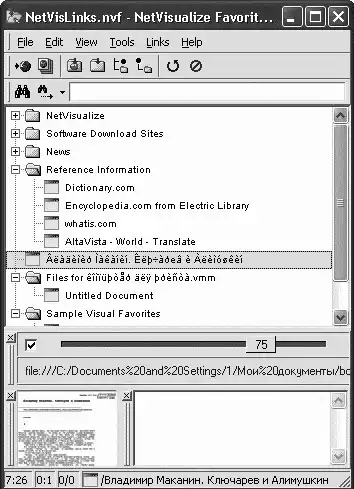
Рис. 2.41. Параметры менеджера закладок NetVisualize Favorite Organizer.
Программа умеет искать ссылки-дубликаты и проверять коллекцию на наличие повторяющихся ссылок. Дополнительная возможность менеджера – отправка ссылки по указанному электронному адресу. При желании, выбрав пункт Создать ярлык главного меню программы, можно создать на Рабочем столе ярлык для ссылки, сохраненной в коллекции NetVisualize Favorite Organizer.
В программе доступны также некоторые системные функции, касающиеся веб-серфинга. Непосредственно из окна NetVisualize Favorite Organizer можно выполнить команды ping и tracerout. Доступны гибкие настройки внешнего вида менеджера. Недостаток работы программы – некорректная работа с кириллицей.
LinkSync.
Для синхронизации закладок, сохраненных в разных браузерах, кроме импорта, можно воспользоваться специальной утилитой LinkSync (http://www.acrodata.com/setup_linksync.msi).
ПРИМЕЧАНИЕ. Программа работает только с установленным пакетом Microsoft NET Framework 1.1.LinkSync может синхронизировать закладки между коллекциями, созданными в Internet Explorer, Firefox, Mozilla, Netscape 8, K-Meleon, Opera 8 (рис. 2.42).

Рис. 2.42. Окно программы LinkSync.
После запуска программы на вкладке Path Settings необходимо указать месторасположение папок с закладками для браузеров, установленных в системе. Программа сама определит папки с закладками – пользователю нужно будет лишь подтвердить правильность выбранных адресов, которые необходимо сохранить, воспользовавшись кнопкой Save Path.
На вкладке Sync Options следует выбрать пару браузеров и с помощью кнопки Start Sync начать синхронизацию.
После синхронизации кнопкой Hide можно свернуть значок программы в область уведомлений. В этом случае LinkSync будет отслеживать добавление ссылок в закладки одного браузера и автоматически обновлять содержимое закладок других браузеров, с которыми установлена синхронизация.
- 1.
- 2.
- 3.
- 4.
- 5.
- 6.
- 7.
- 8.
- 9.
- 10.
- 11.
- 12.
- 13.
- 14.
- 15.
- 16.
- 17.
- 18.
- 19.
- 20.
- 21.
- 22.
- 23.
- 24.
- 25.
- 26.
- 27.
- 28.
- 29.
- 30.
- 31.
- 32.
- 33.
- 34.
- 35.
- 36.
- 37.
- 38.
- 39.
- 40.
- 41.
- 42.
- 43.
- 44.
- 45.
- 46.
- 47.
- 48.
- 49.
- 50.
- 51.
- 52.
- 53.
- 54.
- 55.
- 56.
- 57.
- 58.
- 59.
- 60.
- 61.
- 62.
- 63.
- 64.
- 65.
- 66.
- 67.
- 68.
- 69.
- 70.
- 71.
- 72.
- 73.
- 74.
- 75.
- 76.
- 77.
- 78.
- 79.
- 80.
- 81.
- 82.
- 83.
- 84.
- 85.
- 86.
- 87.
- 88.
- 89.
- 90.
- 91.
- 92.
- 93.
- 94.
- 95.
- 96.
- 97.
- 98.
- 99.
- 100.
- 101.
- 102.
- 103.
- 104.
- 105.
- 106.
- 107.
- 108.
- 109.
- 110.
- 111.
- 112.
- 113.
- 114.
- 115.
- 116.
- 117.
- 118.
- 119.
- 120.
- 121.
- 122.
- 123.
- 124.
- 125.
- 126.
- 127.
- 128.
- 129.
- 130.
- 131.
- 132.
- 133.
- 134.
- 135.
- 136.
- 137.
- 138.
- 139.
- 140.
- 141.
- 142.
- 143.
- 144.
- 145.
- 146.
- 147.
- 148.
- 149.
- 150.
- 151.
- 152.
- 153.
- 154.
- 155.
- 156.
- 157.
- 158.
- 159.
- 160.
- 161.
- 162.
- 163.
- 164.
- 165.
- 166.
- 167.
- 168.
- 169.
- 170.
- 171.
- 172.
- 173.
- 174.
- 175.
- 176.
- 177.
- 178.
- 179.
- 180.
- 181.
- 182.
- 183.
- 184.
- 185.
- 186.
- 187.
- 188.
- 189.
- 190.
- 191.
- 192.
- 193.
- 194.
- 195.
- 196.
- 197.
- 198.
- 199.
- 200.
- 201.
- 202.
- 203.
- 204.
- 205.
- 206.
- 207.
- 208.
- 209.
- 210.
- 211.
- 212.
- 213.
- 214.
- 215.
- 216.
- 217.
- 218.
- 219.
- 220.
- 221.
- 222.
- 223.
- 224.
- 225.
- 226.
- 227.
- 228.
- 229.
- 230.
- 231.
- 232.
- 233.
- 234.
- 235.
- 236.
- 237.
- 238.
- 239.
- 240.
- 241.
- 242.
- 243.
- 244.
- 245.
- 246.
- 247.
- 248.
- 249.
- 250.
- 251.
- 252.
- 253.
- 254.
- 255.
- 256.
- 257.
- 258.
- 259.
- 260.
- 261.
- 262.
- 263.
- 264.
- 265.
- 266.
- 267.
- 268.
- 269.
- 270.
- 271.
- 272.
- 273.
- 274.
- 275.
- 276.
- 277.
- 278.
- 279.
- 280.
- 281.
- 282.
- 283.
- 284.
- 285.
- 286.
- 287.
- 288.
- 289.
- 290.
- 291.
- 292.
- 293.
- 294.
- 295.
- 296.
- 297.
- 298.
- 299.
- 300.
- 301.
- 302.
- 303.
- 304.
- 305.
- 306.
- 307.
- 308.
- 309.
- 310.
- 311.
- 312.
- 313.
- 314.
- 315.
- 316.
- 317.