Интернет. Трюки и эффекты.
Maxthon Browser.
Браузер Maxthon (http://www.maxthon.com) – отдельная версия надстройки MyIE, в которой сохранены все возможности этой программы, а некоторые из них разработаны даже лучше. Для работы с программой Maxthon ее нужно установить на жесткий диск.
ПРИМЕЧАНИЕ. Технически данный браузер – надстройка над обозревателем Internet Explorer, однако при этом его возможности настолько совершеннее и богаче, что многие пользователи, работавшие с Maxthon, больше не обращаются к известному браузеру.Благодаря использованию ядра Internet Explorer Maxthon сохраняет полную совместимость с большинством веб-сайтов. Кроме того, в данной программе значительно расширены функциональные возможности обозревателя. Внимательно поработав с Maxthon, пользователь наверняка придет к выводу, что этот браузер вобрал в себя все лучшие черты Internet Explorer, Firefox и Opera (рис. 2.13).
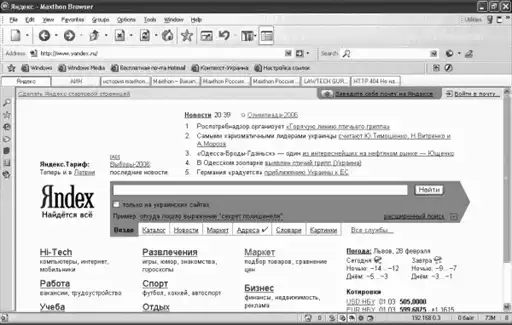
Рис. 2.13. Окно браузера Maxthon.
При установке программа автоматически импортирует все настройки Internet Explorer – Избранное, содержимое журнала, Cookies, настройки безопасности и соединения и т. д. Таким образом, пользователю не нужно думать, как перенести ссылки на любимые страницы, и не придется звать администратора для настройки сетевых соединений.
Maxthon, как и MyIE, поддерживает работу с вкладками – если вы случайно закрыли одну из них, то эту операцию можно в любой момент отменить. Закрывая браузер, в котором открыто несколько вкладок, можно выбрать одну из следующих возможностей (рис. 2.14):
• сохранить сессию, то есть все открытые вкладки, при следующем запуске браузера (пункт Resume this session on next start);
• сохранить сессию в группе под указанным именем (пункт Save this session to a group);
• не задавать более такой запрос (пункт Don't show me this dialog again).

Рис. 2.14. Закрытие вкладок браузера Maxthon.
При выборе второго пункта набор вкладок сохранится в группе под указанным именем и при повторном открытии браузера достаточно будет выбрать имя группы в меню Groups, чтобы открыть все вкладки. Groups – аналог Избранного в обозревателе Internet Explorer, только не для сайтов, а для их наборов. В данном меню можно сохранять наборы сайтов, просматриваемых ежедневно. При открытии группы не нужно будет вводить адрес каждого сайта. Кроме того, Maxthon упорядочивает группы, позволяя вручную добавлять или удалять из них вкладки.
Прежде чем начать поиск в Сети с помощью программы Maxthon, можно отметить, какие именно поисковые системы желательно использовать. После ввода поискового запроса в браузере откроются вкладки для каждой из используемых поисковых машин, где и будут размещены результаты поиска. Воспользовавшись специальной кнопкой, можно задать подчеркивание запросов на страницах с результатами поиска (рис. 2.15).
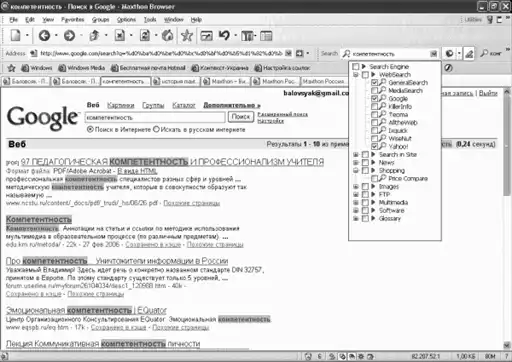
Рис. 2.15. Интернет-поиск в программе Maxthon.
Специальный модуль Simple Collector позволяет оставлять краткие записи во время веб-серфинга. В окне данного модуля можно разместить несколько вкладок, на которых записывается информация, и в любой момент сохранить их в виде TXT-файла.
Maxthon – не просто браузер, это мощный продукт, в который входит сразу несколько модулей. Например, с помощью модуля Ad-Hunter можно блокировать всплывающие окна, задав их автоматическую блокировку или установив необходимые параметры блокировки вручную. Наиболее часто просматриваемым веб-страницам можно присвоить горячие клавиши. Кроме того, в программе уже установлены комбинации для упрощения ввода адресов веб-страниц, например ввод адреса с нажатой клавишей Ctrl будет означать добавление в начале адреса строки http://www, а в конце – com.
Раздел Online-сервисы по умолчанию предлагает доступ к интернет-переводчикам, некоторым сервисам Google, средствам анонимного серфинга. Этот список пользователь может дополнить своими страницами, например разместить здесь ссылку на страницу почтового ящика или сайта с прогнозом погоды.
В программе доступно отображение боковой панели, на которой можно разместить содержимое Избранного, окно поиска, историю просмотров веб-страниц и даже папки и логические диски винчестера пользователя. В последнем случае удобно просматривать сохраненные веб-сайты – доступ к ним возможен непосредственно в окне браузера.
Maxthon может работать и как программа для чтения RSS-лент (рис. 2.16). Если браузер определит RSS-ленту на просматриваемом сайте, то информация об этом отобразится во всплывающем окне, здесь же будет находиться приглашение подписаться на RSS-ленту.

Рис. 2.16. Чтение RSS-ленты в программе Maxthon.
Программа способна работать как RSS-агрегатор. Отобразить ленты, на которые подписан пользователь, можно на боковой панели браузера, здесь же можно управлять подпиской, добавляя новые или удаляя уже существующие RSS-ленты.
По умолчанию Maxthon работает с английским интерфейсом. Для русскоязычного варианта необходимо скачать специальный языковой модуль. Можно также расширять функции браузера, скачав с сайта различные плагины.
- 1.
- 2.
- 3.
- 4.
- 5.
- 6.
- 7.
- 8.
- 9.
- 10.
- 11.
- 12.
- 13.
- 14.
- 15.
- 16.
- 17.
- 18.
- 19.
- 20.
- 21.
- 22.
- 23.
- 24.
- 25.
- 26.
- 27.
- 28.
- 29.
- 30.
- 31.
- 32.
- 33.
- 34.
- 35.
- 36.
- 37.
- 38.
- 39.
- 40.
- 41.
- 42.
- 43.
- 44.
- 45.
- 46.
- 47.
- 48.
- 49.
- 50.
- 51.
- 52.
- 53.
- 54.
- 55.
- 56.
- 57.
- 58.
- 59.
- 60.
- 61.
- 62.
- 63.
- 64.
- 65.
- 66.
- 67.
- 68.
- 69.
- 70.
- 71.
- 72.
- 73.
- 74.
- 75.
- 76.
- 77.
- 78.
- 79.
- 80.
- 81.
- 82.
- 83.
- 84.
- 85.
- 86.
- 87.
- 88.
- 89.
- 90.
- 91.
- 92.
- 93.
- 94.
- 95.
- 96.
- 97.
- 98.
- 99.
- 100.
- 101.
- 102.
- 103.
- 104.
- 105.
- 106.
- 107.
- 108.
- 109.
- 110.
- 111.
- 112.
- 113.
- 114.
- 115.
- 116.
- 117.
- 118.
- 119.
- 120.
- 121.
- 122.
- 123.
- 124.
- 125.
- 126.
- 127.
- 128.
- 129.
- 130.
- 131.
- 132.
- 133.
- 134.
- 135.
- 136.
- 137.
- 138.
- 139.
- 140.
- 141.
- 142.
- 143.
- 144.
- 145.
- 146.
- 147.
- 148.
- 149.
- 150.
- 151.
- 152.
- 153.
- 154.
- 155.
- 156.
- 157.
- 158.
- 159.
- 160.
- 161.
- 162.
- 163.
- 164.
- 165.
- 166.
- 167.
- 168.
- 169.
- 170.
- 171.
- 172.
- 173.
- 174.
- 175.
- 176.
- 177.
- 178.
- 179.
- 180.
- 181.
- 182.
- 183.
- 184.
- 185.
- 186.
- 187.
- 188.
- 189.
- 190.
- 191.
- 192.
- 193.
- 194.
- 195.
- 196.
- 197.
- 198.
- 199.
- 200.
- 201.
- 202.
- 203.
- 204.
- 205.
- 206.
- 207.
- 208.
- 209.
- 210.
- 211.
- 212.
- 213.
- 214.
- 215.
- 216.
- 217.
- 218.
- 219.
- 220.
- 221.
- 222.
- 223.
- 224.
- 225.
- 226.
- 227.
- 228.
- 229.
- 230.
- 231.
- 232.
- 233.
- 234.
- 235.
- 236.
- 237.
- 238.
- 239.
- 240.
- 241.
- 242.
- 243.
- 244.
- 245.
- 246.
- 247.
- 248.
- 249.
- 250.
- 251.
- 252.
- 253.
- 254.
- 255.
- 256.
- 257.
- 258.
- 259.
- 260.
- 261.
- 262.
- 263.
- 264.
- 265.
- 266.
- 267.
- 268.
- 269.
- 270.
- 271.
- 272.
- 273.
- 274.
- 275.
- 276.
- 277.
- 278.
- 279.
- 280.
- 281.
- 282.
- 283.
- 284.
- 285.
- 286.
- 287.
- 288.
- 289.
- 290.
- 291.
- 292.
- 293.
- 294.
- 295.
- 296.
- 297.
- 298.
- 299.
- 300.
- 301.
- 302.
- 303.
- 304.
- 305.
- 306.
- 307.
- 308.
- 309.
- 310.
- 311.
- 312.
- 313.
- 314.
- 315.
- 316.
- 317.